
עיצוב המסמכים — תבנית, גופן, צבעים וחתימה
מדריך זה מסביר איך לקבוע איך נראים החשבוניות, הקבלות והצעות המחיר שהלקוחות מקבלים: תבנית העיצוב, שורת תיאור מתחת לשם העסק, הגופן, צבעי התבנית, הדפסה כהה וברורה, וחתימה וחותמת שמודפסות על המסמך.
שימו לב: העיצוב חל על כל מסמך שנפתח מעכשיו — גם על מסמכים שכבר הופקו, כשפותחים או מורידים אותם שוב. הסכומים, המספרים והלקוח שבמסמך לא משתנים, רק המראה.
איפה זה נמצא
בתפריט הצד לוחצים הגדרות, ובתפריט ההגדרות בוחרים עיצוב מסמכים. בעמוד הזה נמצאים כל הכלים שבמדריך, אחד מתחת לשני.
שלב 1: בחירת תבנית
בכרטיס תבנית מסמכים מוצגות כל התבניות, כל אחת עם הלוגו והפרטים של העסק על מסמך לדוגמה. התבנית שבשימוש מסומנת נבחרה, וברירת המחדל של המערכת היא קלאסי פסטל בהיר.
- לחיצה על תבנית בוחרת אותה. הבחירה נשמרת יחד עם שאר העיצוב, בכפתור שמירת העיצוב שבתחתית הכרטיס.
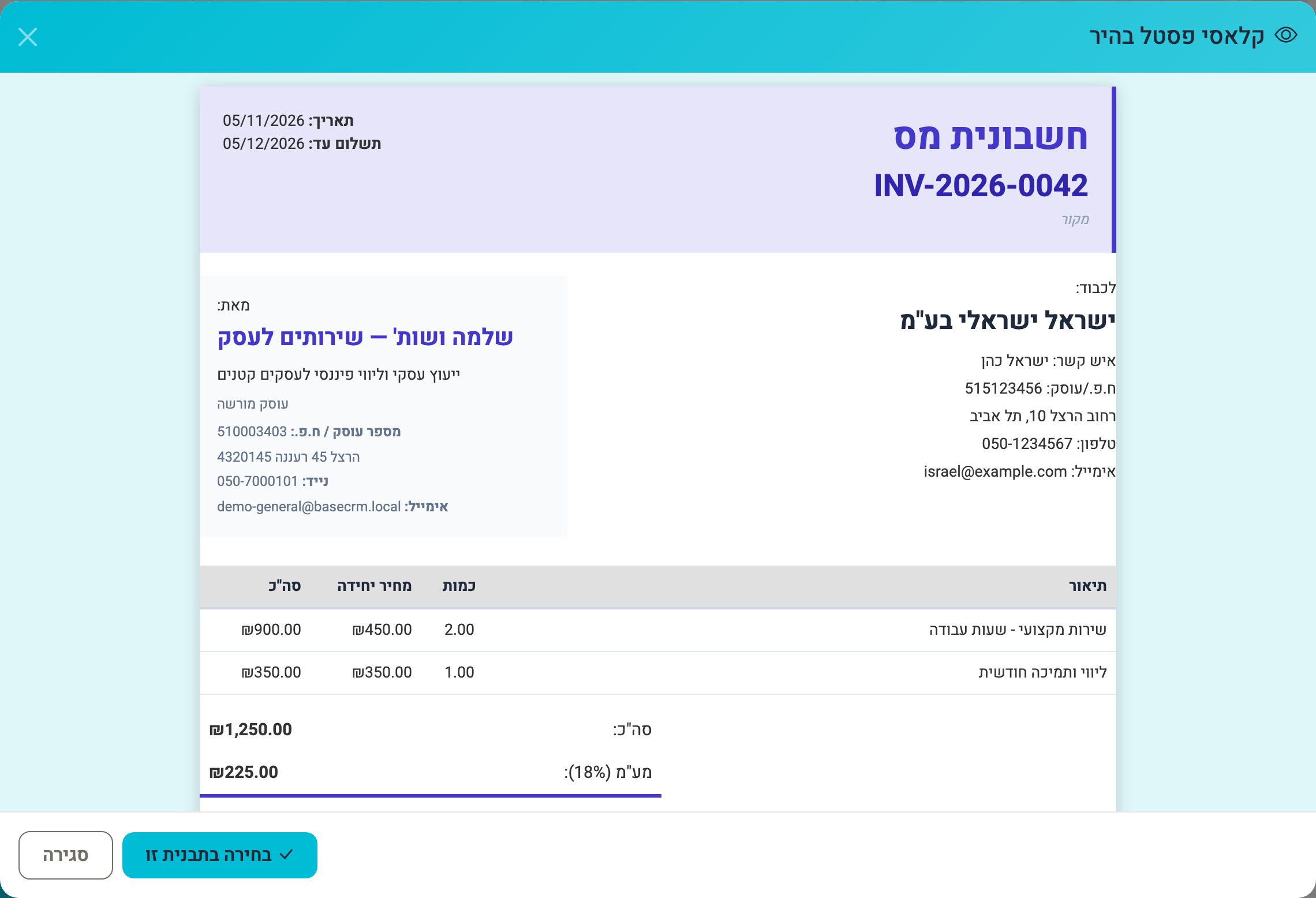
- תצוגה מקדימה שעל כל תבנית פותחת אותה בגודל מלא. בחלון התצוגה המקדימה אפשר ללחוץ בחירה בתבנית זו.
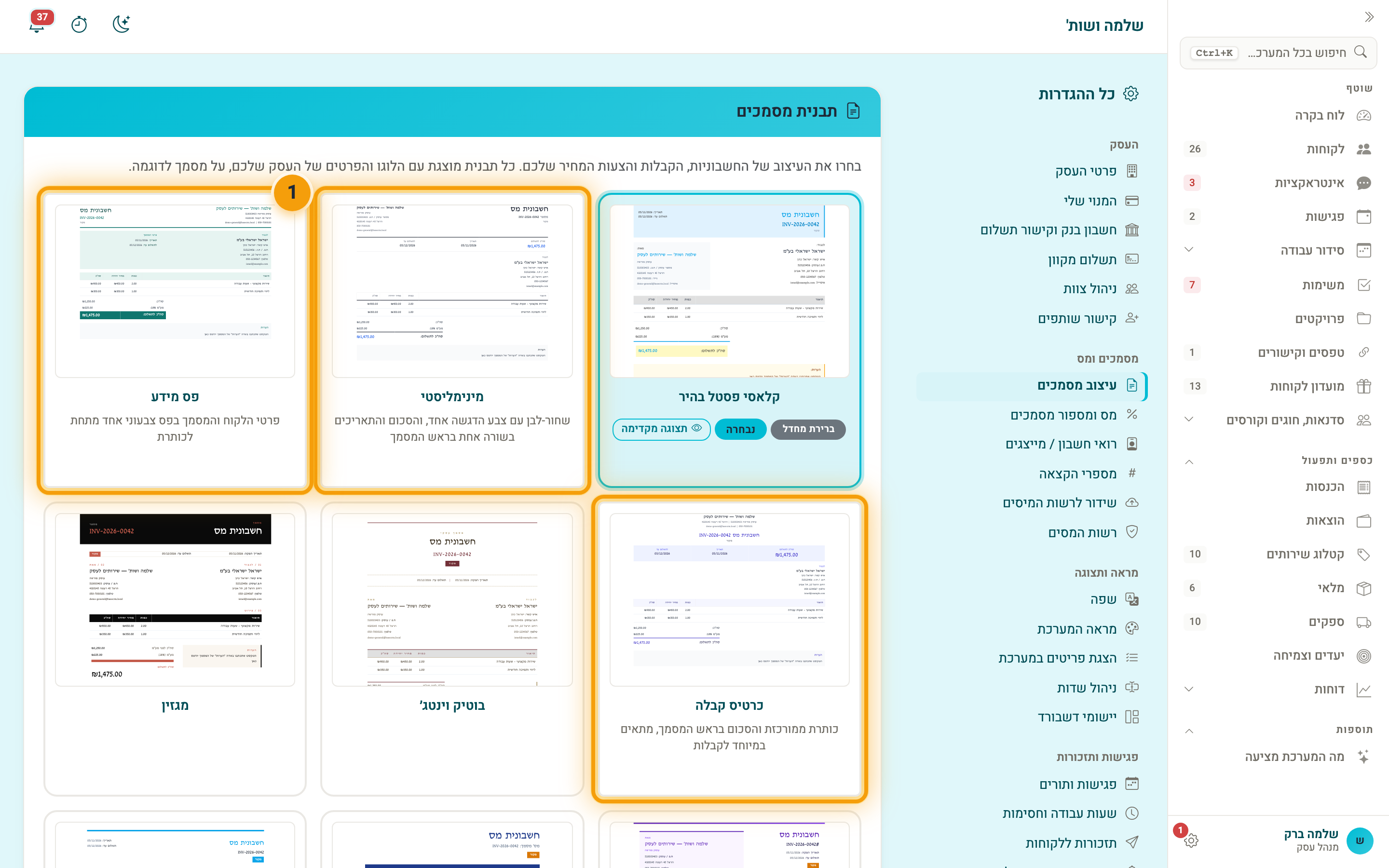
שלוש תבניות נוספו לאחרונה:
- מינימליסטי — שחור-לבן עם צבע הדגשה אחד, הסכום והתאריכים בשורה אחת בראש המסמך.
- פס מידע — פרטי הלקוח והמסמך בפס צבעוני אחד מתחת לכותרת.
- כרטיס קבלה — כותרת ממורכזת והסכום בראש המסמך. מתאים במיוחד לקבלות.
שלב 2: שורה מתחת לשם העסק, גופן וצבעים
מתחת לתבניות נמצאות האפשרויות שמתאימות את התבנית לעסק:
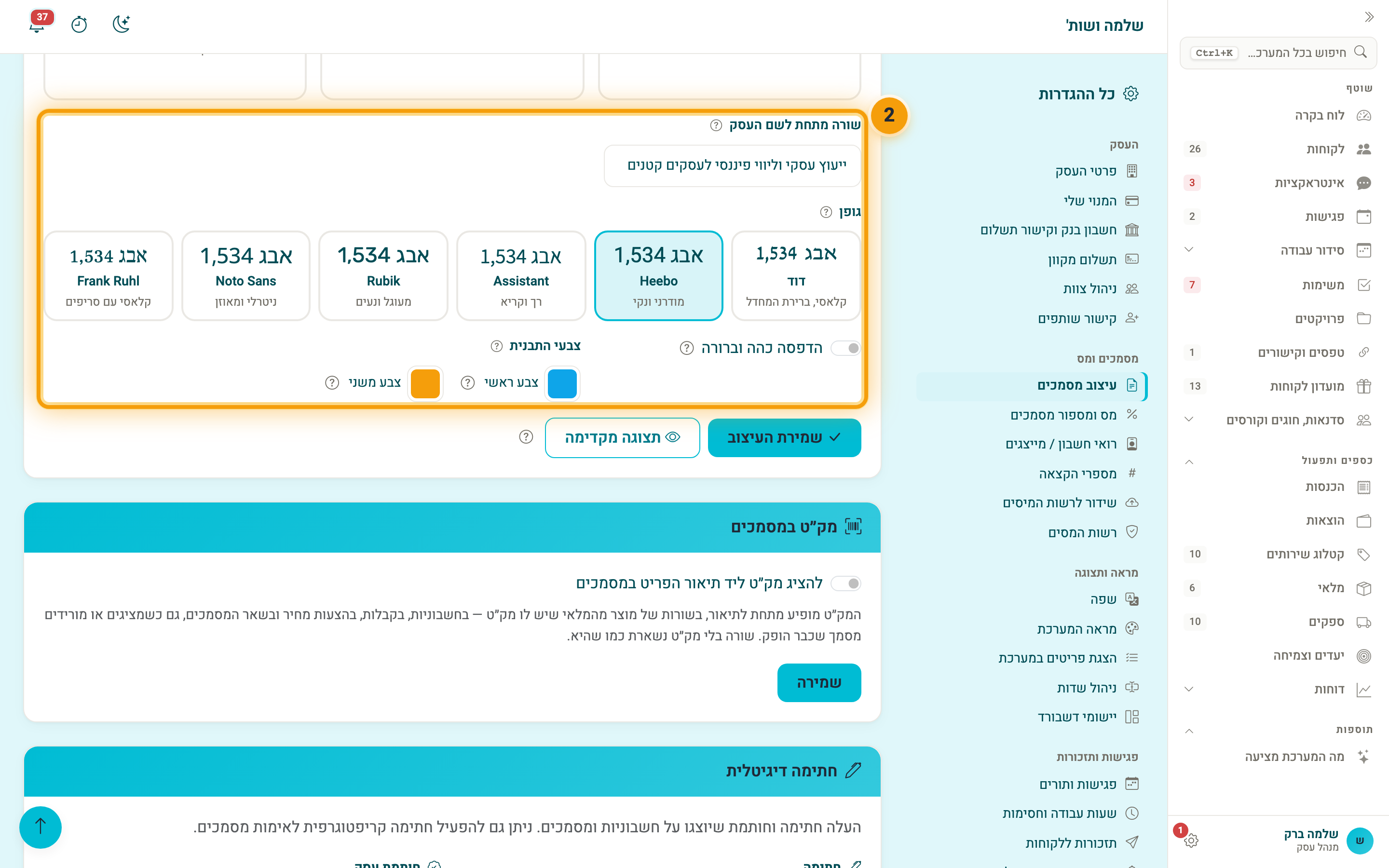
- שורה מתחת לשם העסק — משפט קצר שמודפס מתחת לשם העסק, למשל תחום העיסוק. כך אין צורך לדחוס תיאור לתוך שם העסק עצמו. את השם עצמו עורכים בפרטי העסק.
- גופן — הגופן של כל המסמך: שמות, סכומים ומספרים. האפשרויות: דוד (ברירת המחדל), Heebo, Assistant, Rubik, Noto Sans ו-Frank Ruhl. כל אפשרות מוצגת עם דוגמה ותיאור קצר. הגופן חל על כל התבניות.
- הדפסה כהה וברורה — ראו בשלב הבא.
- צבעי התבנית — צבע ראשי וצבע משני. הצבעים נשמרים לכל תבנית בנפרד, וחזרה לצבעי התבנית מחזירה את הצבעים המקוריים. צבע בהיר מדי מוכהה מעט במסמך כדי שיישאר קריא. הצבעים של שולם ויתרה לתשלום לא משתנים.
לפני השמירה לוחצים תצוגה מקדימה. החלון מציג מסמך לדוגמה עם כל מה שבחרתם — גם מה שעוד לא נשמר. כשהתוצאה נראית טוב, לוחצים שמירת העיצוב.
שלב 3: הדפסה כהה וברורה
מסמכים שיוצאים בהירים מהמדפסת? מדליקים את המתג הדפסה כהה וברורה. כל הטקסט במסמך מודפס כהה, שורות הפריטים והתשלומים מודגשות, והכותרות מודגשות באמת. האפשרות חלה על כל התבניות ועל הגופן שנבחר, וגם על העותק באנגלית.
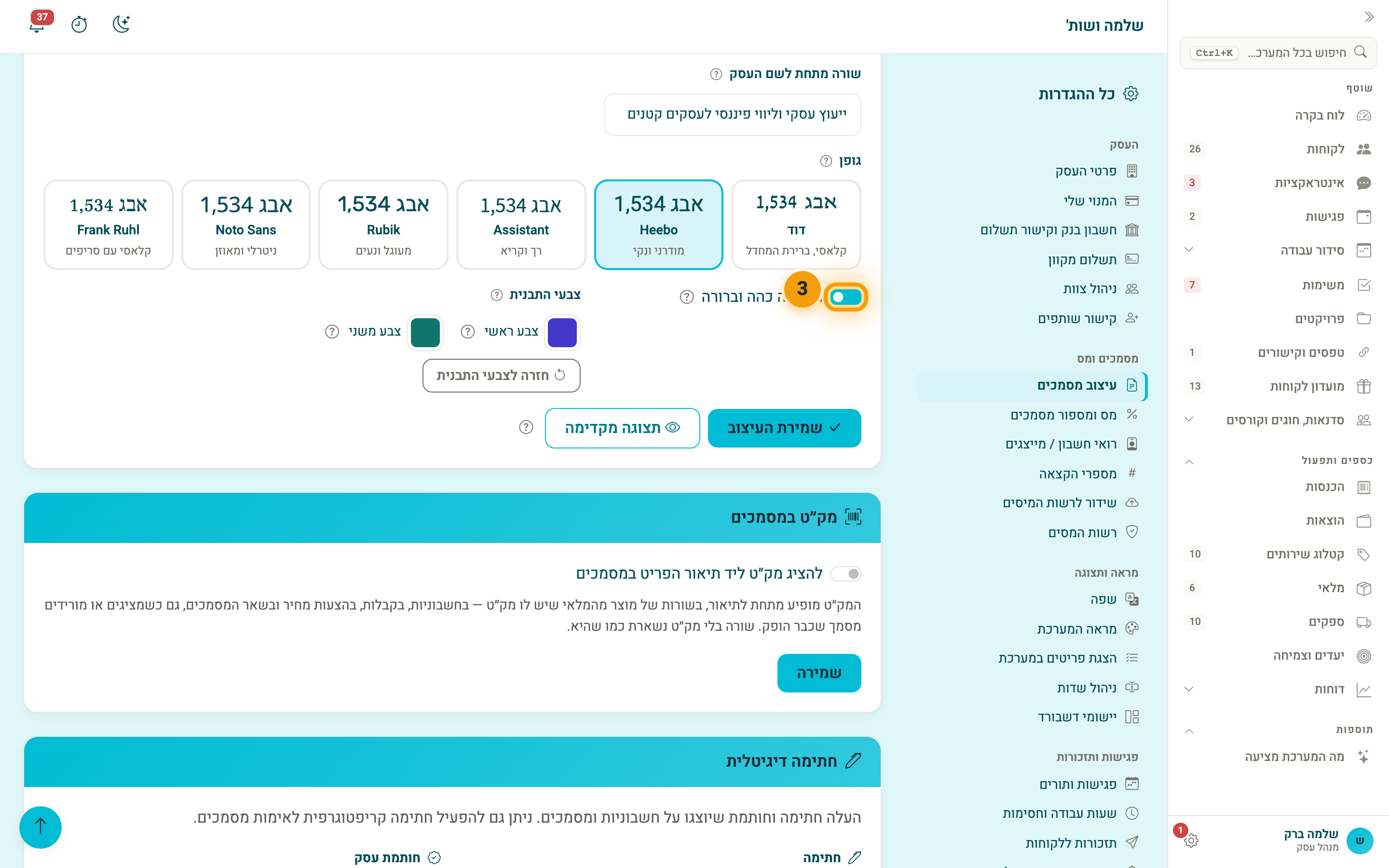
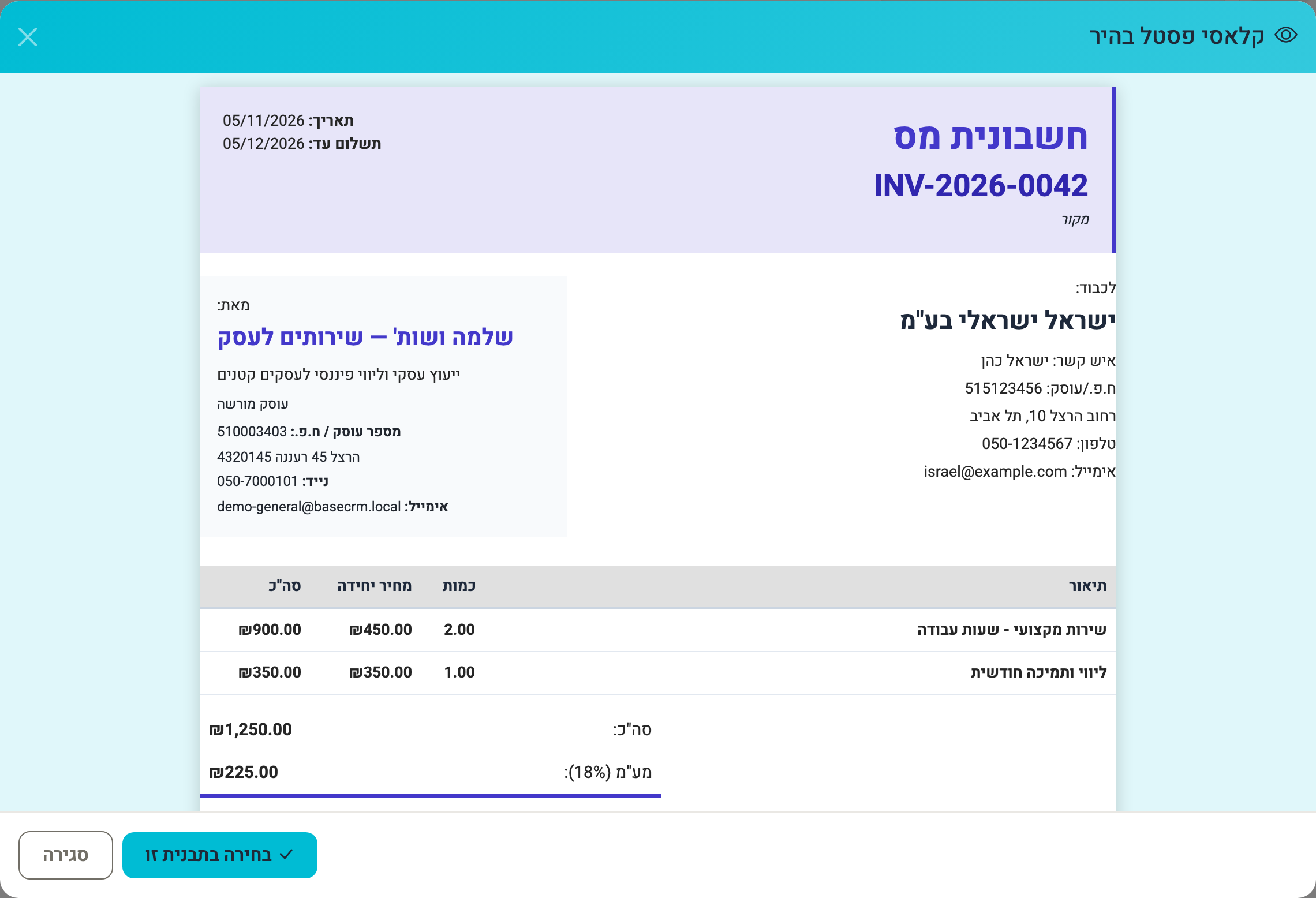
כמו בשאר האפשרויות, בודקים בתצוגה מקדימה ושומרים בשמירת העיצוב.
שלב 4: חתימה וחותמת
בכרטיס חתימה דיגיטלית מעלים שני קבצים:
- חתימה — תמונה של החתימה.
- חותמת עסק — תמונה של חותמת העסק.
גודל מקסימלי 500KB לכל קובץ. מומלץ קובץ PNG עם רקע שקוף, ואפשר לחתוך ולסובב את התמונה לפני השמירה. לוחצים שמירת חתימות.
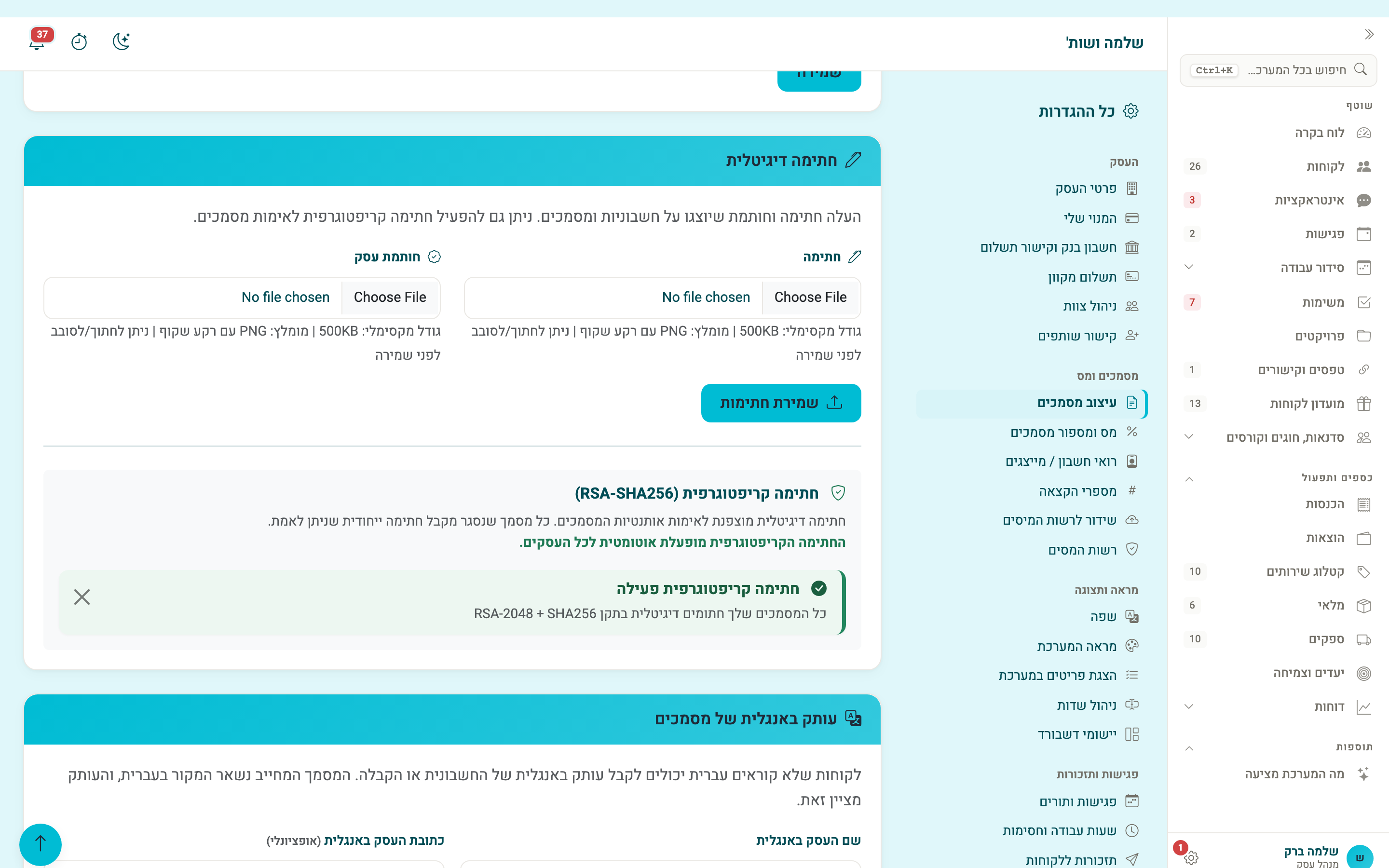
החתימה והחותמת מודפסות בתחתית המסמך, בקצה השורה: בצד שמאל במסמך בעברית, ובצד ימין בעותק באנגלית.
באותו כרטיס מופיעה גם חתימה קריפטוגרפית — חתימה דיגיטלית שמוטמעת בקובץ ה-PDF ומאפשרת לאמת שהמסמך לא שונה. היא מופעלת אוטומטית לכל העסקים, ואין צורך לעשות דבר.
עוד בעמוד עיצוב המסמכים
- מק״ט במסמכים — המתג להציג מק״ט ליד תיאור הפריט במסמכים מוסיף את המק״ט מתחת לתיאור, בשורות של מוצר מהמלאי שיש לו מק״ט.
- עותק באנגלית של מסמכים — שם העסק וכתובתו באנגלית, לעותק שנשלח ללקוחות שלא קוראים עברית. ראו עותק באנגלית ושפת הלקוח.
- נוסח המייל שנשלח עם מסמך — הנושא והתוכן של המייל לכל סוג מסמך.
הלוגו שמופיע על המסמכים מועלה במקום אחר: הגדרות ← פרטי העסק ← פרטי העסק ולוגו.
שאלות נפוצות
שיניתי עיצוב. מה קורה למסמכים שכבר נשלחו? מסמך שכבר נשלח ללקוח לא משתנה אצלו. מעכשיו, כל פתיחה או הורדה של מסמך מהמערכת — גם של מסמך ישן — מציגה אותו בעיצוב החדש. התוכן שלו (סכומים, מספר, לקוח, תאריך) נשאר בדיוק כמו שהופק.
העותק באנגלית מקבל גם הוא את התבנית, הגופן והצבעים? לא. העותק באנגלית נשאר בעיצוב הקבוע שלו ובגופן הקבוע שלו, ושורת התיאור שמתחת לשם העסק (שכתובה בעברית) לא מודפסת בו. הדפסה כהה וברורה כן חלה עליו.
מסמך עם הרבה פריטים — כמה עמודים הוא יוצא? המערכת מנסה להכניס מסמך קצר לעמוד אחד. מסמך ארוך יותר עובר לעמוד נוסף, והפוטר עם מספר העמוד מודפס בכל עמוד.
בחרתי צבע בהיר מאוד, ובמסמך הוא יצא כהה יותר. למה? צבע שהטקסט עליו לא היה קריא מוכהה מעט, כדי שהמסמך יישאר קריא גם בהדפסה.
אפשר להדפיס את החתימה רק על חלק מהמסמכים? לא. חתימה וחותמת שהועלו מודפסות על כל המסמכים של העסק. מי שלא רוצה אותן מסיר אותן בכפתורים הסרת חתימה והסרת חותמת שבכרטיס.