
הורדת חשבונית PDF
מדריך זה מסביר איך לצפות במסמך כקובץ PDF, להוריד אותו ולשלוח אותו ללקוח.
הורדת PDF
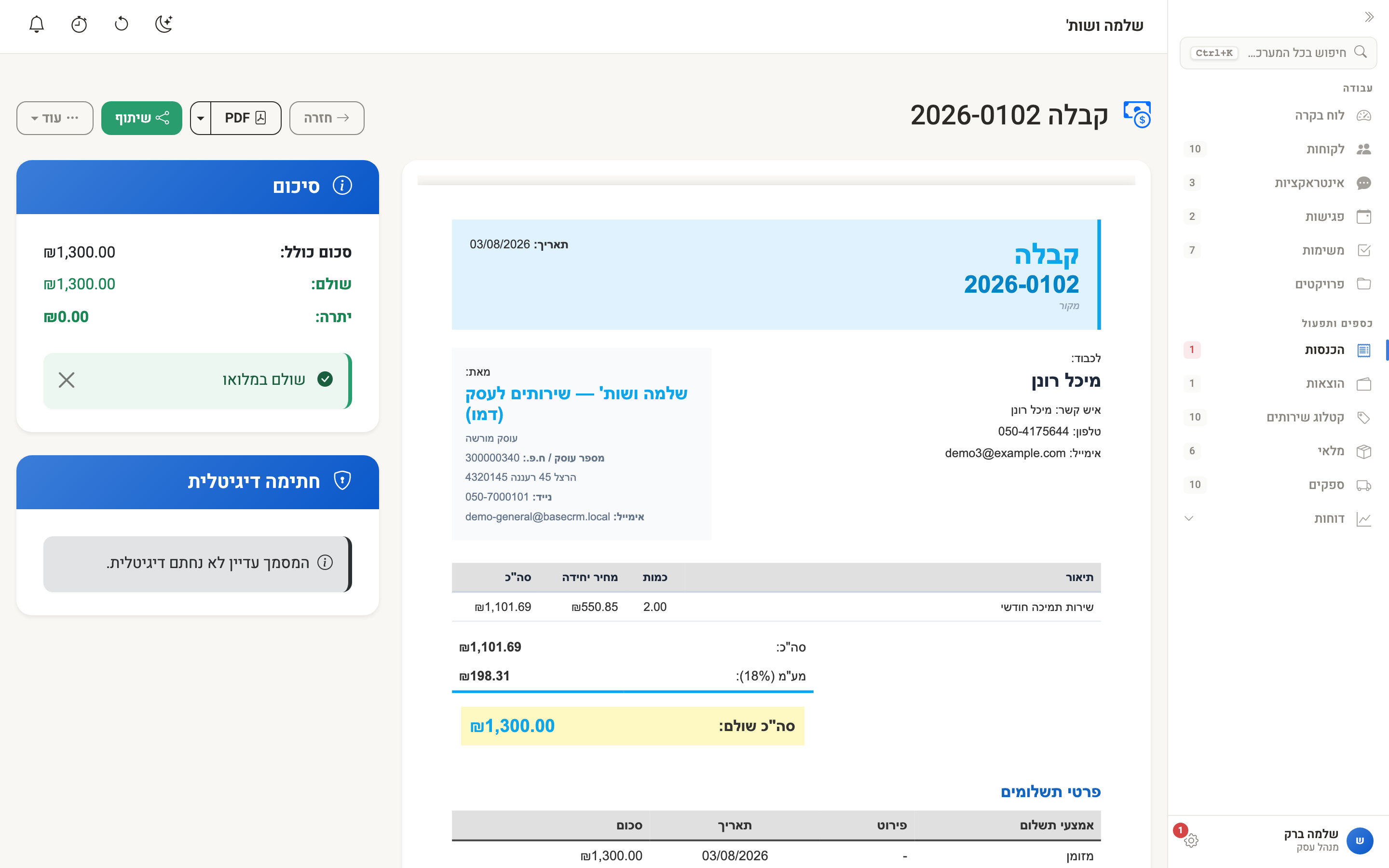
מדף המסמך
- פתחו את המסמך מתוך עמוד "הכנסות" (לחיצה על מספר המסמך).
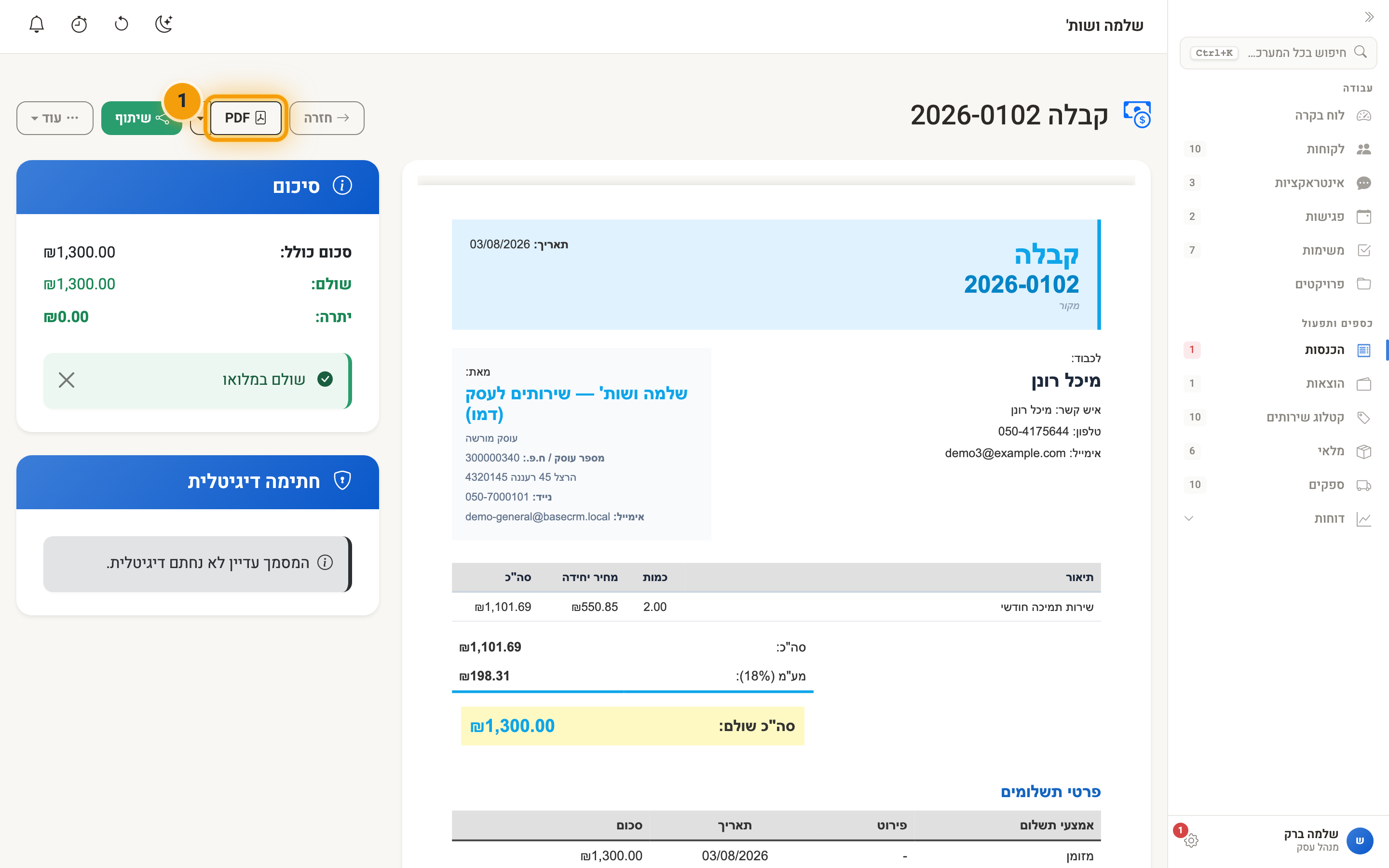
- בראש הדף נמצאים כפתורי הפעולה.
- לחיצה על הכפתור "PDF" פותחת את המסמך לצפייה בלשונית חדשה.
- לחיצה על החץ שליד הכפתור פותחת עוד אפשרויות: "צפייה ב-PDF", "הורדת PDF" (הקובץ יורד למחשב או לטלפון), ו"עותק באנגלית (PDF)" — כשהוגדר לעסק שם באנגלית.
שיתוף קישור ללקוח/ה
במקום לצרף קובץ, אפשר לשלוח קישור למסמך:
- בדף המסמך לחצו "שיתוף".
- בחלון "שיתוף עם הלקוח" מופיע הקישור. לחצו "העתקה" והדביקו אותו בכל הודעה, או לחצו "שליחה ב-WhatsApp".
הלקוח/ה פותח/ת את הקישור בלי להתחבר, ורואה עמוד שמציג:
- את המסמך עצמו — תצוגה מוטמעת בעמוד, כך שאין צורך להוריד כלום כדי לקרוא.
- כפתורי הורדת PDF וצפייה במסמך.
- פרטי העברה בנקאית של העסק, אם הוזנו.
- כפתור לתשלום מקוון — רק אם הזנתם קישור לתשלום (ראו בהמשך) ורק כשנשארה במסמך יתרה לתשלום. בקבלה הכפתור לא מופיע.
- קבצים מצורפים שצירפתם להזמנה או להצעת מחיר וסימנתם כמוצגים ללקוח, אם יש.
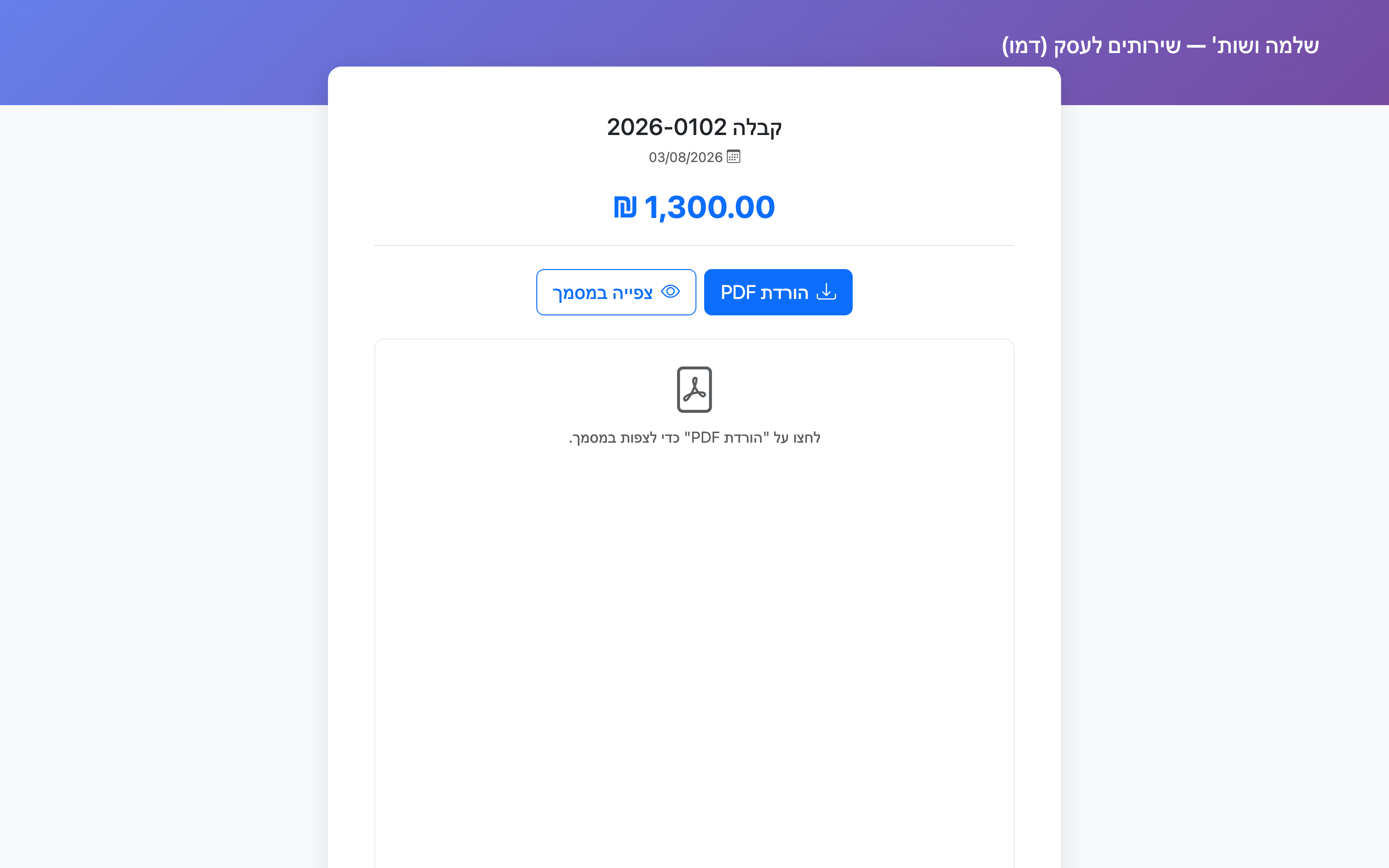
הקישור נוח במיוחד לשליחה בוואטסאפ, שם קובץ מצורף לא תמיד נפתח יפה.
קישור שנשלח בטעות או דלף? באותו חלון לחצו "ביטול הקישור". הקישור הישן מפסיק לעבוד מיד, ושיתוף חדש יוצר קישור חדש.
כפתור "לתשלום מקוון"
הכפתור מוביל לעמוד תשלום של העסק עצמו — למשל ביט, פייבוקס או עמוד תשלום של חברת הסליקה שלכם. את הקישור מזינים בהגדרות ← פרטי העסק ← חשבון בנק וקישור תשלום, בשדה קישור לתשלום מקוון.
שימו לב: המערכת אינה גובה את התשלום ואינה מקבלת עליו עדכון. כשהכסף מגיע, רשמו אותו במסמך כמו כל תשלום אחר — ראו רישום תשלום.
שליחת PDF במייל
שליחה ישירה מהמערכת
- בדף המסמך לחצו "שיתוף".
- באזור "שליחה במייל" בדקו את כתובת המייל.
- התיבה "צירוף PDF למייל" מסומנת מראש — ה-PDF יצורף למייל. המייל עצמו כולל גם קישור לצפייה במסמך.
- לחצו "שליחה".
אם מופיעה התיבה "הלקוח הסכים לקבל ממני מסמכים ממוחשבים במייל", סמנו אותה — ההסכמה נרשמת פעם אחת ללקוח. כל שליחה נרשמת בהיסטוריית השליחה בדף המסמך.
שליחה ידנית
- הורידו את ה-PDF.
- פתחו את תוכנת המייל שלכם.
- צרפו את הקובץ.
- שלחו.
הדפסה
הדפסת מסמך
- פתחו את ה-PDF (כפתור "PDF").
- לחצו Ctrl+P (במק: Cmd+P), או השתמשו בכפתור ההדפסה של מציג ה-PDF.
- בחרו מדפסת והדפיסו.
התאמה אישית של מסמכי PDF
לוגו העסק
מנהל העסק יכול להגדיר לוגו שיופיע בכל המסמכים:
- הגדרות ← פרטי העסק ← פרטי העסק ולוגו
- העלו לוגו
- שמרו
הלוגו יופיע בכל החשבוניות, הצעות המחיר והקבלות. את עיצוב המסמך עצמו בוחרים בהגדרות ← מראה ועיצוב ← תבנית מסמכים.
טיפים
- בדקו לפני ההפקה: אחרי שחשבונית מס או קבלה הופקו אי אפשר לערוך אותן, ולכן כדאי לבדוק את הפרטים בטופס לפני ההפקה.
- עותק מחוץ למערכת: המסמכים נשמרים במערכת. מי שרוצה עותק גם אצלו יכול להוריד את ה-PDF, או להוריד את כל נתוני העסק — ראו ייצוא עסק מלא לאקסל.
שאלות נפוצות
ש: ה-PDF לא נפתח, למה? ת: נסו לבחור "הורדת PDF" ולפתוח את הקובץ שירד. אם גם זה לא עובד, ודאו שהדפדפן מעודכן, או נסו דפדפן אחר.
ש: אפשר לערוך את ה-PDF? ת: לא. ה-PDF נוצר מהמסמך שבמערכת. הזמנה, הצעת מחיר וחשבון עסקה אפשר לערוך במערכת ("עוד" ← "עריכה") ולהוריד PDF חדש. חשבונית מס, חשבונית מס/קבלה וקבלה שהופקו אינן ניתנות לעריכה: מתקנים חשבונית בחשבונית זיכוי ("עוד" ← "יצירת חשבונית זיכוי") ומפיקים חשבונית חדשה, וקבלה — בקבלה שלילית.
ש: הלוגו לא מופיע ב-PDF, למה? ת: בדקו שהועלה לוגו בהגדרות ← פרטי העסק ← פרטי העסק ולוגו.
ש: הלקוח יכול לשלם בכרטיס אשראי דרך המסמך? ת: רק דרך כפתור "לתשלום מקוון", אם הזנתם קישור לעמוד תשלום של העסק. התשלום מתבצע אצל השירות שאליו הקישור מוביל, ולא במערכת.
ש: באיזה פורמט ה-PDF? ת: קובץ PDF רגיל שנפתח בכל קורא PDF ובכל דפדפן. שם הקובץ כולל את סוג המסמך, המספר שלו ושם הלקוח.
