
רישום תשלום (הנפקת קבלה)
מדריך זה מסביר איך לרשום תשלום שהתקבל מלקוח באמצעות הנפקת קבלה.
שימו לב: קבלה מתעדת תשלום שכבר התקבל — העברה, מזומן, צ'ק, אשראי או אפליקציית תשלום. רישום הקבלה אינו גובה כסף מהלקוח ואינו מחייב כרטיס אשראי.
מתי להנפיק קבלה?
אחרי שהלקוח שילם:
- העברה בנקאית הגיעה
- תשלום במזומן התקבל
- צ'ק התקבל
- תשלום בכרטיס אשראי, בביט או באפליקציית תשלום אחרת
הנפקת קבלה לחשבונית
דרך 1: רישום תשלום מתוך החשבונית
- פתחו את החשבונית.
- בתפריט "עוד" לחצו "רישום תשלום".
- בחלון שנפתח מלאו:
- סכום — ממולא מראש ביתרה לתשלום, ואפשר לשנות
- אמצעי תשלום — מזומן, העברה בנקאית, הוראת קבע, כרטיס אשראי, המחאה, אפליקציית תשלום, ניכוי במקור או אחר
- תאריך תשלום
- אסמכתא (אופציונלי) — מספר אישור, מספר צ'ק וכדומה
- לחצו "רישום ושמירה". המערכת מפיקה קבלה המשויכת לחשבונית.
צריך לפרט יותר — למשל כמה אמצעי תשלום, או פרטי בנק של צ'ק? באותו תפריט בחרו "הנפק קבלה" (עם הסכום שנותר לתשלום). נפתח טופס קבלה מלא, שכבר מקושר לחשבונית.
דרך 2: מעמוד ההכנסות
- לחצו על "הכנסות" בתפריט הצד.
- לחצו על "הוספת מסמך" ובחרו "קבלה".
- בחרו לקוח.
- מלאו את פרטי התשלום (אמצעי תשלום, תאריך, סכום).
- לחצו "יצירת קבלה".
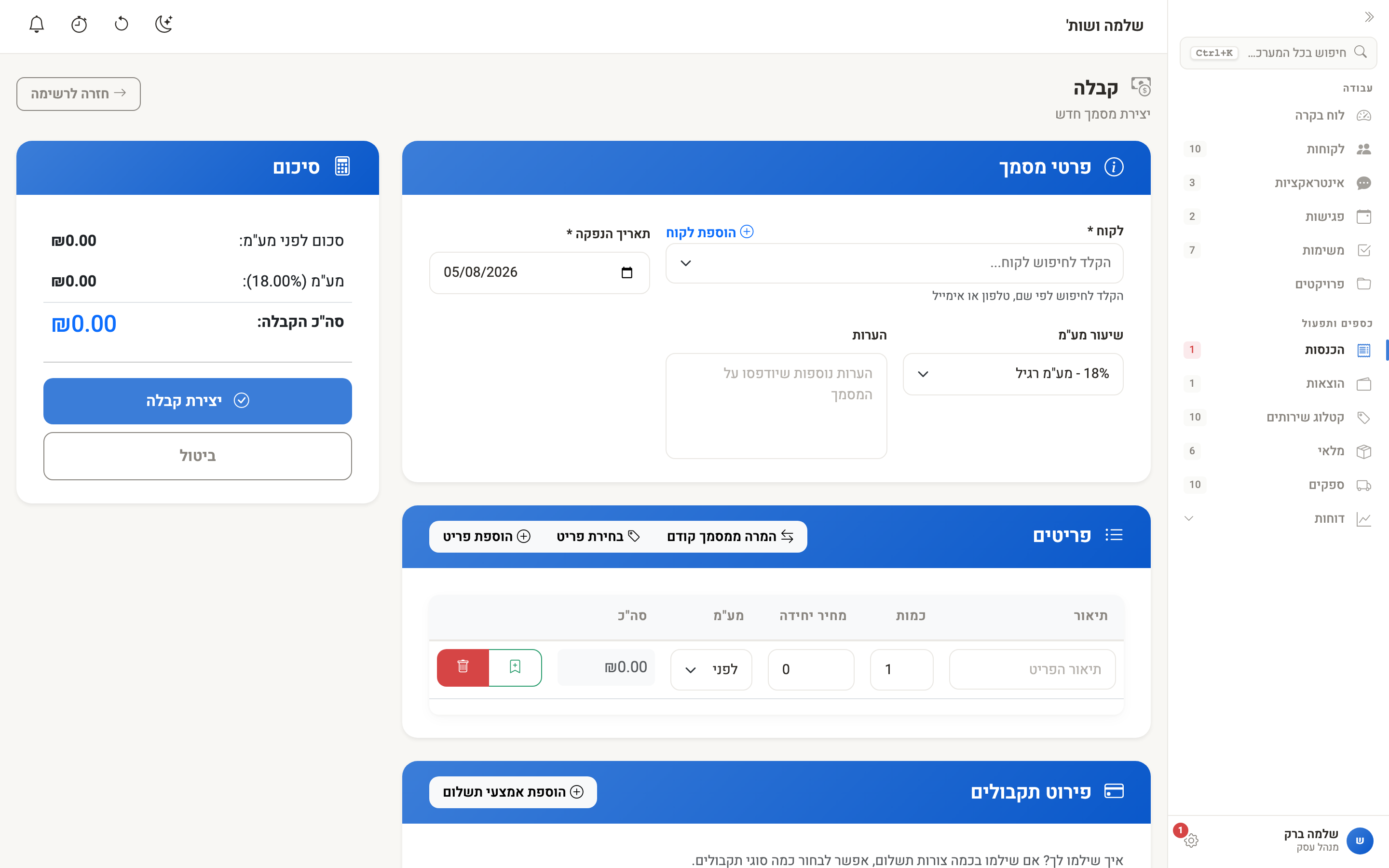
קבלה שהופקה כך עדיין לא משויכת לחשבונית. כדי לשייך: בדף הקבלה בחרו "עוד" ← "שיוך לחשבוניות", או בדף החשבונית "עוד" ← "שיוך קבלה קיימת".
מה קורה אחרי הנפקת קבלה?
סטטוס החשבונית המשויכת:
- הסכום ששולם מתעדכן אוטומטית
- אם שולם במלואו — הסטטוס משתנה ל"שולם" 🟢
- אם שולם חלקית — הסטטוס "שולם חלקית" 🟡
מסמך הקבלה:
- הקבלה נוצרת עם מספר רץ אוטומטי
- אפשר להוריד אותה כ-PDF
- אפשר לשלוח אותה ללקוח מכפתור "שיתוף"
תשלום חלקי
אם הלקוח שילם רק חלק
דוגמה: חשבונית על 1,180 ₪ (1,000 ₪ ועוד מע"מ 18%), מ-15.3.2026. הלקוח שילם 500 ₪.
- רשמו תשלום של 500 ₪ מתוך החשבונית.
- סטטוס החשבונית: "שולם חלקית" 🟡
- יתרה לתשלום: 680 ₪
רישום תשלום נוסף:
- כשהיתרה מגיעה, רשמו שוב תשלום מתוך אותה חשבונית — הסכום כבר ממולא ב-680 ₪.
- סטטוס: "שולם" 🟢
תשלומים במספר אמצעים
דוגמה: 200 ₪ במזומן ועוד 980 ₪ בהעברה
אפשרויות:
- קבלה אחת עם שני אמצעי תשלום — בטופס הקבלה לוחצים "הוספת אמצעי תשלום" ומוסיפים שורה לכל אמצעי.
- שתי קבלות נפרדות — אחת לכל אמצעי תשלום.
ביטול קבלה
אם טעיתם
קבלה שהופקה אינה ניתנת למחיקה או לעריכה.
הפתרון — קבלה שלילית:
- פתחו את הקבלה השגויה.
- בתפריט "עוד" לחצו "ביטול / החזר (קבלה שלילית)".
- בחרו ביטול מלא (הקבלה המקורית מסומנת כמבוטלת) או החזר חלקי (כשהחזרתם ללקוח רק חלק מהסכום).
- אם צריך, הנפיקו קבלה חדשה עם הפרטים הנכונים.
קבלה בלי חשבונית
אפשר להנפיק קבלה גם בלי חשבונית קודמת — למשל מקדמה, או תשלום של עוסק פטור:
- הכנסות ← הוספת מסמך ← קבלה
- בחרו לקוח
- הזינו את פרטי התשלום
- לחצו "יצירת קבלה"
טיפים
💡 הנפיקו מיד: קיבלתם תשלום? רשמו אותו מיד. 💡 אסמכתא: רשמו מספר אישור או מספר צ'ק — זה יעזור בבדיקה מאוחרת. 💡 שיוך לחשבונית: שייכו כל קבלה לחשבונית שהיא משלמת, כדי שהחוב של הלקוח יתעדכן. 💡 אמצעי תשלום קבוע: ללקוח שמשלם תמיד באותה דרך אפשר לשמור אמצעי תשלום, והוא ימולא אוטומטית בקבלות — ראו אמצעי תשלום שמורים ללקוח.
שאלות נפוצות
ש: מה ההבדל בין חשבונית מס/קבלה לקבלה רגילה? ת: חשבונית מס/קבלה משלבת חשבונית וקבלה במסמך אחד — נוח כשמשלמים במקום. קבלה נפרדת מתאימה כשהתשלום מגיע אחרי החשבונית.
ש: איך רואים את כל הקבלות שהונפקו? ת: בעמוד הכנסות, בסינון סוג מסמך, בוחרים קבלה.
ש: אפשר לשנות קבלה אחרי שהופקה? ת: לא. אם יש טעות — מפיקים קבלה שלילית (ביטול מלא או החזר חלקי), ואם צריך גם קבלה חדשה.
ש: רשמתי תשלום באשראי. הכרטיס של הלקוח חויב? ת: לא. רישום התשלום מתעד כסף שכבר התקבל, בכל דרך שבה הלקוח שילם — הוא אינו מחייב את הכרטיס. את החיוב עצמו עושים במסוף או בשירות הסליקה של העסק.
