
יצירת הזמנה או הצעת מחיר
מדריך זה מסביר איך ליצור ללקוח הזמנה או הצעת מחיר לפני ביצוע עבודה או מכירה.
מה זו הזמנה?
הזמנה או הצעת מחיר היא מסמך שמפרט:
- מה אתם מציעים ללקוח
- מחירים לכל שירות/מוצר
- סה"כ לתשלום
- תנאים והערות
זה אותו סוג מסמך במערכת, בשתי כותרות אפשריות. הבחירה משנה רק את הכותרת שמודפסת ואת התאריך שמופיע עליה (בהצעת מחיר — בתוקף עד).
ההבדל מחשבונית מס:
- הזמנה / הצעת מחיר = לפני העבודה, להסכמה מראש. היא אינה דרישת תשלום ואינה נספרת כהכנסה.
- חשבונית מס = המסמך המחייב על העסקה, אחרי העבודה או בזמן המכירה.
יצירת הזמנה חדשה
שלב 1: פתיחת טופס מסמך חדש
- לחצו על "הכנסות" בתפריט הצד.
- לחצו על הכפתור "הוספת מסמך" בראש העמוד.
- בחרו "הזמנה".
- בטופס, בשדה סוג המסמך, בחרו הזמנה או הצעת מחיר.
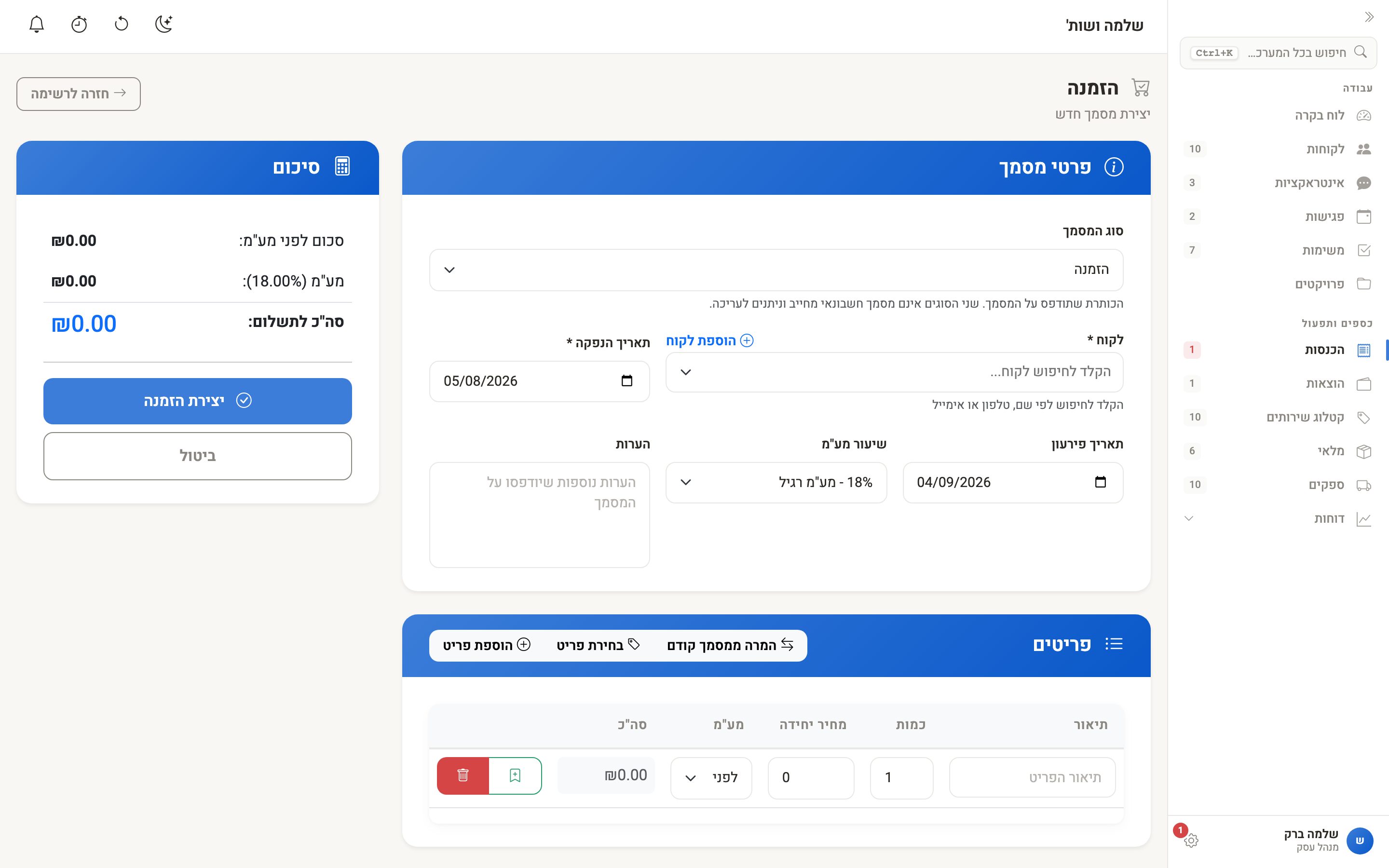
שלב 2: פרטי הלקוח
שדות:
- לקוח * - בחרו מהרשימה, או לחצו "הוספת לקוח" כדי ליצור לקוח חדש
- תאריך הנפקה - ברירת המחדל היא היום
- בתוקף עד (בהצעת מחיר) - עד מתי ההצעה עומדת
- הערות - (אופציונלי) תנאים מיוחדים שיודפסו על המסמך
שלב 3: הוספת פריטים
לכל פריט מלאו:
- תיאור - שם השירות/מוצר
- דוגמה: "ייעוץ עסקי - 5 פגישות"
- כמות - כמה יחידות
- דוגמה: 5
- מחיר ליחידה - מחיר בודד
- דוגמה: 300 ₪
- סה"כ - מחושב אוטומטית (כמות × מחיר)
- דוגמה: 1,500 ₪
הוספת פריטים נוספים:
- לחצו "הוספת פריט" כמה פעמים שצריך
- כל פריט בשורה נפרדת
- שירות שנשמר בקטלוג השירותים נבחר מתוך תיאור השורה, עם המחיר שלו
דוגמה:
┌────────────────────────────────────────────────────────────┐
│ פריט                    כמות  מחיר יח'    סה"כ           │
├────────────────────────────────────────────────────────────┤
│ ייעוץ עסקי              5     300 ₪      1,500 ₪        │
│ הכנת תכנית עבודה        1     800 ₪        800 ₪        │
│ ליווי חודש ראשון        1   1,200 ₪      1,200 ₪        │
└────────────────────────────────────────────────────────────┘
                                   סה"כ:     3,500 ₪
שלב 4: הנחה ומע"מ
הנחה (אופציונלי):
- בשדה הנחה על המסמך, באחוזים או בשקלים
מע"מ:
- לכל שורה יש בורר מע"מ: כולל (המחיר שהקלדתם כבר כולל מע"מ), לפני (המערכת מוסיפה מע"מ על המחיר) או פטור.
- שורה חדשה מתחילה בכולל. עסק שמתמחר לפני מע"מ יכול לשנות את נקודת ההתחלה בהגדרות ← מס ומספור מסמכים ← הזנת מחירים במסמכים.
- בעסק שרשום כעוסק פטור לא מתווסף מע"מ למסמך.
פירוט מלא של השורות, ההנחה והמע"מ — במדריך יצירת חשבונית ישירות.
שלב 5: הפקה
- בדקו שהכול נכון.
- לחצו על כפתור היצירה בתחתית הטופס ("יצירת הזמנה" או "יצירת הצעת מחיר").
אחרי ההפקה:
- ההזמנה נשמרת עם מספר רץ אוטומטי
- אפשר לצפות בה כ-PDF ולהוריד אותה
- אפשר לשלוח אותה ללקוח
שליחת ההזמנה ללקוח
שליחה מהמערכת
- פתחו את ההזמנה.
- לחצו "שיתוף".
- בחלון שנפתח אפשר לשלוח במייל (עם PDF מצורף, אם התיבה צירוף PDF למייל מסומנת), לשלוח בוואטסאפ, או להעתיק קישור למסמך.
הורדת PDF
- פתחו את ההזמנה.
- לחצו על החץ שליד כפתור "PDF" ובחרו "הורדת PDF".
- שלחו את הקובץ ללקוח בכל דרך שנוחה לכם.
מה קורה אחרי שהלקוח מאשר?
יצירת חשבונית מס
כשהלקוח מאשר את ההזמנה:
- פתחו את ההזמנה.
- בתפריט "עוד" לחצו "הנפק חשבונית מס".
- נפתח טופס חשבונית מס עם הלקוח והפריטים של ההזמנה. בדקו, עדכנו אם צריך, והפיקו.
הלקוח משלם עכשיו? אפשר להפיק במקום זאת חשבונית מס/קבלה: בהוספת מסמך בוחרים חשבונית מס/קבלה, ובכרטיס פריטים בטופס לוחצים המרה ממסמך קודם ובוחרים את ההזמנה. פירוט במדריך המרת הזמנה לחשבונית מס.
בעסק שרשום כעוסק פטור, הפעולה בתפריט היא "הנפק חשבון עסקה".
סוגי מסמכים במערכת
| סוג | שימוש |
|---|---|
| הזמנה / הצעת מחיר | לפני ביצוע, להסכמה מראש. אינה נספרת כהכנסה |
| חשבונית עסקה / חשבון עסקה | דרישת תשלום שנמסרת ללקוח לפני התשלום. אצל עוסק פטור נקראת "חשבון עסקה / דרישת תשלום" |
| חשבונית מס | המסמך המחייב על העסקה, כשהתשלום יגיע אחר כך |
| חשבונית מס/קבלה | חשבונית מס וקבלה במסמך אחד, כשמשלמים במקום |
| חשבונית מס זיכוי | ביטול או הקטנה של חשבונית מס שהופקה |
| קבלה | אישור על תשלום שהתקבל |
טיפים ליצירת הזמנות מוצלחות
💡 תיאור ברור: הסבירו בדיוק מה הלקוח מקבל.
💡 פרקו לפריטים: במקום "חבילה - 5000 ₪", פרטו כל רכיב.
💡 צרו מיד: צרו את ההזמנה מיד אחרי השיחה עם הלקוח.
💡 מעקב: אפשר להפעיל מייל תזכורת אחד ללקוח על הצעת מחיר שעדיין פתוחה — בהגדרות ← התראות ותזכורות, בכרטיס מעקב אחרי הצעות מחיר. המייל לא נשלח אם ההצעה כבר הפכה להזמנה או לחשבונית.
שאלות נפוצות
ש: מה ההבדל בין הזמנה לחשבונית מס? ת: הזמנה = הצעה לפני העבודה, בלי חיוב. חשבונית מס = המסמך המחייב על העסקה, אחרי העבודה או בזמן המכירה.
ש: אפשר ליצור הזמנה בלי מע"מ? ת: בעסק שרשום כעוסק פטור לא מתווסף מע"מ למסמכים. בעסק אחר אפשר לסמן שורה מסוימת כפטור בבורר המע"מ שלה, אם היא אכן אינה חייבת במע"מ.
ש: איך רואים את כל ההזמנות? ת: בעמוד הכנסות, בסינון סוג מסמך, בוחרים הזמנה.
ש: אפשר לערוך הזמנה אחרי שהפקתי אותה? ת: כן. מנהל העסק פותח את ההזמנה ובוחר "עוד" ← "עריכה". אם כבר הופקה ממנה חשבונית, העריכה לא משנה את החשבונית.
ש: הלקוח ביקש שינוי במחיר, מה עושים? ת: ערכו את ההזמנה, עדכנו את המחיר, ושלחו שוב ללקוח מכפתור "שיתוף".
ש: אפשר להוסיף לוגו להזמנה? ת: כן. בהגדרות ← פרטי העסק ← פרטי העסק ולוגו מעלים את הלוגו, והוא מופיע בכל המסמכים. את עיצוב המסמך בוחרים בהגדרות ← מראה ועיצוב ← תבנית מסמכים.
