
מכון יופי: גלריית לפני ואחרי, רשימת המתנה ותורים קבועים
המדריך הזה מיועד למכוני יופי, קוסמטיקה וטיפוח. הוא מסביר את שלושת הכלים שיש רק למכון — גלריית לפני ואחרי, רשימת המתנה ותורים קבועים — ואיפה נמצאים המלאי והכרטיסיות.
שימו לב: הכלים במדריך מופיעים לעסקים מסוג ״ניהול מכון יופי״, בתפריט תחת ״כלי מכון״: ״כרטיסיות ומנויים״, ״גלריית תמונות״, ״רשימת המתנה״ ו״תורים קבועים״. במכון יופי הפגישות נקראות ״תורים״.
גלריית לפני ואחרי
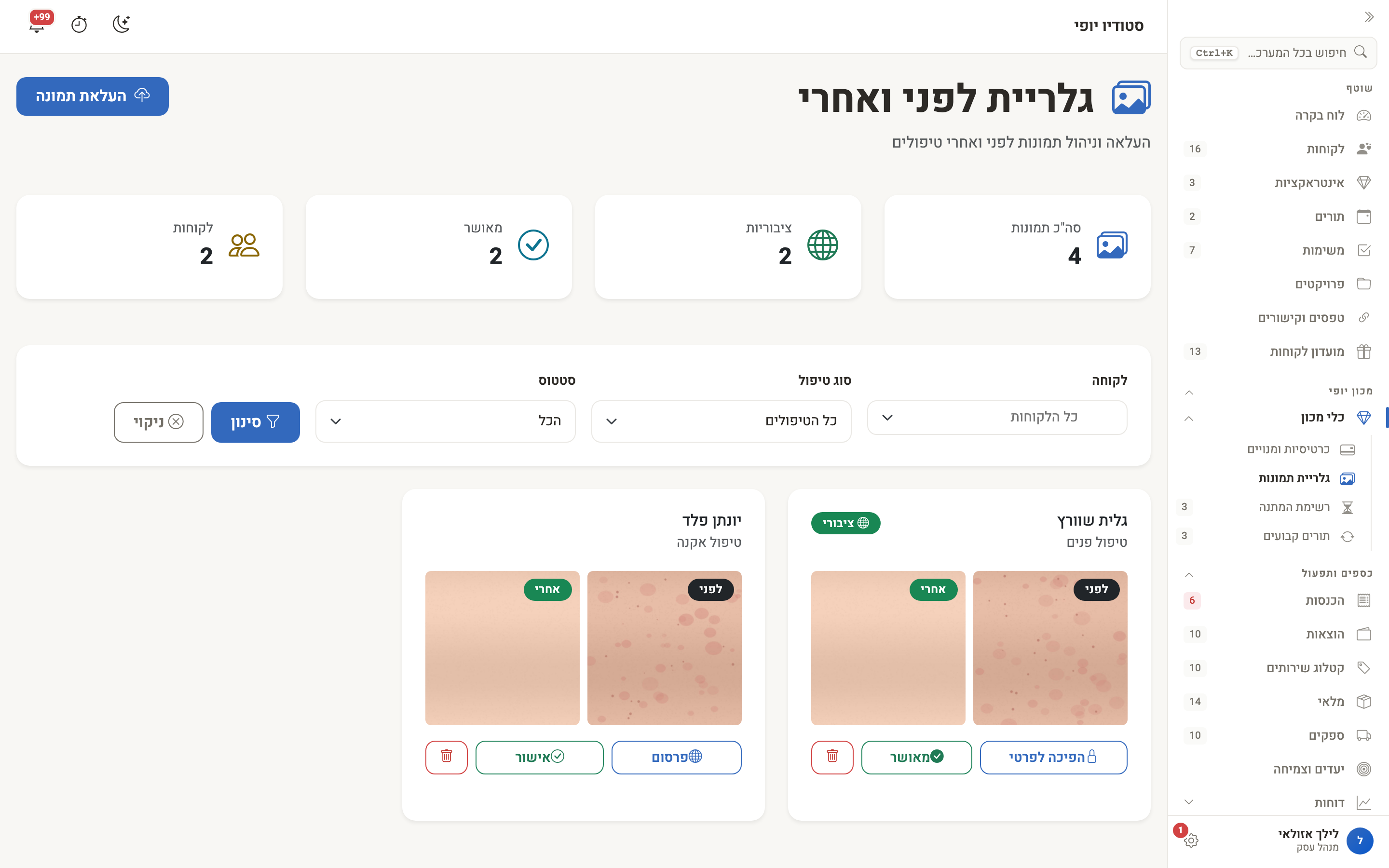
בגלריה שומרים תמונות לפני ואחרי של כל לקוחה וכל טיפול. כל זוג מוצג בכרטיס אחד: התמונה ״לפני״ לצד התמונה ״אחרי״, עם שם הלקוחה וסוג הטיפול. בראש המסך רואים כמה תמונות יש, כמה זוגות ציבוריים, כמה זוגות אושרו וכמה לקוחות, ואפשר לסנן לפי לקוחה, סוג טיפול וסטטוס.
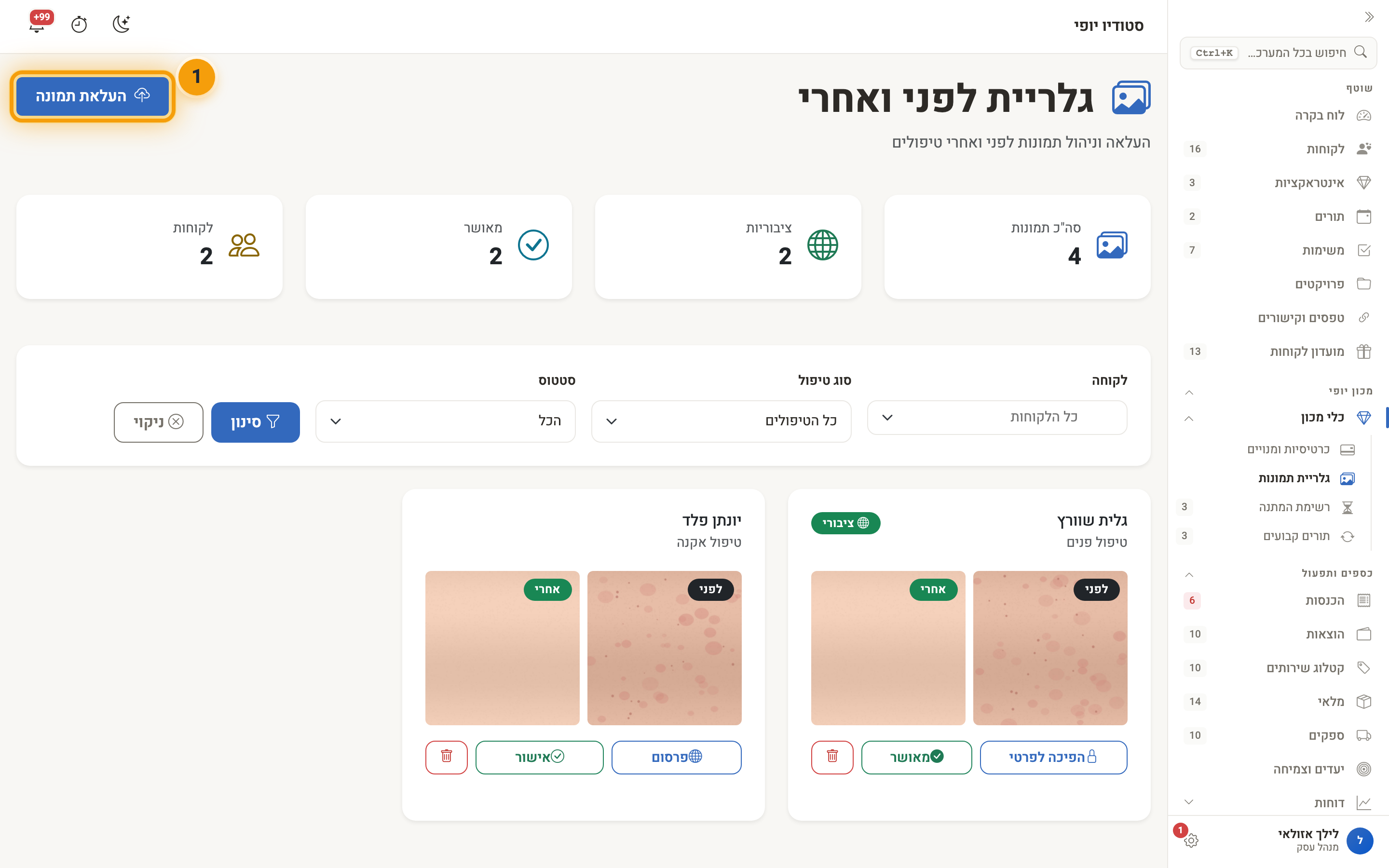
שלב 1: מעלים תמונה
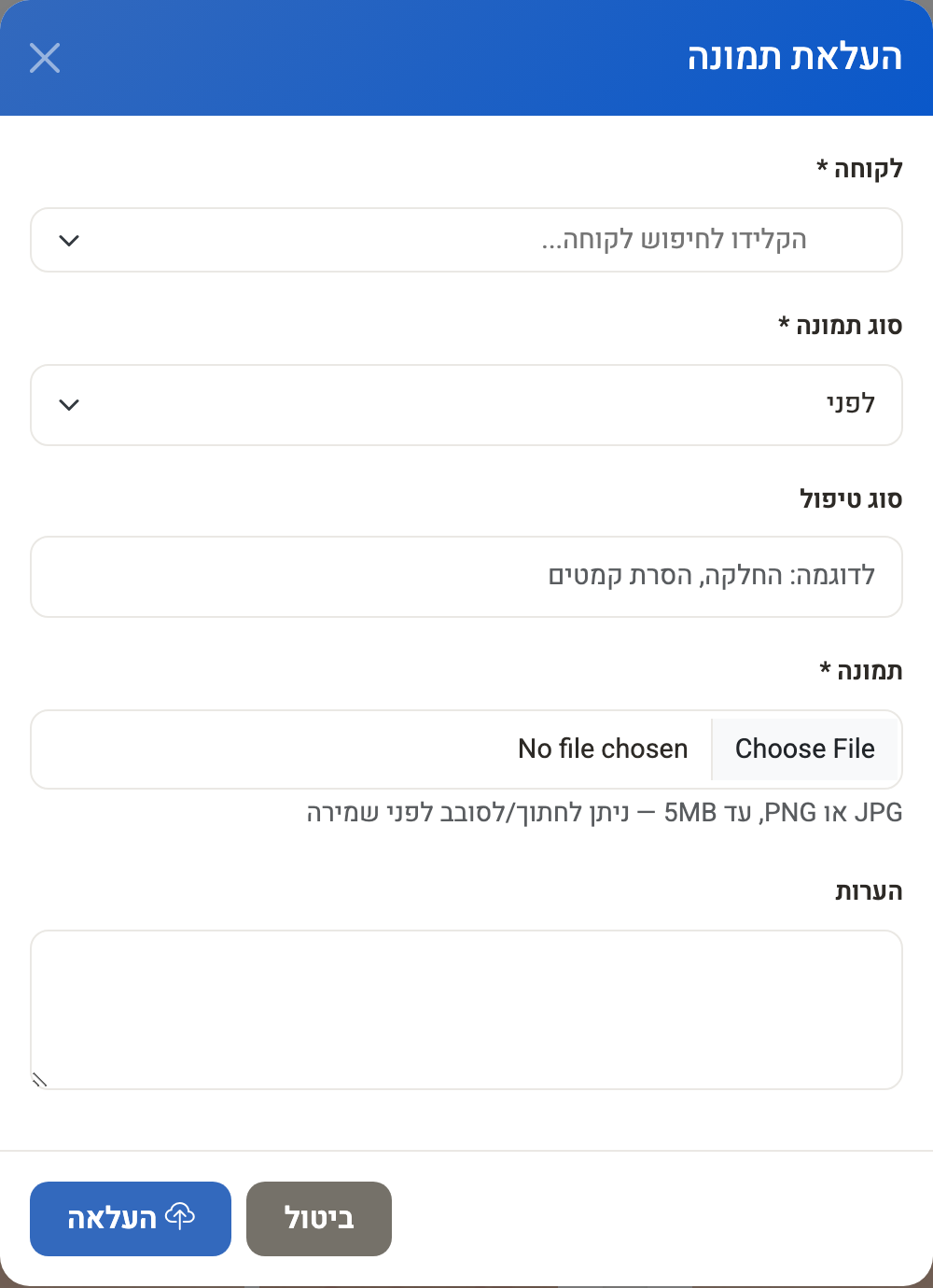
לוחצים ״העלאת תמונה״. בוחרים לקוחה, ״סוג תמונה״ (לפני או אחרי), סוג טיפול (למשל החלקה), ואת הקובץ — JPG או PNG, עד 5MB. אפשר לחתוך ולסובב לפני שמירה. את התמונה השנייה של הזוג מעלים אותו דבר, לאותה לקוחה ואותו סוג טיפול.
פרטי, ציבורי ואישור הלקוחה. כל תמונה חדשה היא פרטית. מתחת לכל זוג יש שני כפתורים:
- ״פרסום״ / ״הפיכה לפרטי״ — מסמן אם התמונה מיועדת לפרסום.
- ״אישור״ / ״מאושר״ — מסמן שהלקוחה אישרה.
זוג מקבל את התג ״ציבורי״ רק כשהוא גם מסומן לפרסום וגם אושר על ידי הלקוחה. הסימון הוא תיעוד בשבילכם — הגלריה עצמה לא מתפרסמת לשום מקום. בדשבורד אפשר להוסיף את היישומון ״תמונות לפני ואחרי״.
רשימת המתנה
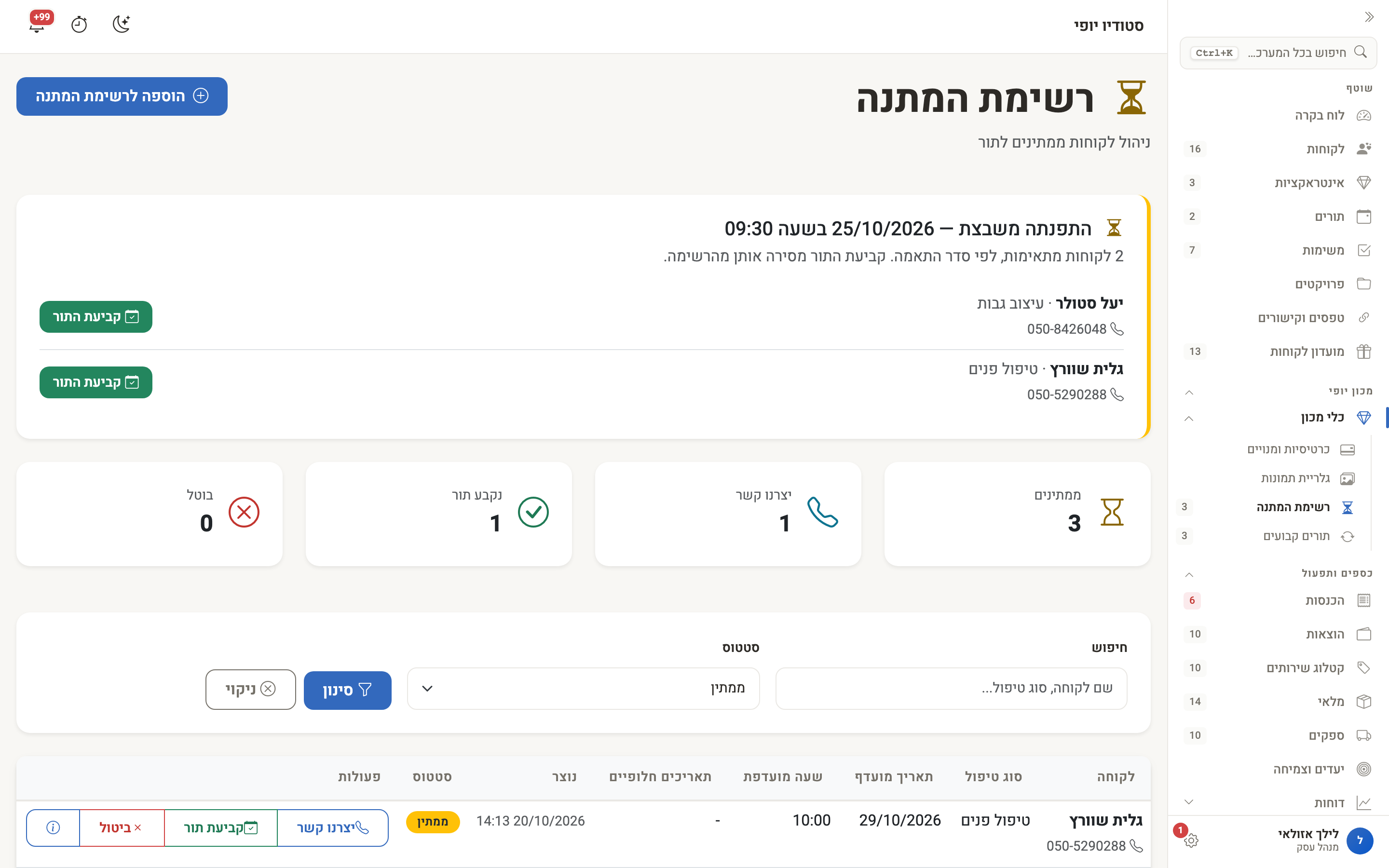
ברשימת ההמתנה רושמים לקוחות שרוצות תור כשאין תור פנוי. בראש המסך רואים כמה ממתינות, כמה יצרתם איתן קשר, לכמה נקבע תור וכמה בוטלו.
שלב 2: מוסיפים לקוחה לרשימה
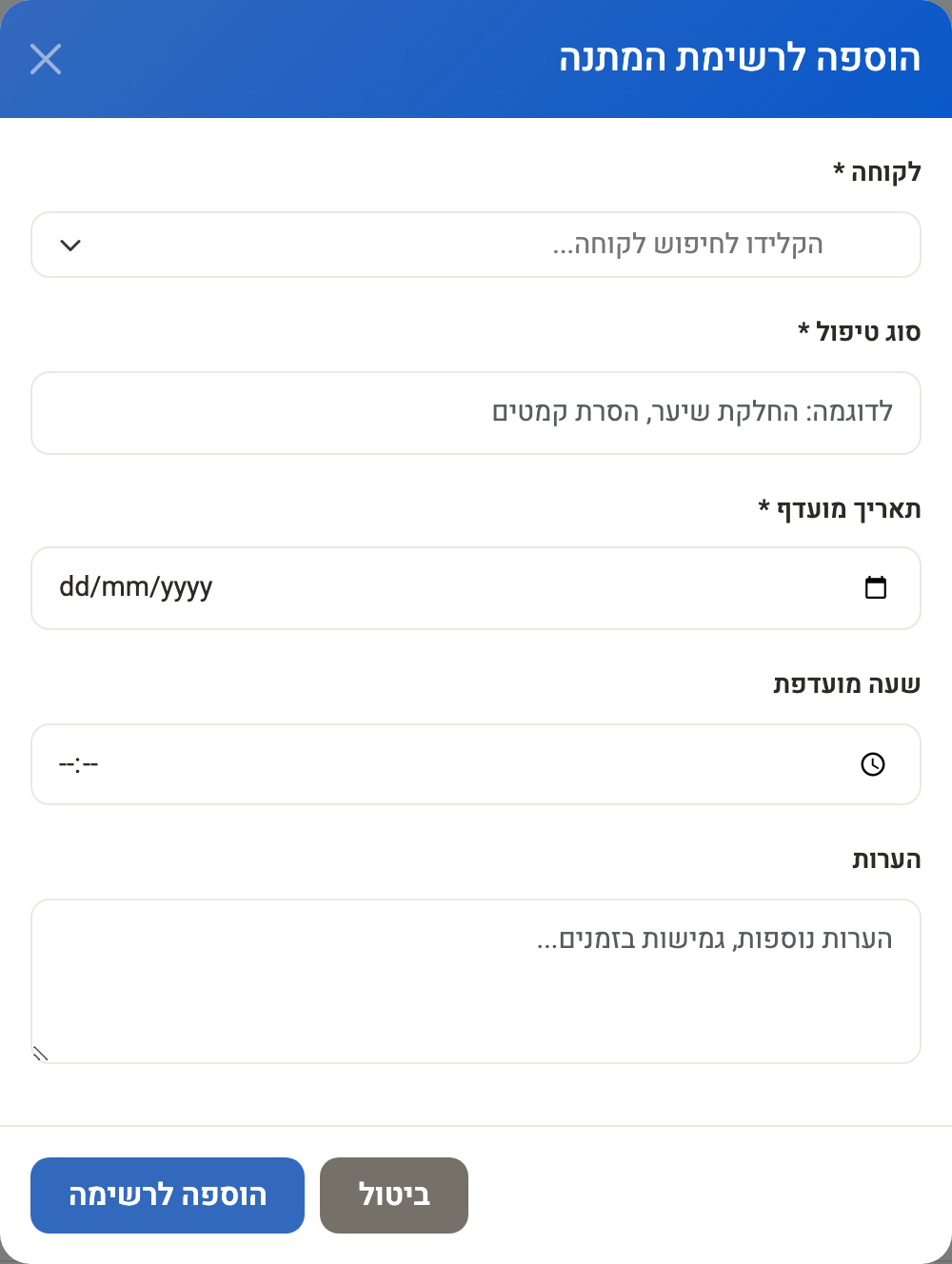
לוחצים ״הוספה לרשימת המתנה״, בוחרים לקוחה, כותבים סוג טיפול, ״תאריך מועדף״ ו״שעה מועדפת״, והערות (למשל גמישות בזמנים), ושומרים ב״הוספה לרשימה״.
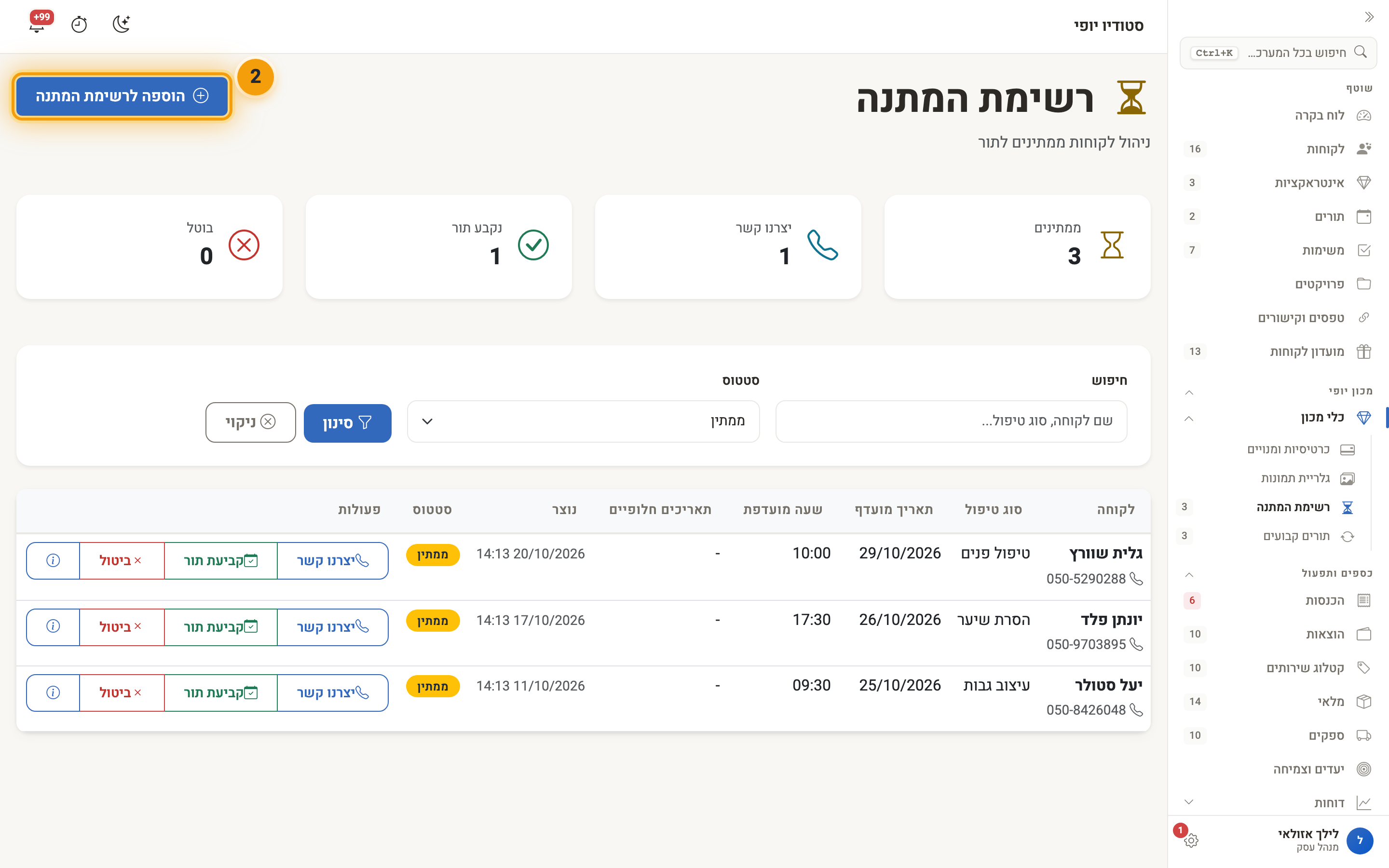
בכל שורה יש:
- ״יצרנו קשר״ — מסמן שפניתם ללקוחה, עם התאריך.
- ״קביעת תור״ — בוחרים תאריך, שעה ומשך, ו״קביעת התור״ יוצרת תור ביומן ומסירה את הלקוחה מהרשימה.
- ״ביטול״ — מסמן את הבקשה כמבוטלת.
כשמתבטל תור
כשמבטלים תור ויש ברשימה לקוחה שמתאימה לשעה שהתפנתה, מגיעה התראה ״התפנתה משבצת — יש למי להציע אותה״. לחיצה עליה פותחת את רשימת ההמתנה עם הכרטיס ״התפנתה משבצת״: הלקוחות שמתאימות, לפי סדר התאמה, וליד כל אחת ״קביעת התור״. לקוחה שביקשה תאריך עתידי אחר לא מוצעת לשעה אחרת; לקוחה שהתאריך שביקשה כבר עבר — מוצעת.
תורים קבועים
ללקוחה שמגיעה בקביעות — כל שבוע, כל שבועיים או כל חודש — מגדירים תור קבוע אחד, והמערכת יוצרת את התורים ביומן לבד.
שלב 3: יוצרים תור קבוע
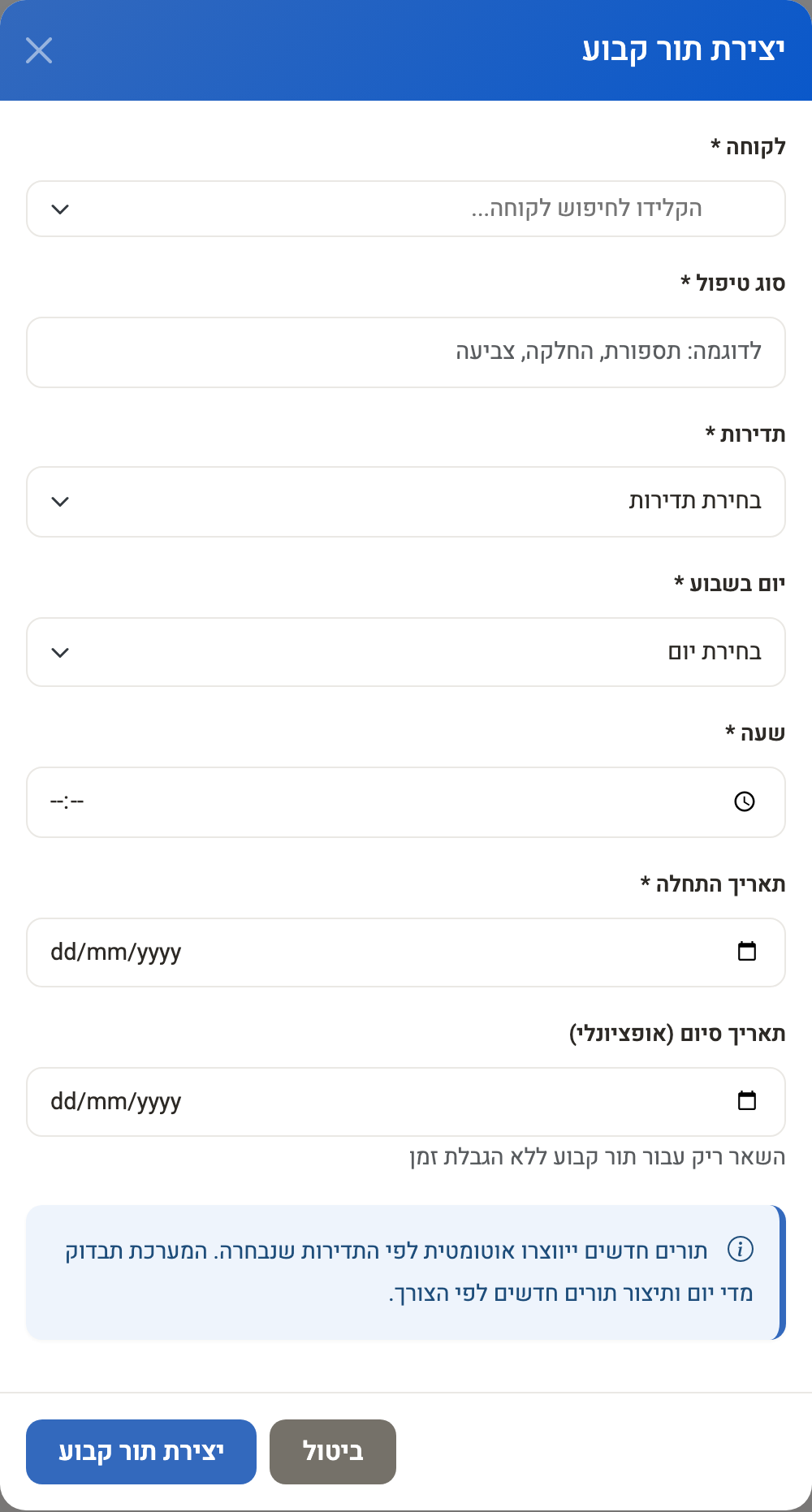
לוחצים ״יצירת תור קבוע״. בוחרים לקוחה, סוג טיפול, ״תדירות״ (שבועי, דו-שבועי או חודשי), יום בשבוע, שעה ותאריך התחלה. ״תאריך סיום״ לא חובה — בלעדיו התור הקבוע נמשך ללא הגבלת זמן. המערכת בודקת מדי יום ויוצרת תורים חדשים לפי הצורך.
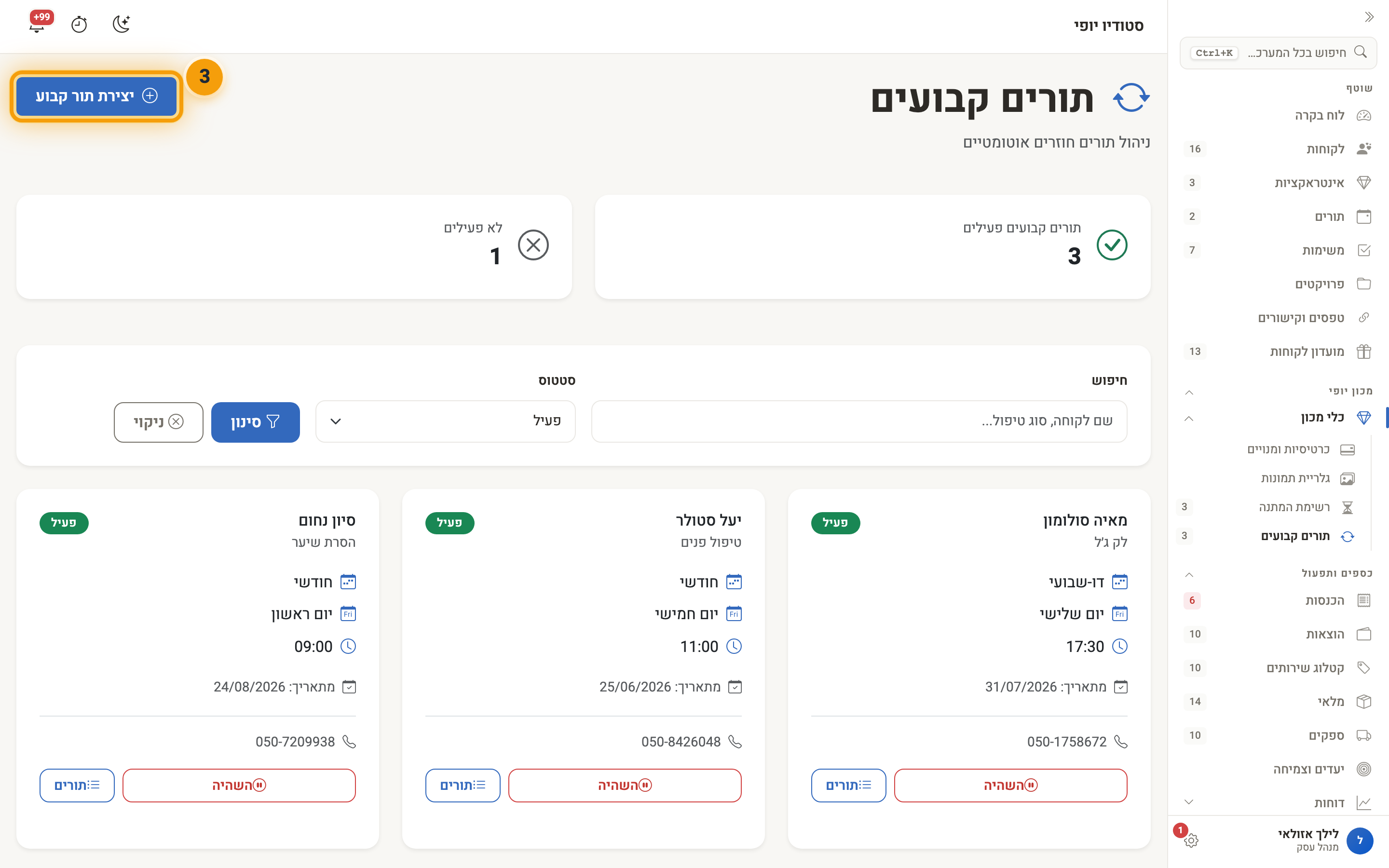
בכרטיס של כל תור קבוע:
- ״תורים״ — התורים שכבר נוצרו ממנו.
- ״השהיה״ — עוצרת את יצירת התורים. תורים עתידיים שכבר נקבעו מבוטלים, ולא חוזרים בהפעלה מחדש. המערכת אומרת כמה תורים יבוטלו לפני שמאשרים.
- ״הפעלה מחדש״ — לתור קבוע מושהה; התורים הבאים נוצרים שוב.
מלאי וכרטיסיות
- מלאי — במכון יופי השורה ״מלאי״ דלוקה בתפריט מההתחלה. זה המלאי הכללי של המערכת: מוצרים, כמויות, יחידת מידה והתראת מלאי נמוך, והורדה מהמלאי כשמוכרים במסמך. ראו מלאי במסמכים.
- כרטיסיות ומנויים — חבילת טיפולים ששולמה מראש, עם תוקף.
- תבנית סיכום לטיפול — בהגדרות ← ״פגישות ותורים״ ← ״סוגי פגישות ומשך״, מתחת לכל סוג טיפול יש ״תבנית סיכום״ שממלאת את סיכום התור כשפותחים אותו. ראו קטגוריות תורים על סוגי התורים.
שאלות נפוצות
איך מחברים בין התמונה ״לפני״ ל״אחרי״? מעלים את שתיהן לאותה לקוחה ולאותו סוג טיפול — הגלריה מציגה אותן יחד בכרטיס אחד.
העליתי תמונה. היא מופיעה באתר? לא. הגלריה פנימית לעסק. הסימון ״ציבורי״ אומר רק שהתמונה מסומנת לפרסום ושהלקוחה אישרה.
לקוחה ברשימת ההמתנה קיבלה תור. צריך למחוק אותה? לא. ״קביעת תור״ (מהשורה שלה או מהכרטיס ״התפנתה משבצת״) מסירה אותה מהרשימה לבד.
צריך לשנות רק תור אחד מתוך תור קבוע. איך? פותחים את התור הזה ביומן ומשנים אותו כמו כל תור — ראו שינוי וביטול פגישה. תור קבוע ממשיך ליצור את התורים הבאים לפי התדירות, עד תאריך הסיום או עד השהיה.
