
אימונים אישיים: תוכניות אימון, ספריית תרגילים, מדידות ותמונות התקדמות
המדריך הזה מיועד למאמנים אישיים. הוא מסביר איך בונים תוכנית אימון, שולחים אותה למתאמן/ת בקישור, עוקבים מי התאמן השבוע, ורושמים מדידות גוף ותמונות התקדמות.
שימו לב: המסכים האלה מופיעים בעסק מסוג אימונים אישיים. בתפריט הצד הם נמצאים תחת תוכניות אימון. המדידות והתמונות נפתחות גם מכרטיס המתאמן/ת.
בניית תוכנית אימון
שלב 1: יוצרים תוכנית
בתפריט בוחרים תוכניות אימון ולוחצים תוכנית חדשה. יש שלוש דרכים להתחיל:
- תוכנית ריקה — תוכנית חדשה בלי תרגילים.
- ייבוא מתבנית — מתחילים מתבנית ששמרתם קודם.
- שכפול מתוכנית קיימת — עותק של תוכנית שכבר בניתם.
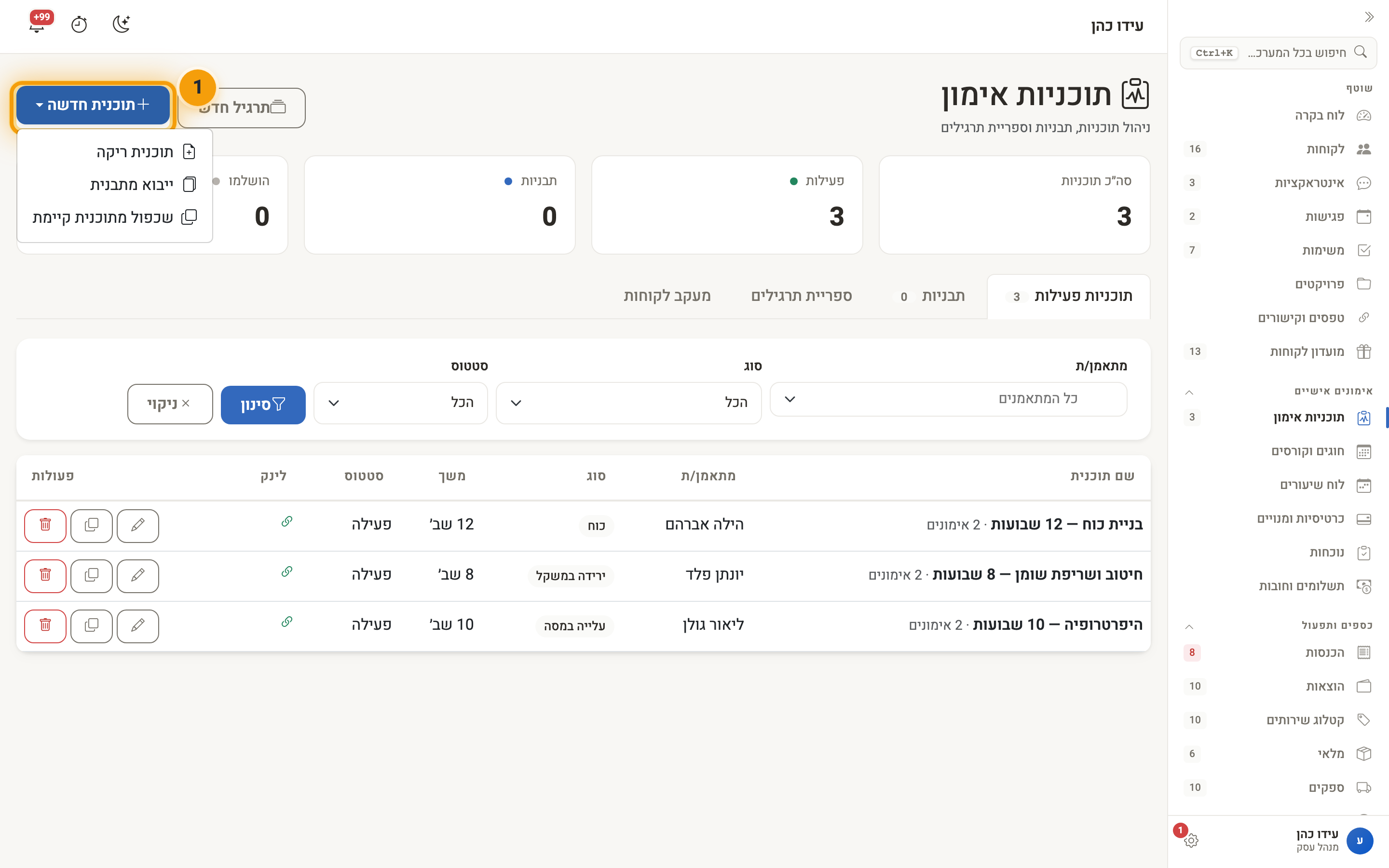
אפשר לפתוח תוכנית חדשה גם מכרטיס המתאמן/ת, וכך היא כבר משויכת אליו/ה.
שלב 2: מוסיפים ימי אימון ותרגילים
בונה התוכנית מחולק לשלושה טורים:
- ימי אימון — רשימת האימונים בתוכנית (למשל ״יום A״ ו״יום B״). הוספת אימון מוסיפה יום, ופרטי תוכנית פותח את השם, התיאור, יעדי התוכנית, הסוג, הרמה, המשך בשבועות והסטטוס.
- האימון שנבחר — התרגילים של אותו יום. לכל תרגיל יש סטים, ולכל סט משקל, יחידה, חזרות, סוג (חימום או סט עבודה) ומנוחה. שכפול סט מוסיף סט זהה, והוספת תרגיל מוסיף תרגיל.
- ספריית תרגילים — חיפוש תרגיל ולחיצה על הפלוס מוסיפה אותו לאימון.
כל שינוי נשמר מעצמו (״נשמר״ בראש המסך).
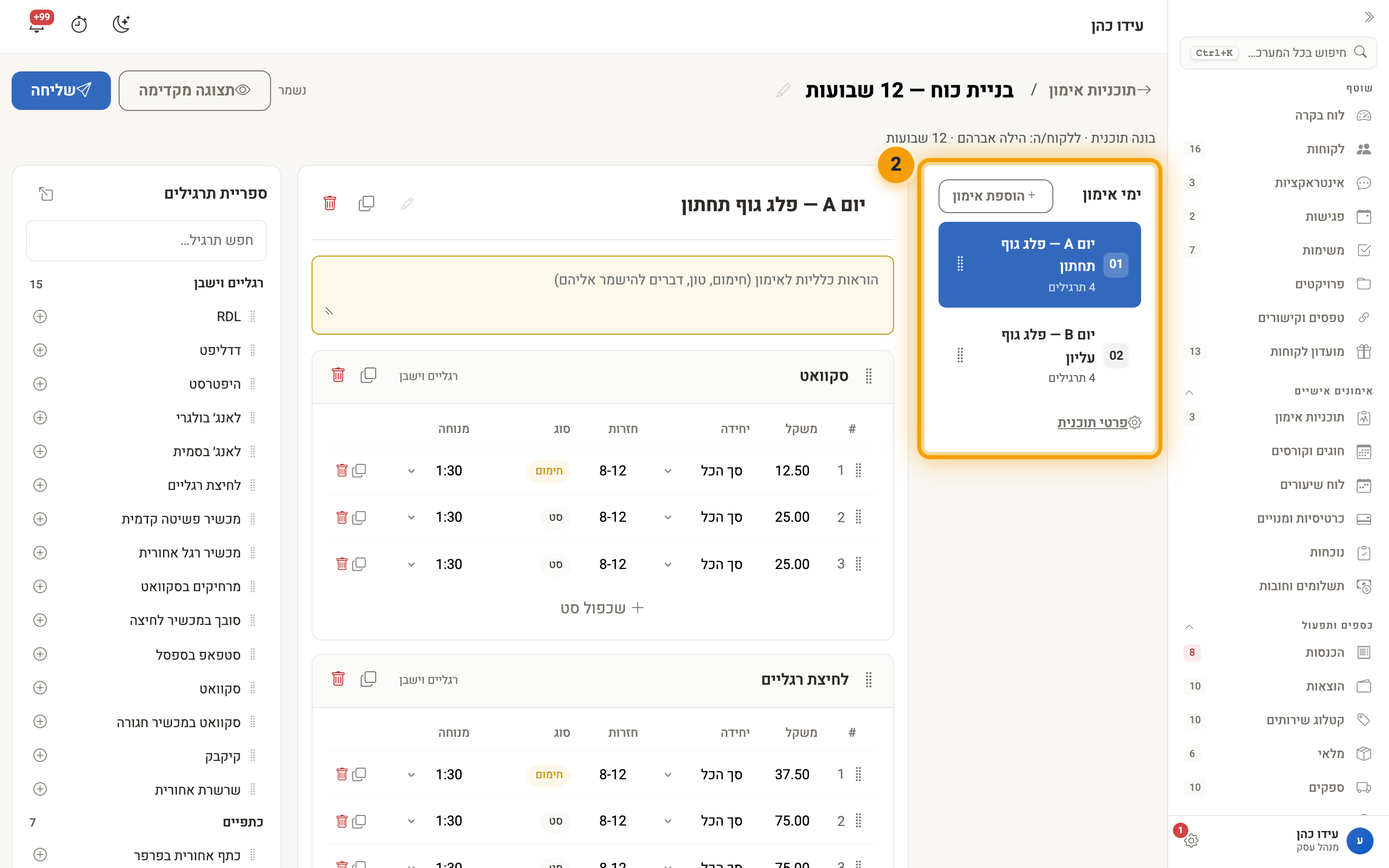
תבנית: ב״פרטי תוכנית״ מסמנים שמירה כתבנית, והתוכנית מופיעה בלשונית ״תבניות״ לשימוש חוזר.
תצוגה מקדימה פותחת את התוכנית כפי שהמתאמן/ת יראה/תראה אותה. בתצוגה המקדימה הביצועים לא נשמרים.
שלב 3: שולחים את התוכנית למתאמן/ת
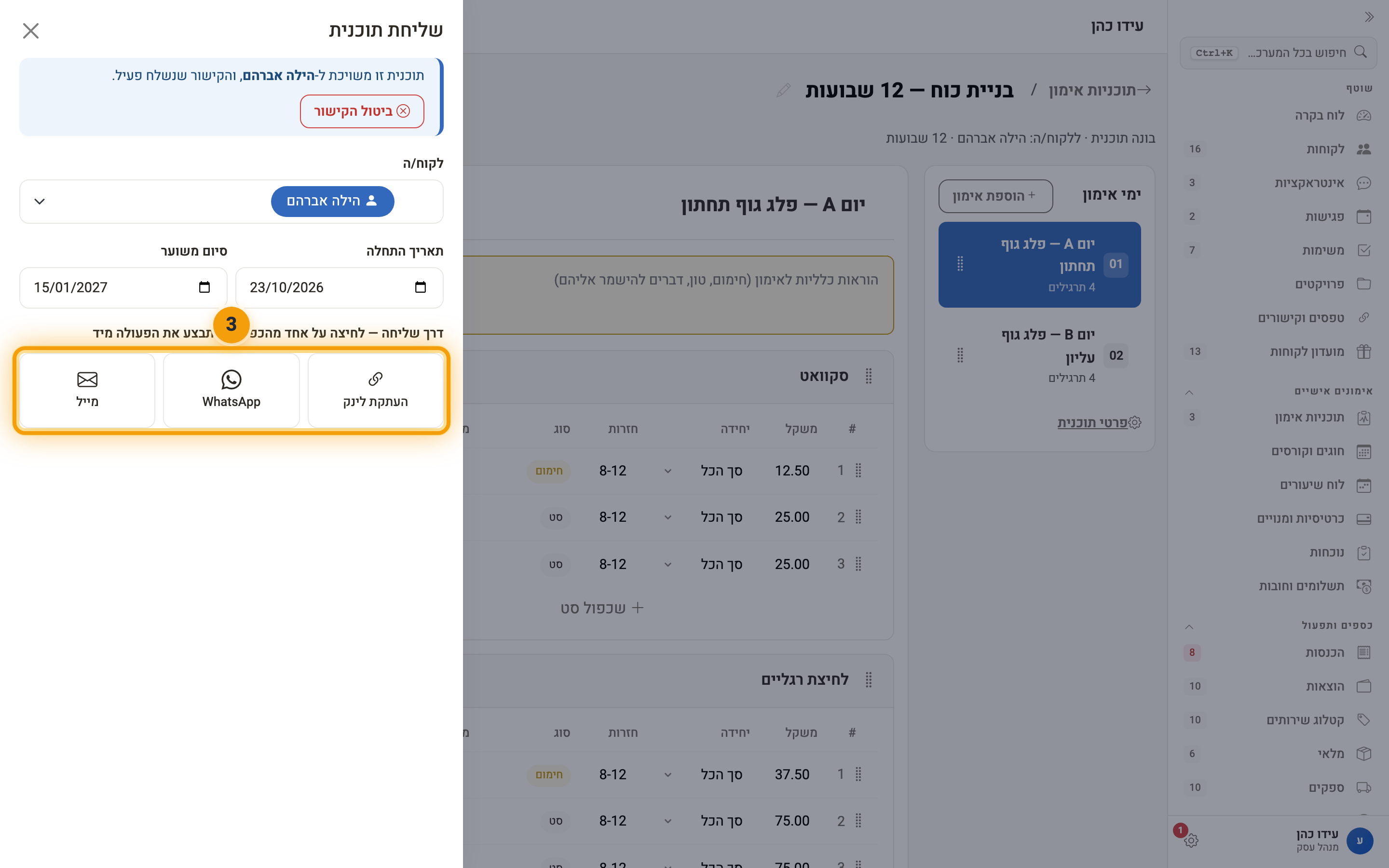
לוחצים שליחה. בחלון בוחרים לקוח/ה, תאריך התחלה וסיום משוער, ואז דרך שליחה: העתקת לינק, WhatsApp או מייל. הלחיצה על דרך השליחה מבצעת את הפעולה מיד.
המתאמן/ת פותח/ת את הקישור בטלפון, בלי להתחבר. שם רואים את האימונים, מסמנים כל סט שבוצע, מקבלים טיימר מנוחה בין סטים, ובסוף האימון אפשר להשאיר הערה למאמן/ת.
תוכנית שכבר נשלחה מראה בחלון למי היא משויכת. ביטול הקישור עוצר את הקישור שנשלח. האימונים שכבר נרשמו נשמרים.
מעקב: מי התאמן השבוע
שלב 4: לשונית ״מעקב לקוחות״
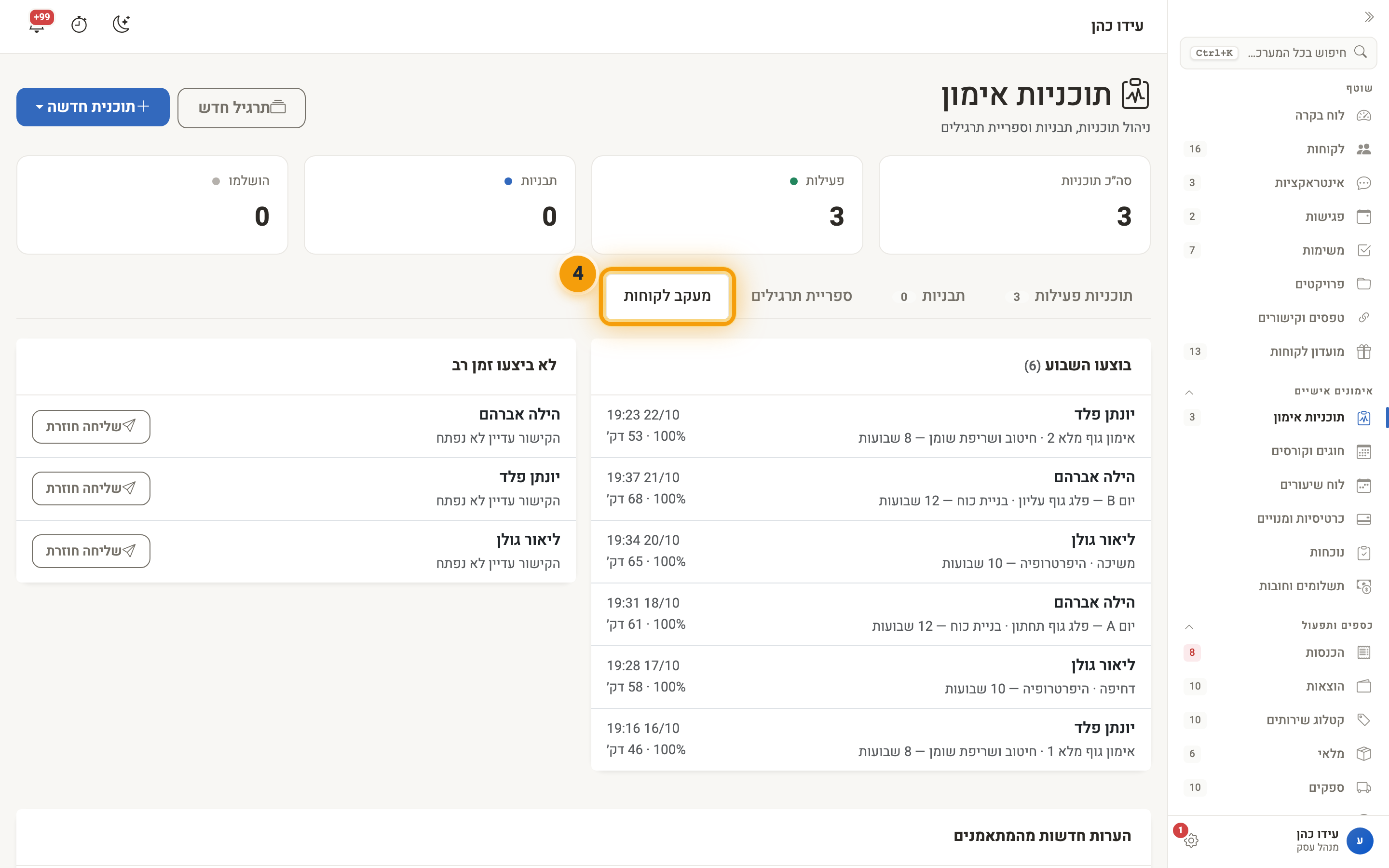
בלשונית מעקב לקוחות יש שלושה חלקים:
- בוצעו השבוע — כל אימון שבוצע, עם אחוז ההשלמה ומשך האימון.
- לא ביצעו זמן רב — מתאמנים שלא נכנסו לקישור כבר כמה ימים, או שהקישור שלהם עוד לא נפתח. העתקת הקישור מעתיקה את הקישור של המתאמן/ת, ואז שולחים אותו שוב בוואטסאפ או במייל.
- הערות חדשות מהמתאמנים — ההערות שנכתבו בסוף אימון.
ספריית התרגילים
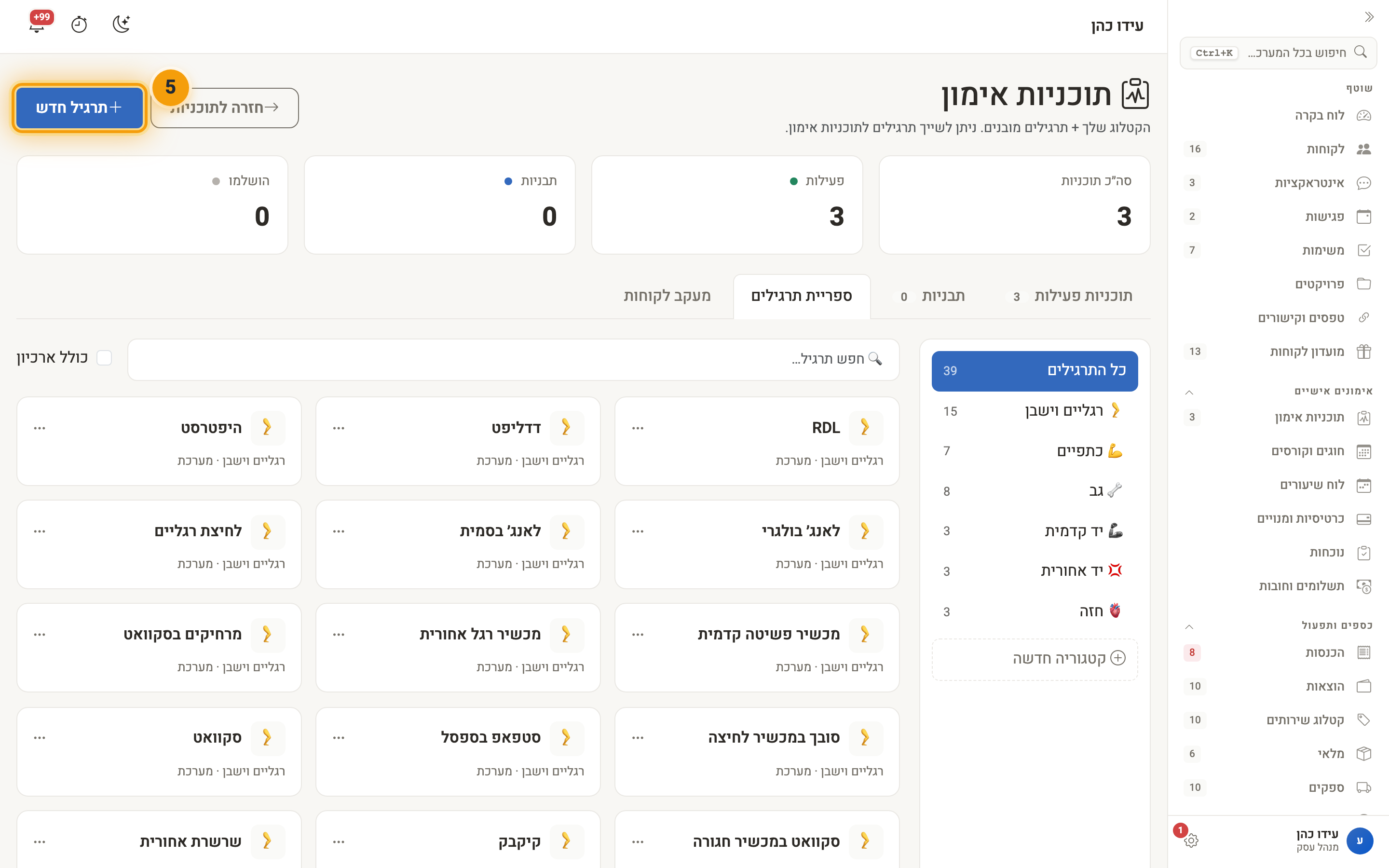
שלב 5: מוסיפים תרגיל משלכם
בלשונית ספריית תרגילים מופיעים התרגילים המובנים במערכת לצד התרגילים שלכם, לפי קטגוריות (רגליים, גב, חזה ועוד). קטגוריה חדשה מוסיפה קטגוריה משלכם.
תרגיל חדש פותח חלון עם שם התרגיל, קטגוריה, תיאור קצר, הוראות ביצוע, קישור לסרטון (YouTube או Vimeo), יחידת משקל ברירת מחדל ותגיות וריאציה. תרגיל שלא משתמשים בו אפשר לשלוח לארכיון.
מדידות גוף
שלב 6: רושמים מדידה ורואים את הגרפים
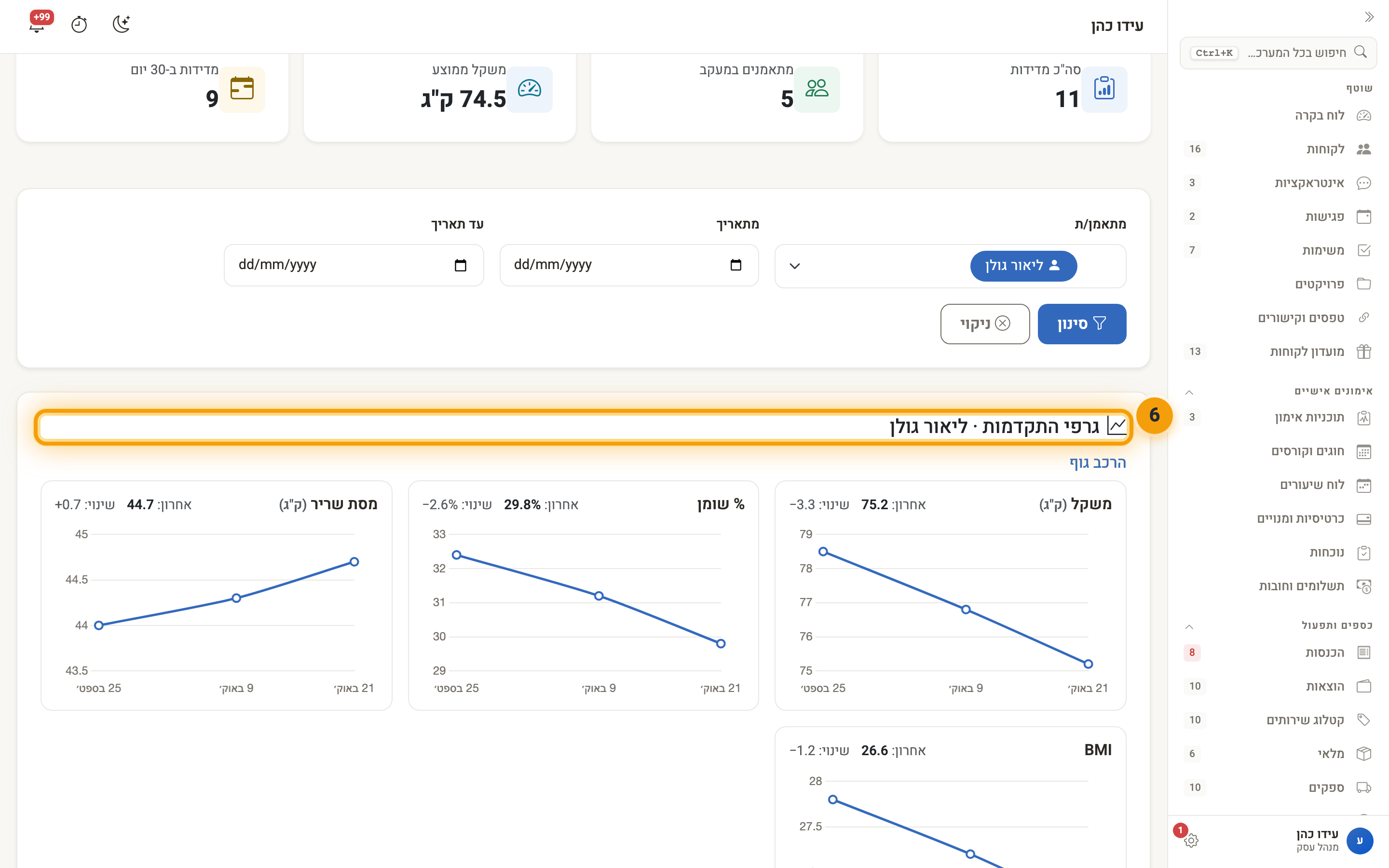
את המדידות פותחים מכרטיס המתאמן/ת, בחלק ״מדידות גוף״. הוספת מדידה פותחת חלון עם משקל, אחוז שומן, מסת שריר, היקפים בס״מ (מותן, חזה, זרוע, ירך ועוד), ביצועי כוח (לחיצת חזה, סקוואט, דדליפט, שכיבות סמיכה, מתחים), פלאנק, ריצת 5 ק״מ, דופק מנוחה והערות.
כשבוחרים מתאמן/ת בסינון (או לוחצים על שמו/ה בטבלה) מופיעים גרפי התקדמות — גרף לכל מדד, עם הערך האחרון והשינוי.
תמונות התקדמות
שלב 7: מוסיפים תמונה
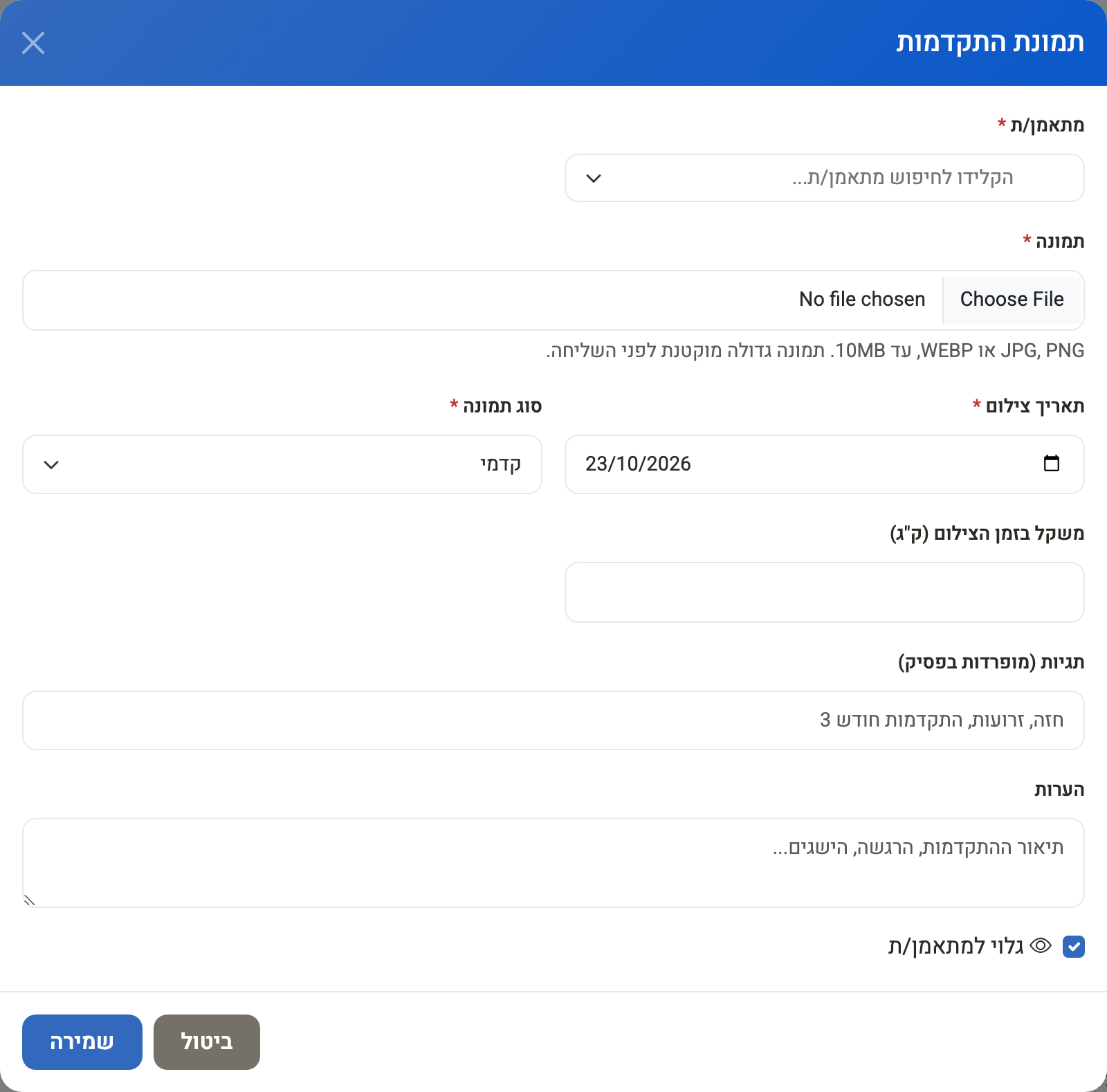
גם את התמונות פותחים מכרטיס המתאמן/ת (בחלק ״תמונות התקדמות״). הוספת תמונה פותחת חלון:
- מתאמן/ת ותמונה (חובה). בטלפון אפשר לצלם ישירות.
- תאריך צילום וסוג תמונה — קדמי, צד, אחורי או אחר.
- משקל בזמן הצילום, תגיות והערות.
כשבוחרים מתאמן/ת בסינון, המסך מציג השוואת לפני ואחרי: שתי תמונות זו לצד זו, עם השינוי במשקל ומספר הימים בין הצילומים.
שאלות נפוצות
המתאמן/ת אומר/ת שהקישור לא נפתח. כדאי לבדוק בחלון ״שליחת תוכנית״ שהקישור לא בוטל. בלשונית ״מעקב לקוחות״, הכפתור ״העתקת הקישור״ מעתיק את הקישור כדי לשלוח אותו שוב.
איפה רואים את כל מה שקשור למתאמן/ת אחד/ת? בכרטיס המתאמן/ת: התוכנית הפעילה וכמה אימונים בוצעו ממנה, המדידה האחרונה, תמונות ההתקדמות וההערות מהאימונים.
אפשר לנהל גם אימונים קבוצתיים? כן. בתפריט יש גם ״חוגים וקורסים״, ״לוח שיעורים״ ו״נוכחות״. הסבר מלא במדריך חוגים: איפה השיעורים, דיווח נוכחות ומי שילם על איזה חודש.
