
בנייה ושיפוצים — פרקים, חריגים, אבני דרך ודוח ללקוח
מדריך לקבלנים, למפקחים ולמנהלי פרויקטים של בנייה ושיפוצים: איך מנהלים בפרויקט תקציב לפי פרקי עבודה, רושמים חריגים ושולחים אותם ללקוח לאישור בקישור, קובעים אבני דרך לחיוב, ושולחים ללקוח דוח התקדמות ו-PDF.
שימו לב: בעסק מסוג ניהול פרויקטי בנייה ושיפוצים כל הכרטיסים במדריך דלוקים מההתחלה בכל פרויקט. בעסק מסוג אחר מנהלי העסק יכולים להדליק אותם בעמוד הפרויקט, בשורה אילו כרטיסים יופיעו בפרויקטים (ראו בשאלות הנפוצות). הפרויקטים נמצאים בתפריט הצד, במסך פרויקטים.
עמוד הפרויקט
פותחים פרויקט מהמסך פרויקטים. בעמוד רואים את השלב בתהליך, את התשלומים, את פרטי הפרויקט, ואת כרטיס פרטי האתר: סוג העבודה, כתובת האתר, גוש וחלקה, מספר היתר, שטח ותאריך סיום תקופת הבדק. ממלאים אותו בעריכה שבכרטיס.
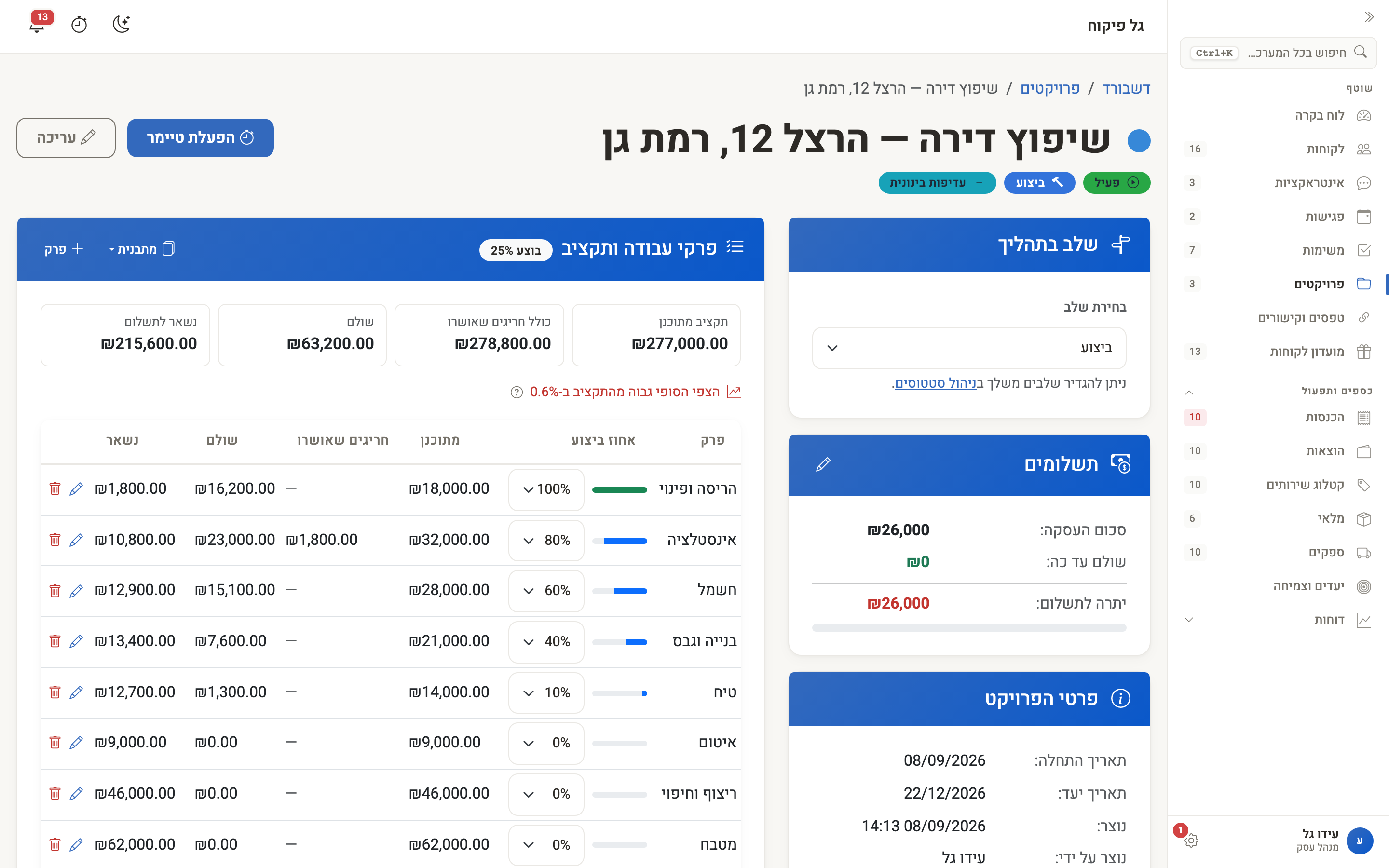
פרקי עבודה ותקציב
שלב 1: הוספת פרקים
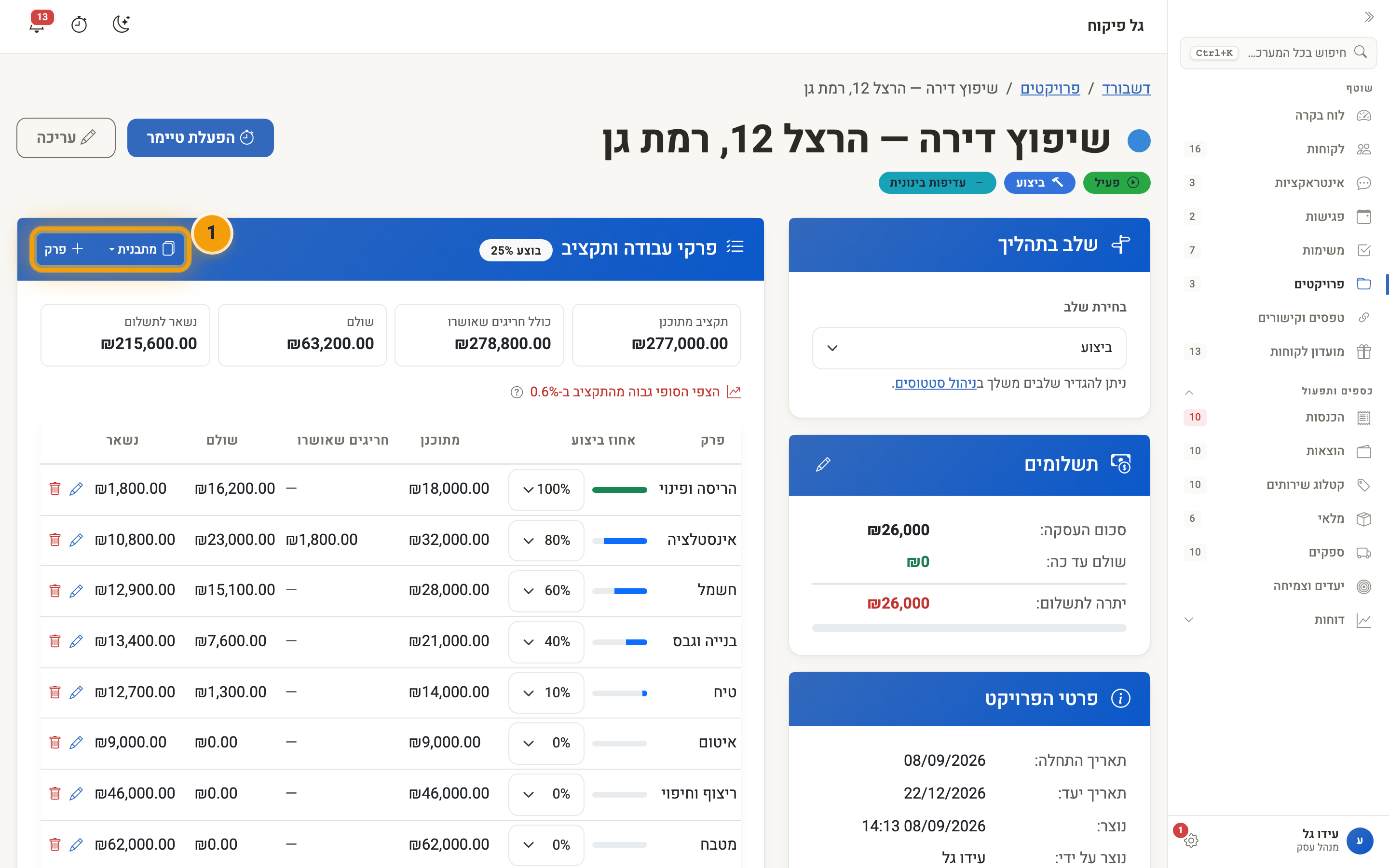
בכרטיס פרקי עבודה ותקציב לוחצים מתבנית כדי להתחיל מרשימת פרקים מוכנה ולהתאים אותה, או פרק כדי להוסיף פרק אחד. לכל פרק רושמים שם, תקציב (כולל מע״מ), אחוז ביצוע, ותאריכי התחלה וסיום מתוכננים.
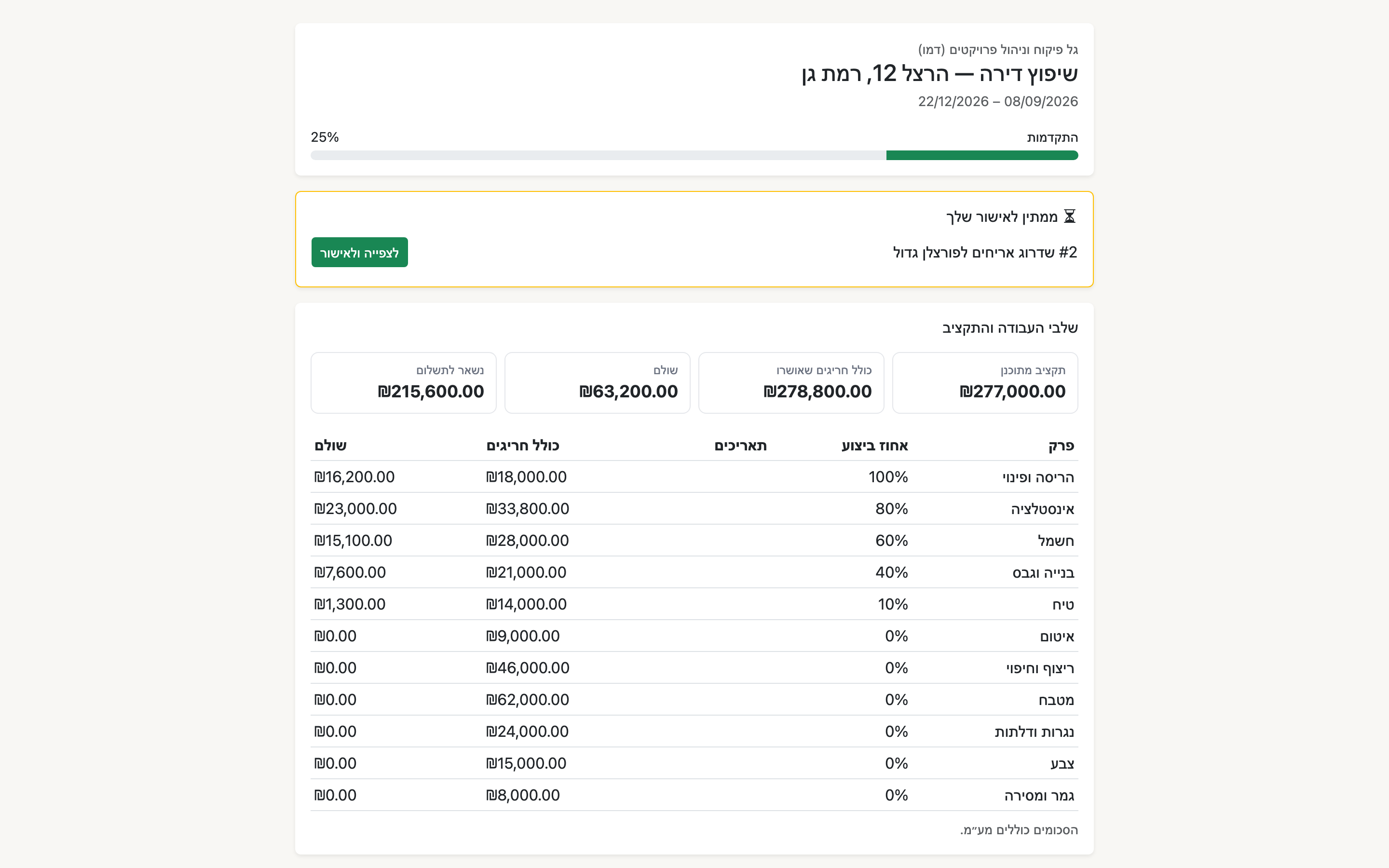
בראש הכרטיס ארבעה סכומים: תקציב מתוכנן, כולל חריגים שאושרו, שולם ונשאר לתשלום. אם הצפי הסופי עובר את התקציב, הכרטיס מציין בכמה אחוזים. אחוז הביצוע של כל פרק משתנה ישר מהטבלה.
מתחת לטבלה, תשלומים מתוך התקציב: מה שולם לבעלי המקצוע ולספקים. לוחצים רישום תשלום ובוחרים פרק, למי שולם, סכום, תאריך ומספר החשבונית או הקבלה של המקבל. התשלומים האלה הם מעקב אחרי תקציב הפרויקט, והם לא נרשמים כהוצאה של העסק.
חריגים ותוספות
שלב 2: רישום חריג
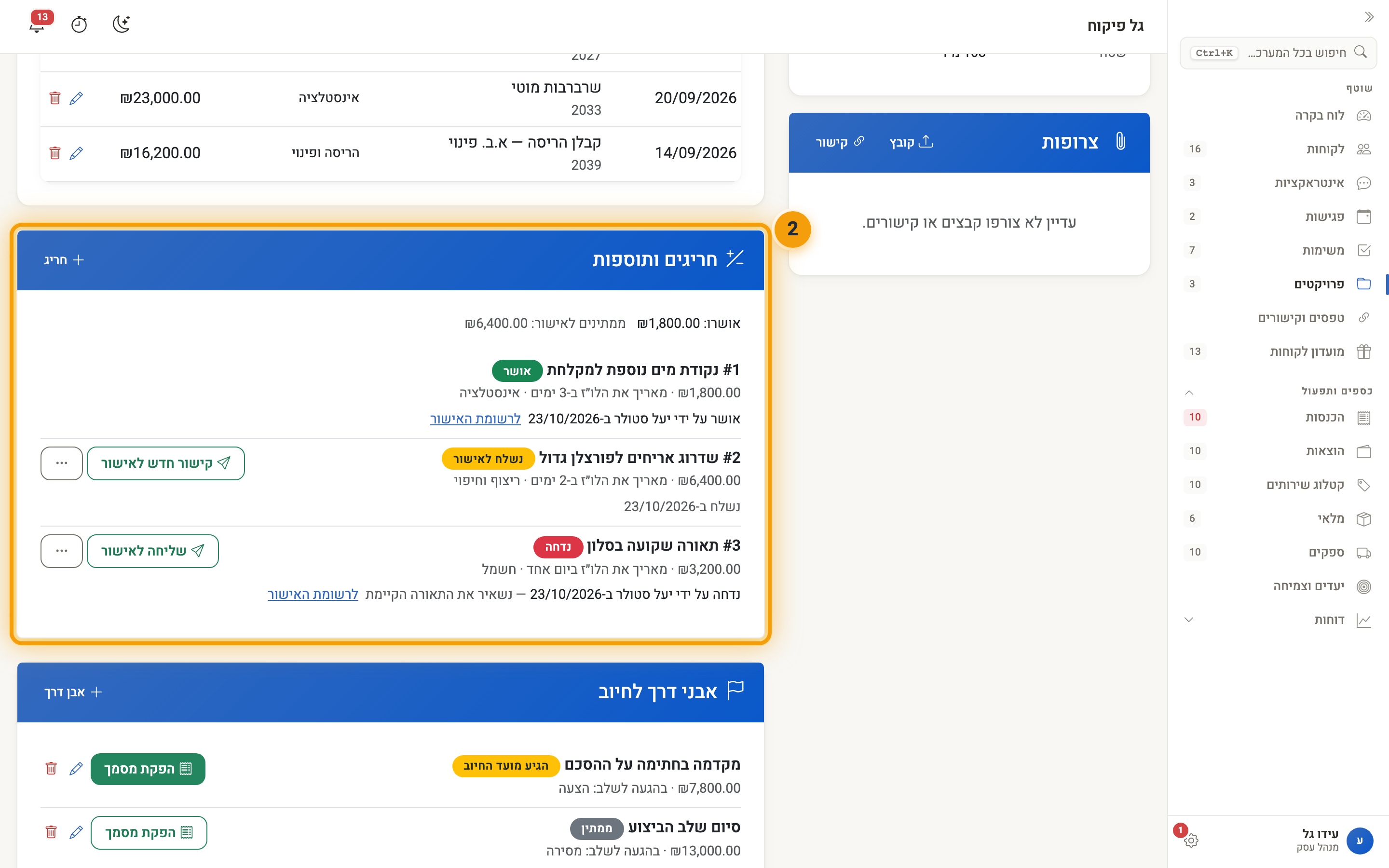
כל שינוי בעבודה שסוכמה נרשם בכרטיס חריגים ותוספות, עם העלות שלו. רק חריג שאושר נכנס לתקציב. בראש הכרטיס רואים כמה אושר וכמה ממתין לאישור.
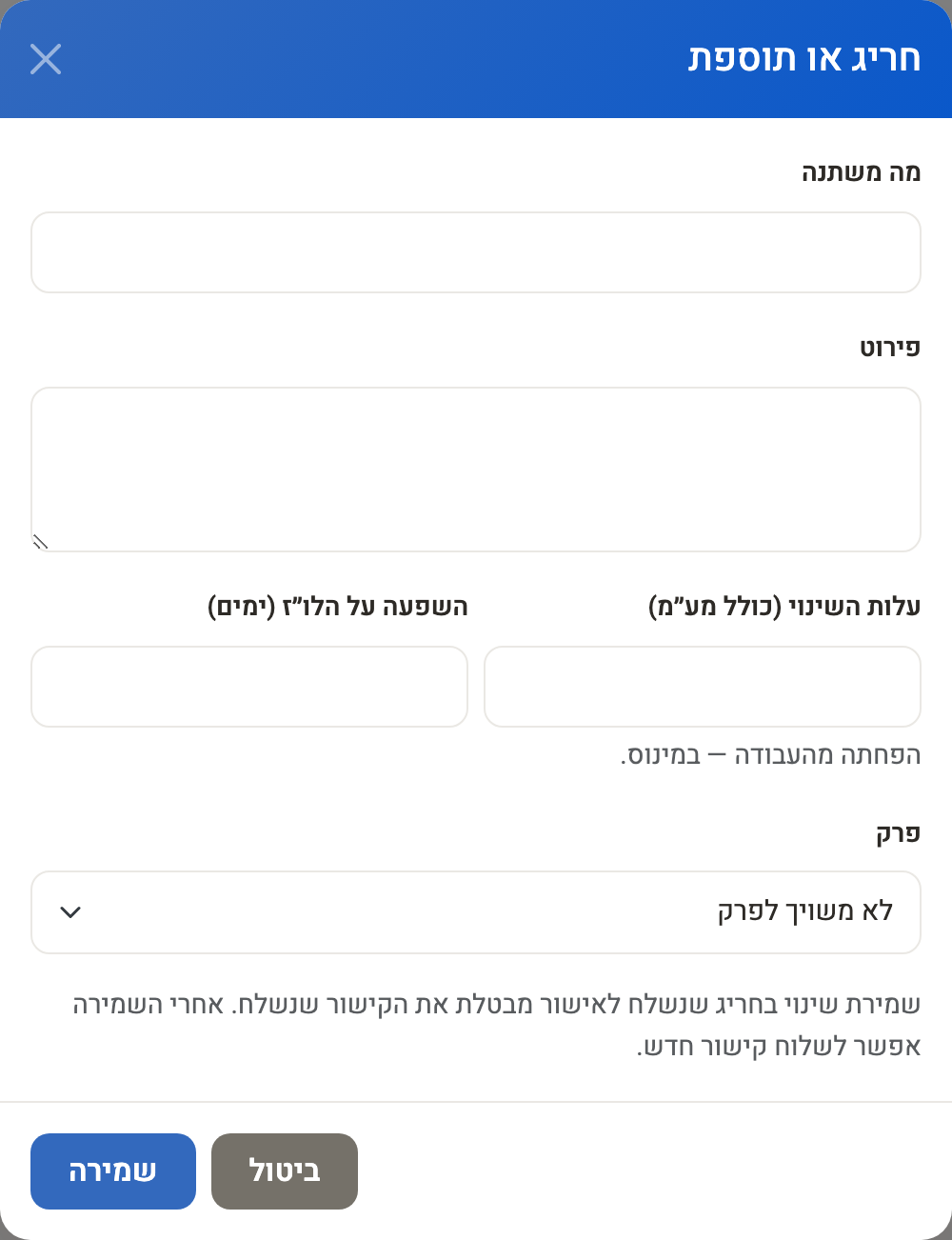
לוחצים חריג וממלאים:
- מה משתנה ופירוט.
- עלות השינוי (כולל מע״מ) — הפחתה מהעבודה נרשמת במינוס.
- השפעה על הלו״ז (ימים).
- פרק — לאיזה פרק החריג שייך.
שליחה ללקוח לאישור
ליד החריג לוחצים שליחה לאישור. נפתח חלון עם הקישור מוכן: מעתיקים אותו, או שולחים בוואטסאפ עם הודעה מוכנה.
הלקוח פותח את הקישור בלי להתחבר, רואה את פרטי השינוי, העלות וההשפעה על הלו״ז, כותב את שמו המלא, מסמן את תיבת האישור, ובוחר אישור או דחייה. ההחלטה נשמרת עם השם, התאריך והשעה, וטביעת אצבע של הפרטים שהוצגו לו. אחרי השליחה אי אפשר לשנות אותה.
- בכרטיס רואים מי אישר או דחה ומתי, ולרשומת האישור.
- שינוי בחריג שכבר נשלח לאישור מבטל את הקישור שנשלח. אחרי השמירה אפשר לשלוח קישור חדש לאישור.
אבני דרך לחיוב
שלב 3: קביעת אבני דרך
בכרטיס אבני דרך לחיוב קובעים מה מחייבים את הלקוח ומתי. לוחצים אבן דרך וממלאים: על מה החיוב, סכום (כולל מע״מ), ובהגעה לשלב או או עד תאריך, או שניהם — המוקדם מביניהם.
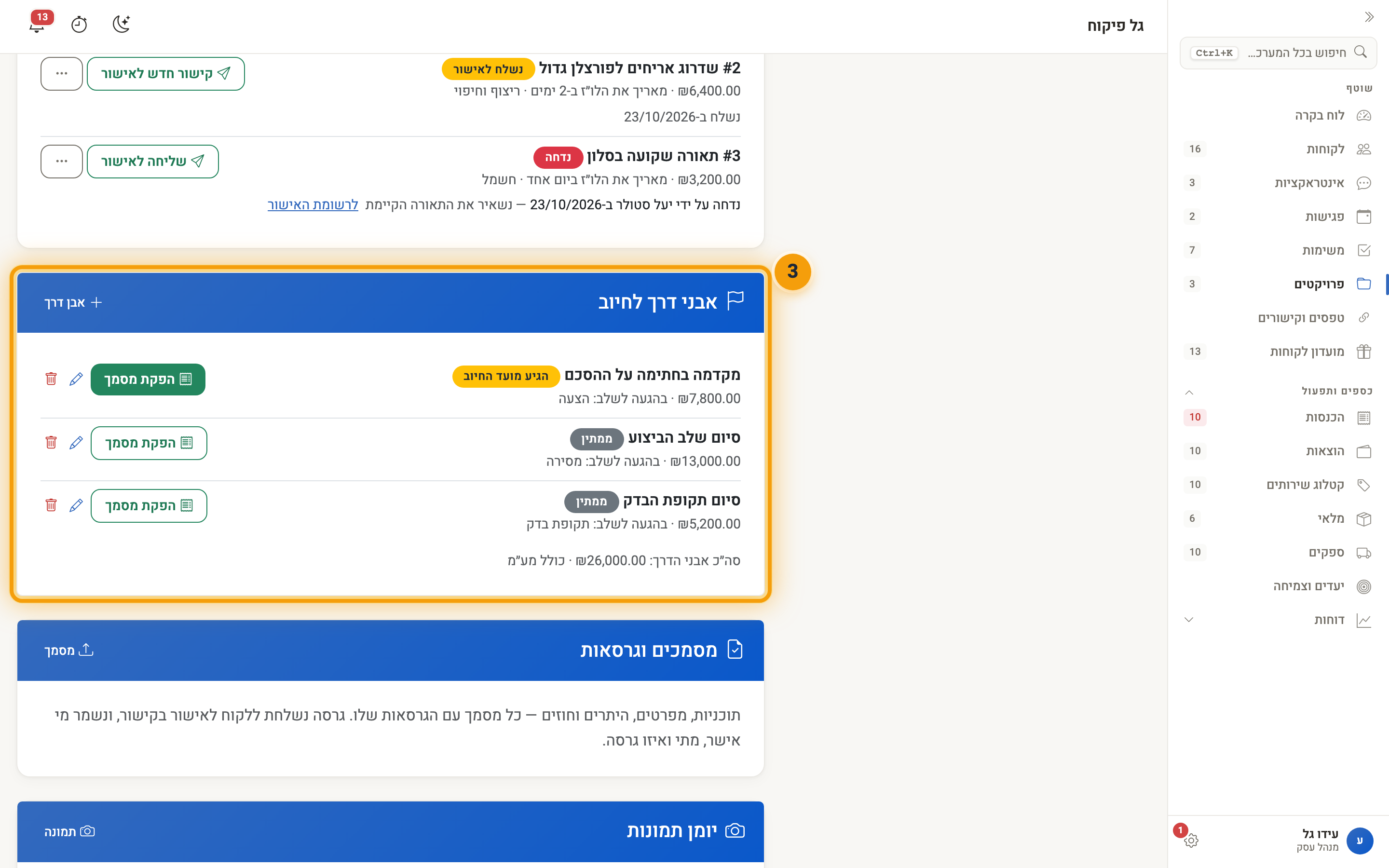
כשמגיע המועד מופיעה התראה, ואבן הדרך מסומנת הגיע מועד החיוב. הפקת מסמך פותח את טופס המסמכים עם הלקוח והפרויקט, ושם מפיקים כרגיל. אחרי ההפקה מופיע ליד אבן הדרך קישור למסמך. איך מפיקים — במדריך יצירת חשבונית.
מסמכים ויומן תמונות
- מסמכים וגרסאות — תוכניות, מפרטים, היתרים וחוזים. לוחצים מסמך, בוחרים קובץ, סוג ושם. העלאת גרסה חדשה שומרת את הקובץ כגרסה הבאה, והגרסאות הקודמות נשמרות. גם גרסה של מסמך אפשר לשלוח ללקוח לאישור בקישור, ונשמר מי אישר, מתי ואיזו גרסה.
- יומן תמונות — תמונות מהאתר לפי יום ולפי פרק: מצב קיים, התקדמות, ליקויים. לוחצים תמונה, ואפשר לצלם ישר מהטלפון. תאריך הצילום הוא היום כברירת מחדל, ואפשר לשנות אותו.
דוח התקדמות ללקוח
שלב 4: כתיבת דוח
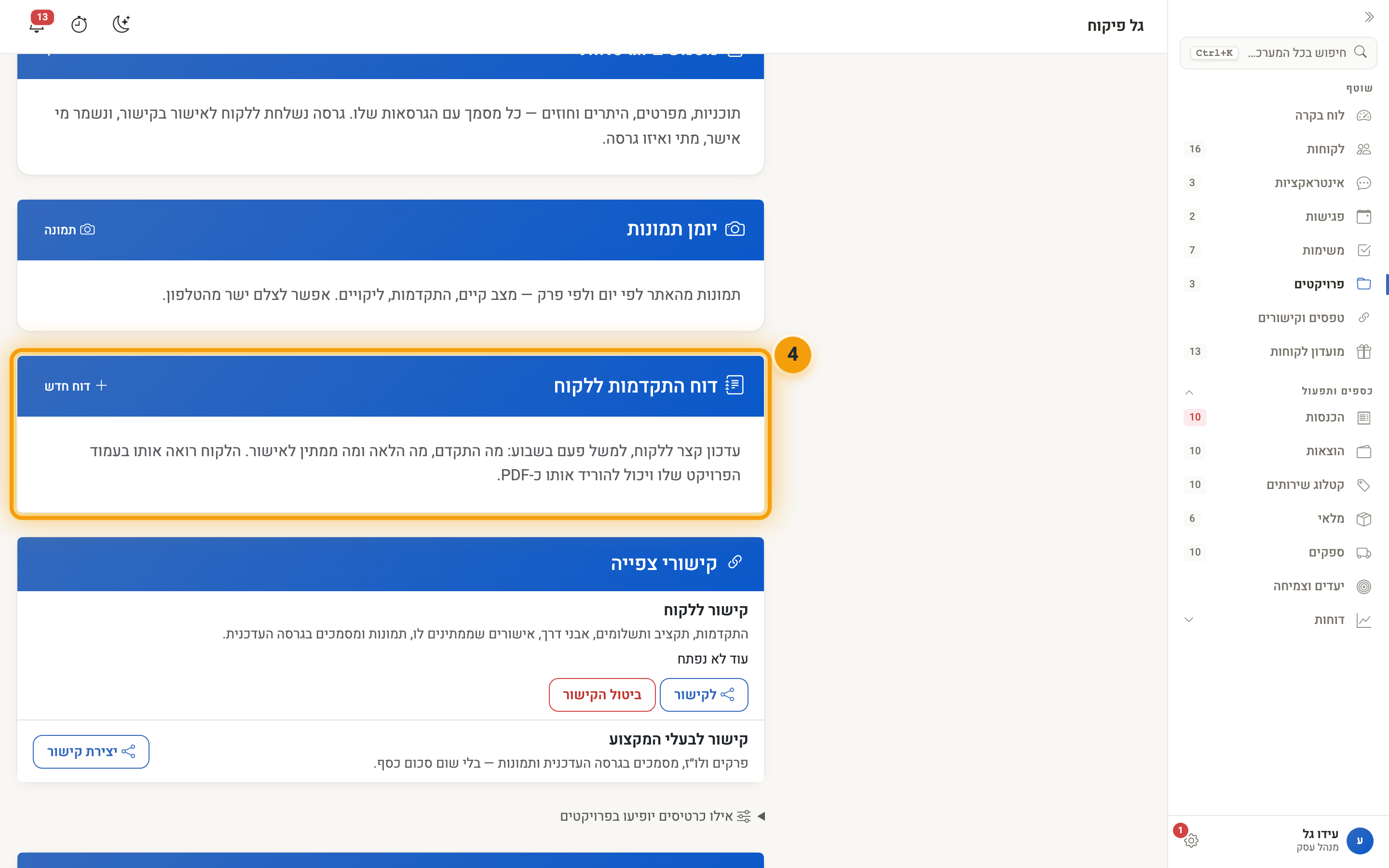
בכרטיס דוח התקדמות ללקוח כותבים ללקוח עדכון קצר, למשל פעם בשבוע: מה התקדם, מה הלאה ומה ממתין לאישור. לוחצים דוח חדש.
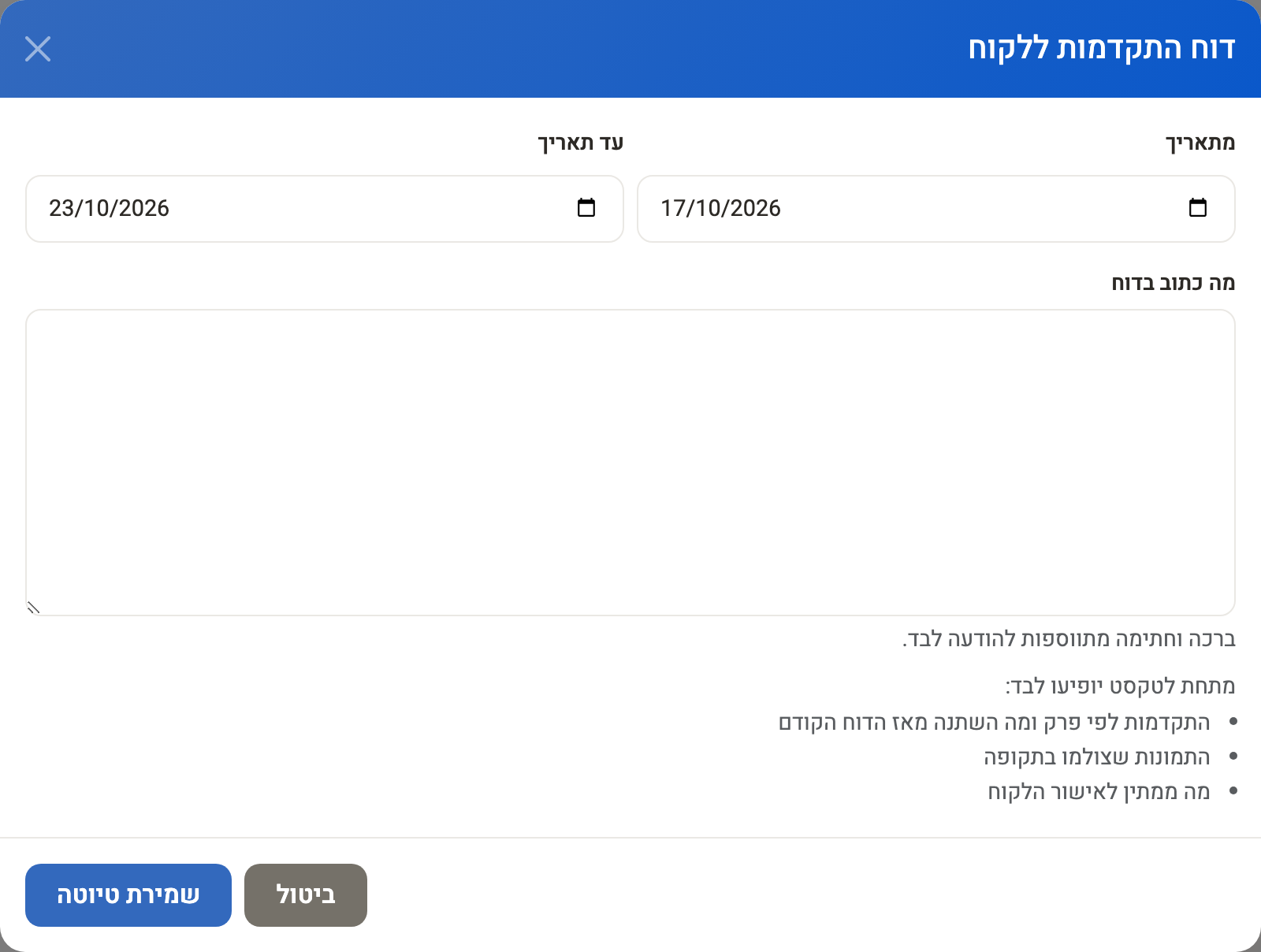
בחלון בוחרים מתאריך ועד תאריך, וכותבים מה כתוב בדוח. מתחת לטקסט יופיעו לבד ההתקדמות לפי פרק ומה השתנה מאז הדוח הקודם, התמונות שצולמו בתקופה ומה ממתין לאישור הלקוח. ניסוח אוטומטי מנסח טיוטה מנתוני הפרויקט ומחליף את מה שכתוב. כדאי לקרוא ולתקן לפני השמירה. לוחצים שמירת טיוטה.
ליד דוח שנשמר:
- שליחה ללקוח — הדוח עולה לעמוד הפרויקט של הלקוח, ונפתח חלון עם הקישור להעתקה או לשליחה בוואטסאפ.
- סמל ה-PDF — הורדה כ-PDF. גם הלקוח יכול להוריד את הדוח כ-PDF מהעמוד שלו.
- דוח שנשלח לא משתנה יותר. מחיקה שלו מורידה אותו גם מהעמוד של הלקוח.
קישורי צפייה ללקוח ולבעלי המקצוע
שלב 5: יצירת קישור
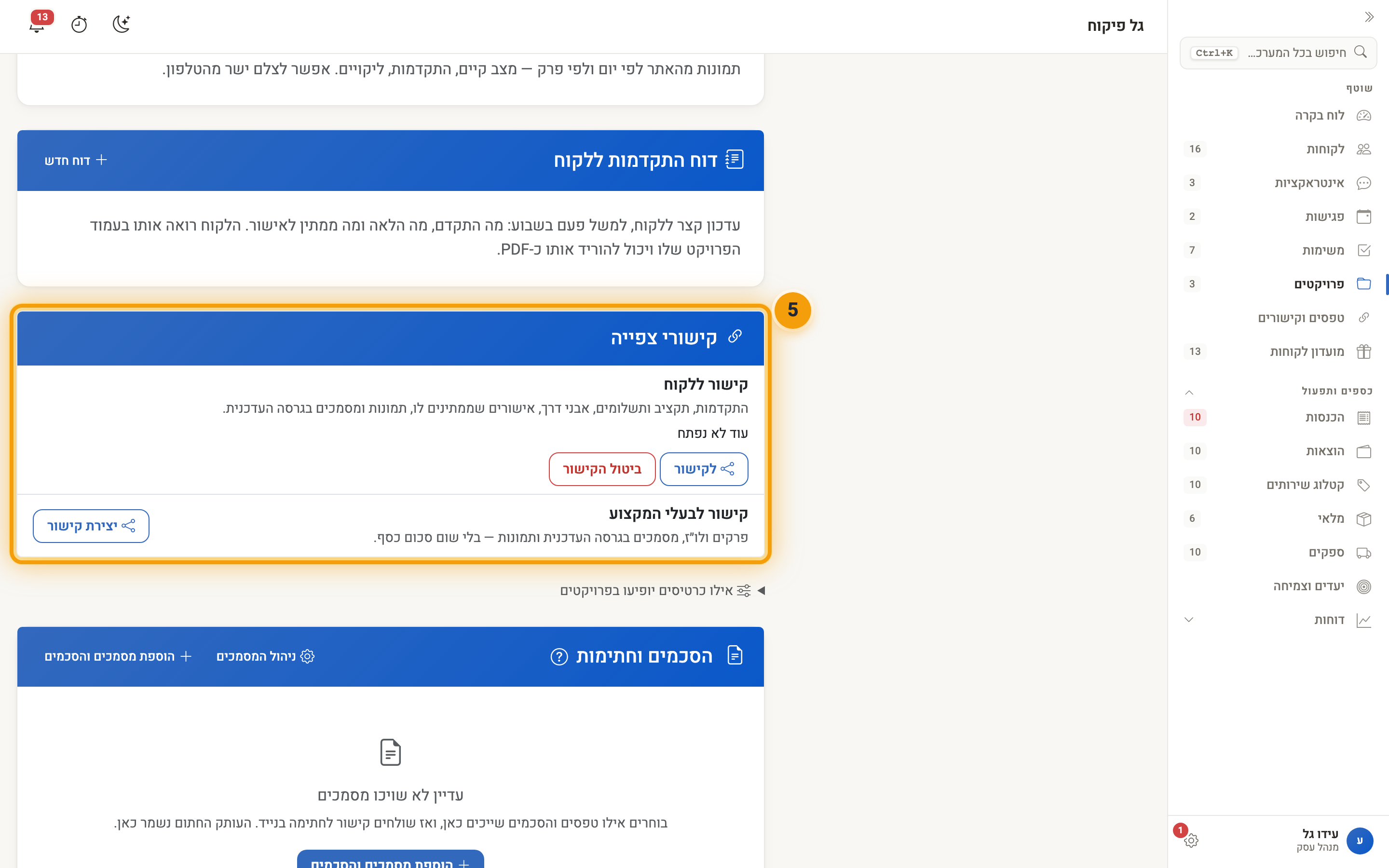
בכרטיס קישורי צפייה יש שני קישורים, לצפייה בלבד ובלי התחברות:
- קישור ללקוח — התקדמות, תקציב ותשלומים, אבני דרך, אישורים שממתינים לו, תמונות ומסמכים בגרסה העדכנית, ודוחות ההתקדמות שנשלחו.
- קישור לבעלי המקצוע — פרקים ולו״ז, מסמכים בגרסה העדכנית ותמונות, בלי שום סכום כסף.
לוחצים יצירת קישור, או לקישור אם כבר נוצר. בכרטיס רואים כמה פעמים הקישור נפתח. ביטול הקישור מפסיק אותו מיד.
כך נראה העמוד שהלקוח פותח:
שאלות נפוצות
אפשר לכבות כרטיס שלא צריך? כן. בעמוד הפרויקט, מתחת לכרטיסים, פותחים את השורה אילו כרטיסים יופיעו בפרויקטים, מכבים או מדליקים ולוחצים שמירה. ההגדרה חלה על כל הפרויקטים של העסק, ושמורה למנהלי העסק.
האם תשלום לבעל מקצוע נרשם כהוצאה? לא. תשלומים מתוך התקציב הם מעקב אחרי תקציב הפרויקט. הוצאה של העסק רושמים במסך ההוצאות. ראו הוצאות.
הלקוח צריך חשבון כדי לאשר חריג? לא. הוא פותח את הקישור, כותב את שמו ומאשר או דוחה.
האם בעלי המקצוע רואים את התקציב? לא. הקישור לבעלי המקצוע לא מציג שום סכום.
איך מחתימים את הלקוח על הסכם? בכרטיס הסכמים וחתימות שבעמוד הפרויקט. ראו מסמכים לחתימה.
