
מורים פרטיים: שיעורים ביומן וחדר המורה
המדריך הזה מיועד למורים פרטיים ולמורות פרטיות. הוא מסביר איפה מנהלים את השיעורים, ואיך משתמשים ב״חדר המורה״: חומרי לימוד, נושאים, מערכי שיעור, מעקב התקדמות וקישורי שיתוף לתלמידים.
שימו לב: בעסק מסוג מורים פרטיים, שיעור הוא פגישה ביומן — שיעור פרטי עם תלמיד/ה, בתאריך ובשעה. מפגש הוא שיעור של חוג או קבוצה. מסכי החוגים (חוגים וקורסים, לוח שבועי, נוכחות, כרטיסיות ומנויים, תשלומים וחובות) כבויים בתפריט של עסק חדש, ואפשר להדליק אותם כשמלמדים גם בקבוצות.
השיעורים
השיעורים הפרטיים נמצאים בתפריט תחת שיעורים: קובעים שיעור, משנים מועד, שולחים תזכורת ומסמנים ששולם — בדיוק כמו פגישה. איך קובעים שיעור מוסבר במדריך תזמון פגישה.
מלמדים גם בקבוצות? בכרטיס ההתאמה שמופיע בכניסה הראשונה יש מתג אחד, חוגים וקבוצות, שמדליק את חמשת מסכי החוגים יחד. אחר כך אפשר להדליק או לכבות כל אחד מהם בנפרד בהגדרות ← הצגת פריטים במערכת. ההסבר על מסכי החוגים במדריך חוגים: איפה השיעורים, דיווח נוכחות ומי שילם על איזה חודש.
חדר המורה
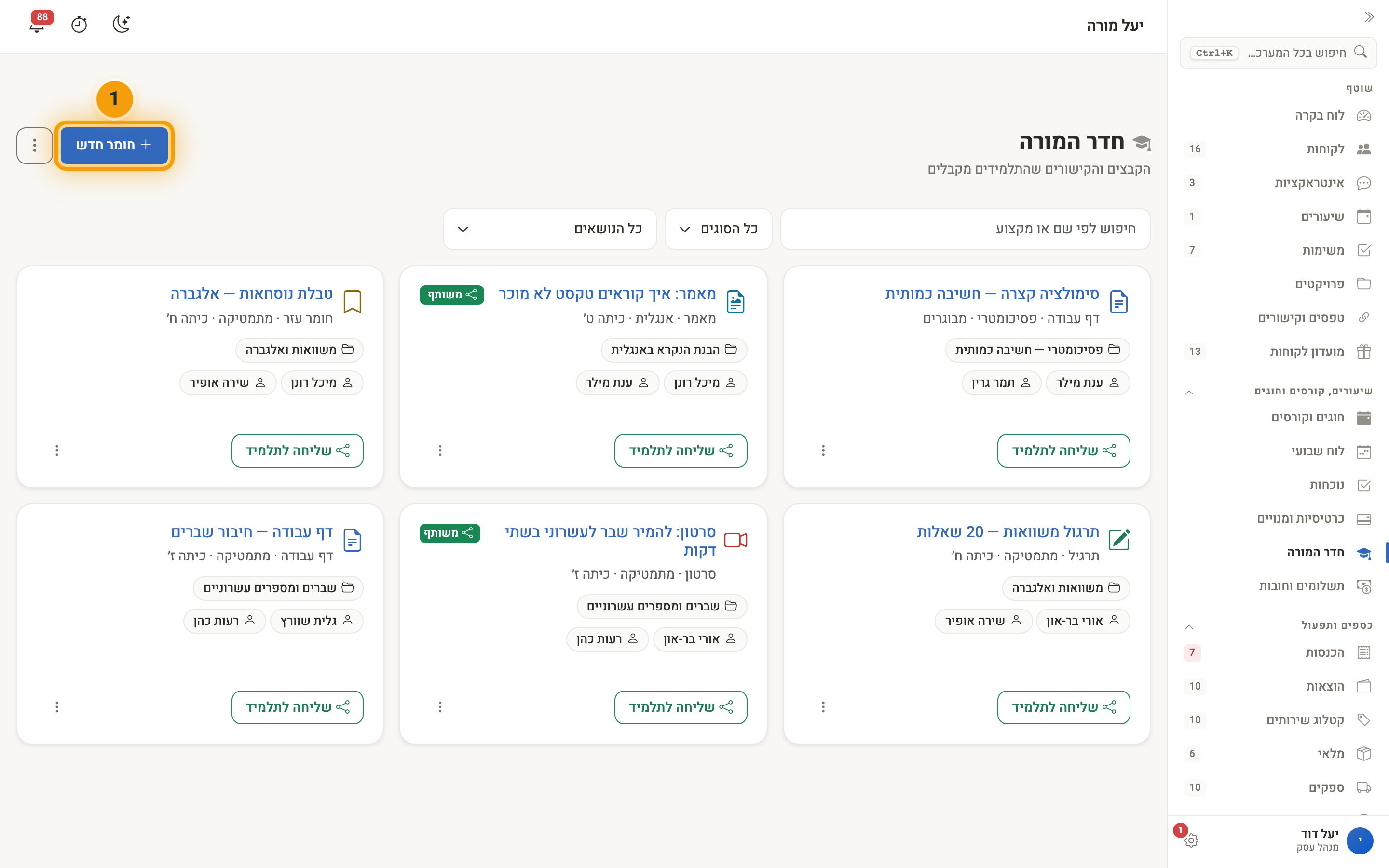
בתפריט בוחרים חדר המורה. המסך נפתח על חומרי הלימוד — הקבצים והקישורים שהתלמידים מקבלים. כל כרטיס חומר מראה את הסוג, המקצוע והכיתה, את הנושא שהוא שייך אליו ואת התלמידים שקיבלו אותו. חומר שיש לו קישור שיתוף פעיל מסומן ״משותף״.
שלב 1: מוסיפים חומר לימוד
לוחצים חומר חדש.
שלב 2: ממלאים את החומר ובוחרים תלמידים
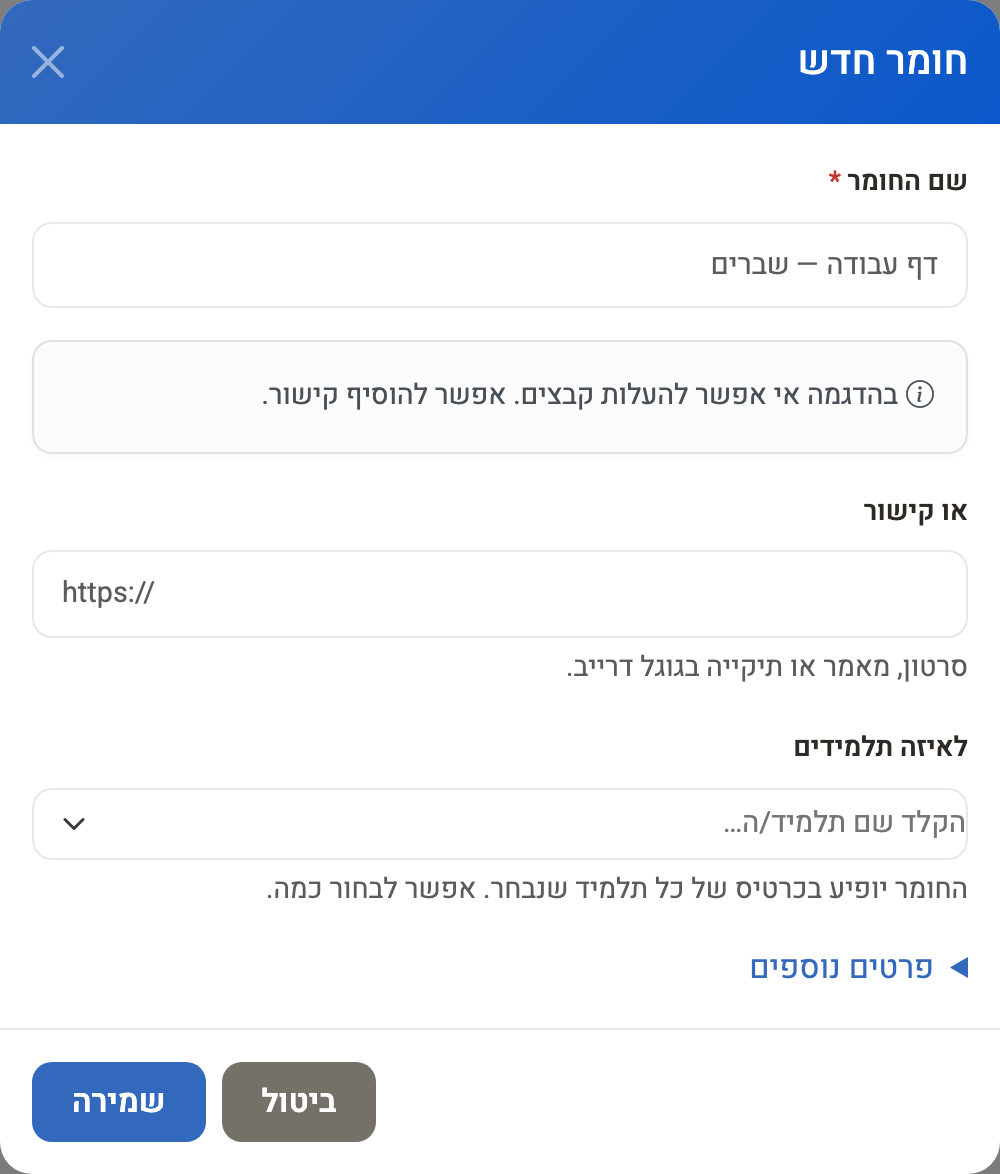
בחלון:
- שם החומר — השדה היחיד שחובה.
- קובץ — PDF, Word או תמונה, עד 10MB. קובץ גדול יותר מעלים לגוגל דרייב ומוסיפים כאן קישור.
- או קישור — סרטון, מאמר או תיקייה בגוגל דרייב.
- לאיזה תלמידים — אפשר לבחור כמה. החומר יופיע בכרטיס של כל תלמיד/ה שנבחר/ה.
- פרטים נוספים — סוג חומר, נושא, מקצוע, כיתה/רמה, תיאור ותגיות.
אפשר להוסיף חומר גם מכרטיס התלמיד/ה, בקישור הוספת חומר — החלון נפתח כשהתלמיד/ה כבר בחור/ה.
שלב 3: נושאים, מערכי שיעור והתקדמות
שלושת המסכים האחרים של חדר המורה נמצאים בכפתור ⋮ שליד ״חומר חדש״:
- נושאים — נושא הוא התיקייה של השיעור. כל מערכי השיעור וחומרי הלימוד של נושא אחד (למשל ״שברים — כיתה ו׳״) יושבים במקום אחד, ואפשר לשתף את כולם בקישור אחד.
- מערכי שיעור — מה מלמדים בשיעור: מטרות למידה, פעילויות, שיעורי בית, משך ורמת קושי. בעמוד המערך מקשרים אליו את חומרי הלימוד ומשייכים תלמידים. מערך שמסמנים שמירה כתבנית לשימוש חוזר מופיע בסינון ״תבניות בלבד״.
- התקדמות — ציונים והערכות: מבחן, מבדק, שיעורי בית, תצפית או אחר, עם ציון, חוזקות ותחומים לשיפור. מוסיפים בכפתור הוספת הערכה.
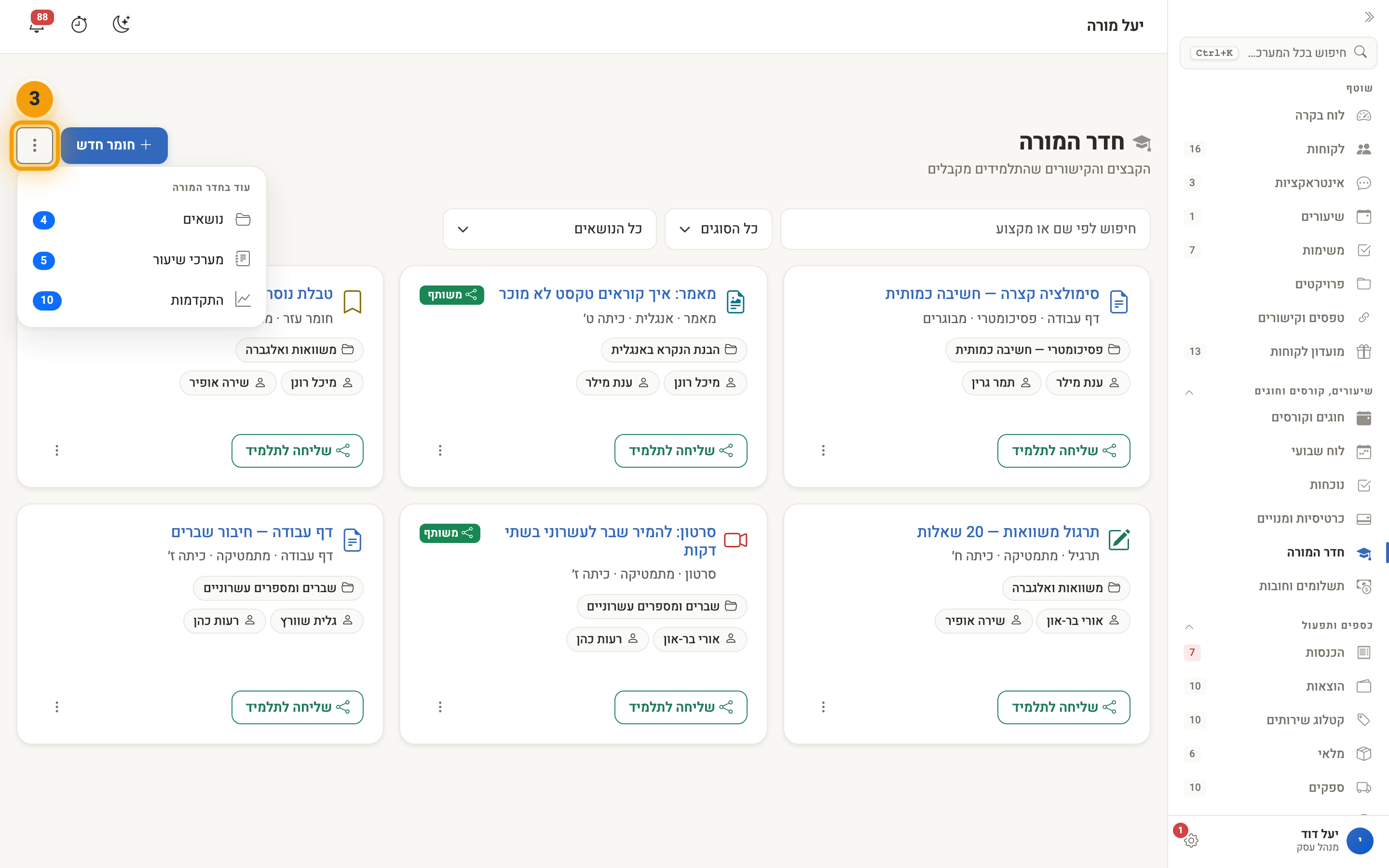
בכל אחד מהמסכים האלה יש בראש העמוד קישור חזרה ל״חדר המורה״.
שיתוף עם התלמיד/ה
שלב 4: שולחים קישור
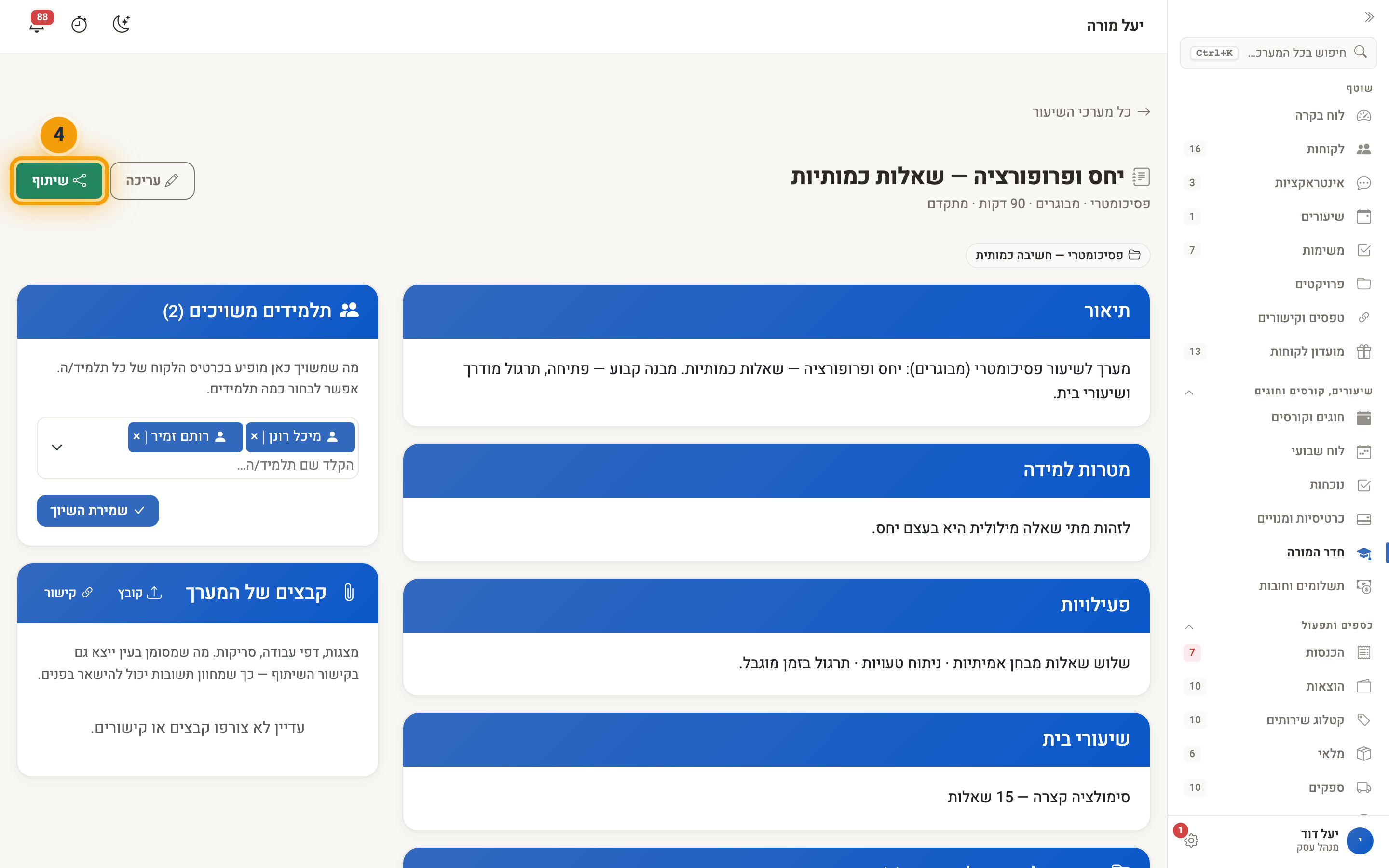
לחומר לימוד, למערך שיעור או לנושא שלם אפשר ליצור קישור שהתלמיד/ה פותח/ת בלי להתחבר. בכרטיס חומר לוחצים שליחה לתלמיד, ובעמוד של מערך או נושא לוחצים שיתוף. בחלון שנפתח אפשר להעתיק את הקישור, לשלוח אותו בוואטסאפ או במייל, או לבטל אותו.
אילו קבצים יוצאים בקישור: בעמוד של מערך או חומר, ליד כל קובץ יש סימן עין. רק קובץ שמסומן בעין מופיע בקישור השיתוף. כך אפשר, למשל, לצרף למערך דף עבודה ומחוון תשובות, ולשלוח לתלמיד/ה רק את דף העבודה.
מה התלמיד/ה רואה
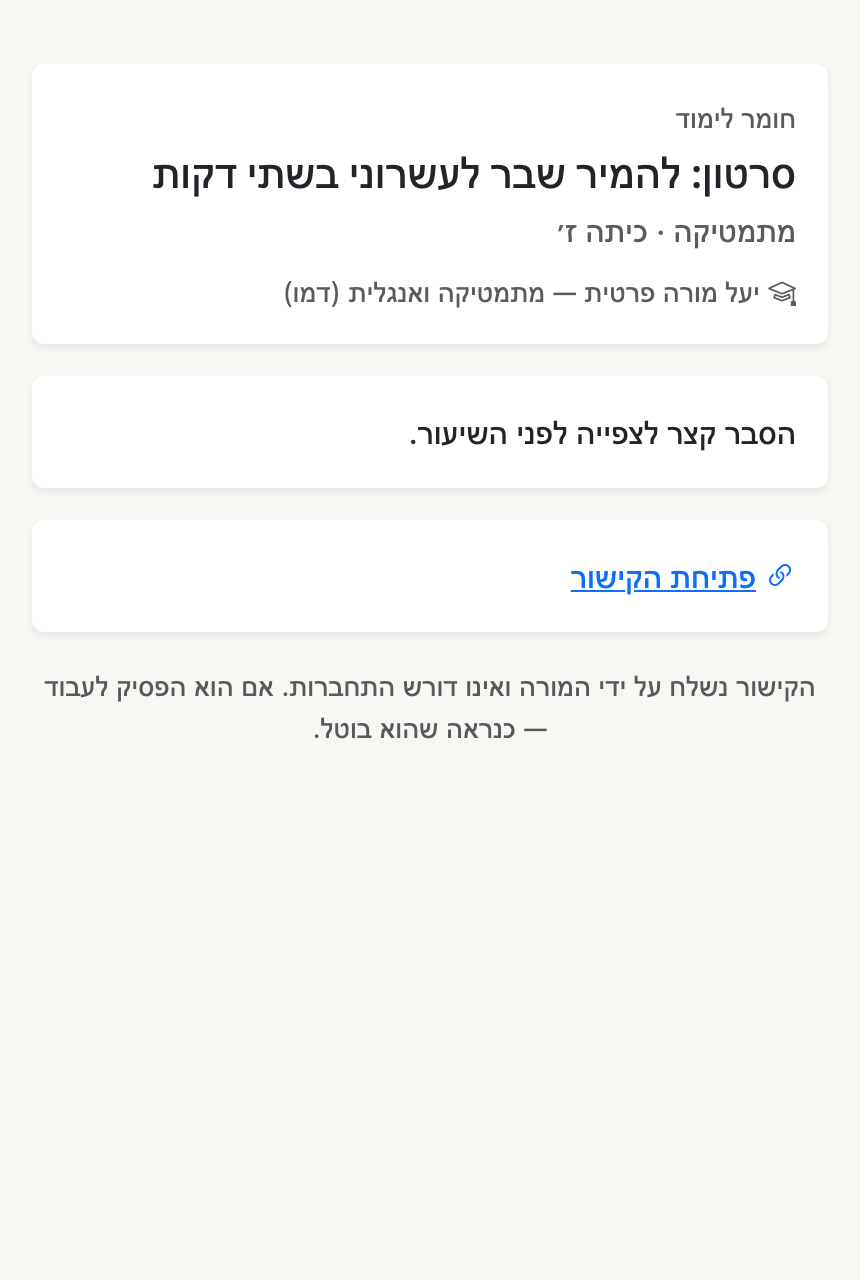
הקישור פותח עמוד עם שם החומר, המקצוע והכיתה, התיאור, הקבצים שסומנו והקישורים. אם מבטלים את הקישור, העמוד מפסיק להיפתח.
בכרטיס התלמיד/ה
שלב 5: כל מה שהתלמיד/ה קיבל/ה
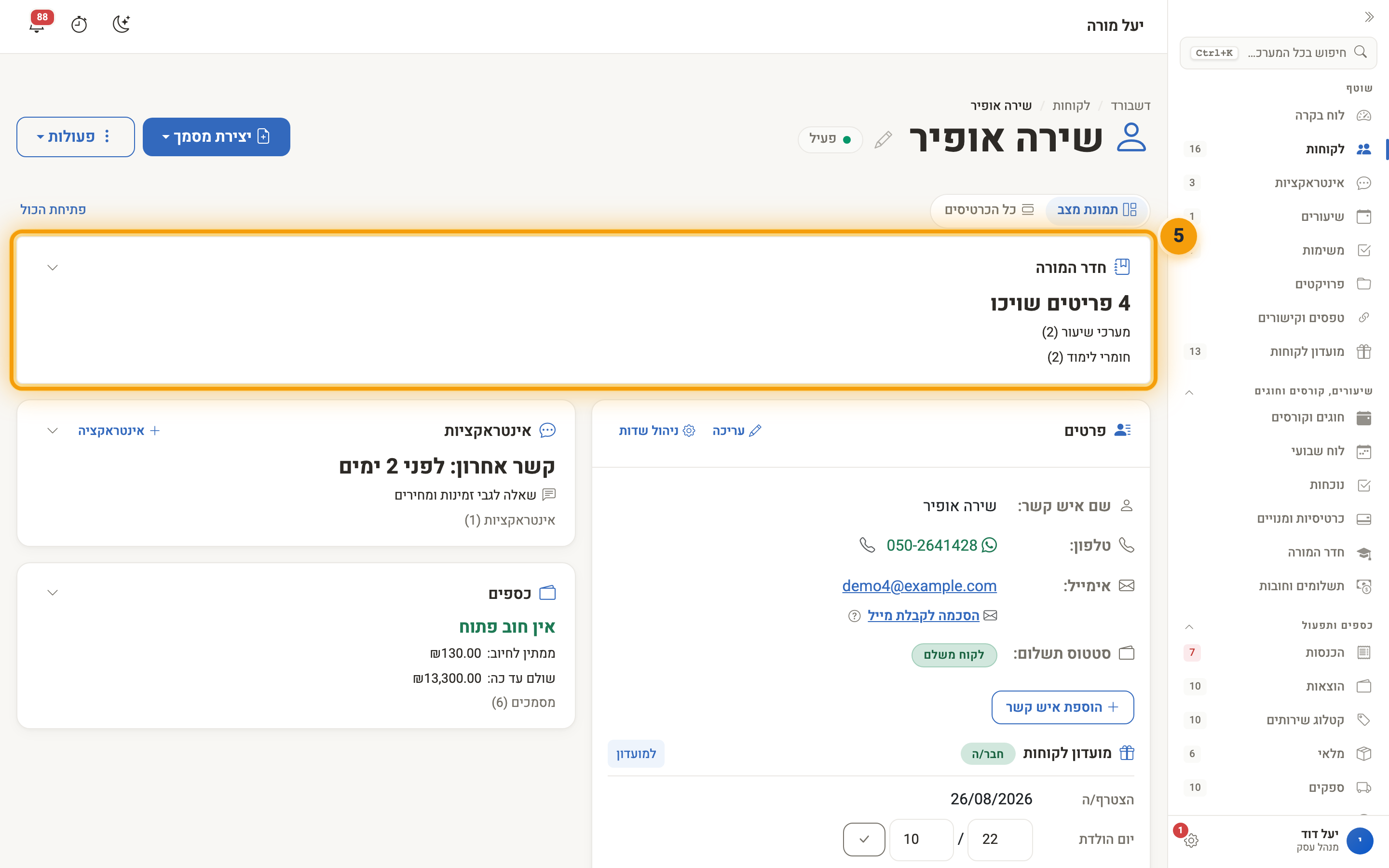
בכרטיס התלמיד/ה יש חלק חדר המורה: כמה פריטים שויכו לו/ה — מערכי שיעור וחומרי לימוד. לצידו מופיעים השיעור הקרוב ומספר השיעורים.
הלוח השבועי
שלב 6: שיעורים פרטיים בלוח החוגים
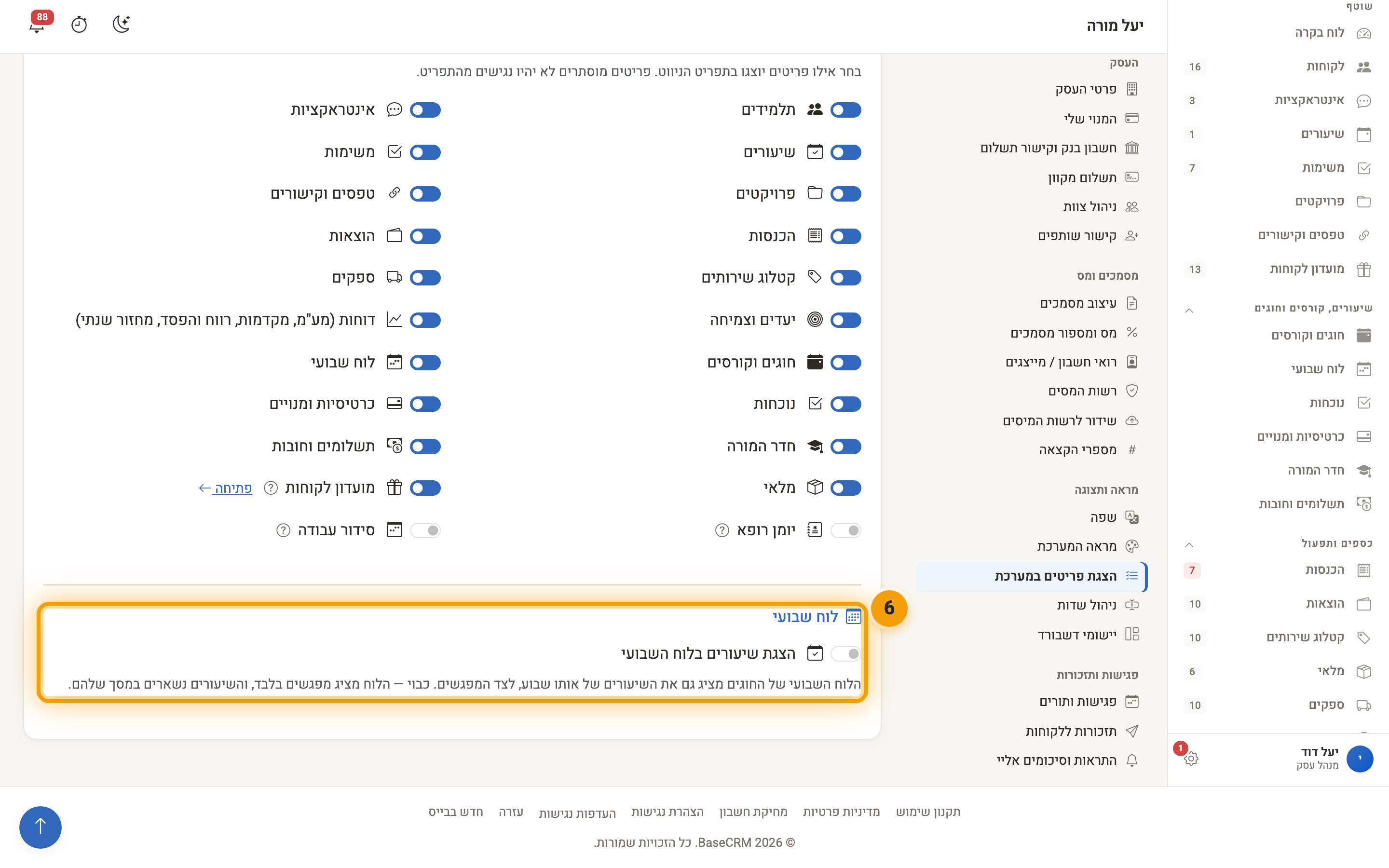
כשמסכי החוגים דלוקים, אפשר להחליט אם הלוח השבועי של החוגים יציג גם את השיעורים הפרטיים של אותו שבוע. בהגדרות ← הצגת פריטים במערכת, בחלק ״לוח שבועי״, מדליקים או מכבים את הצגת שיעורים בלוח השבועי. כבוי — הלוח מציג מפגשים בלבד, והשיעורים נשארים במסך שלהם.
שאלות נפוצות
אני מלמד/ת רק שיעורים פרטיים. צריך את מסכי החוגים? לא. כל השיעורים הפרטיים מנוהלים ב״שיעורים״, ומסכי החוגים יכולים להישאר כבויים.
שלחתי קישור לתלמיד/ה הלא נכון/ה. מה עושים? פותחים שוב את חלון השיתוף של אותו פריט ומבטלים את הקישור. הקישור שנשלח מפסיק לעבוד מיד.
התלמיד/ה לא רואה קובץ שצירפתי. כדאי לבדוק שהקובץ מסומן בעין בעמוד החומר או המערך — רק קבצים מסומנים מופיעים בקישור.
איך מסמנים שתלמיד/ה שילם/ה על שיעור? בדיוק כמו בפגישה, מעמוד השיעור. אם צריך גם קבלה — ההסבר במדריך רישום תשלום.
