
Système de gestion des leads — du premier contact jusqu'au client
Chaque demande qui arrive à l'entreprise entre dans BaseCRM sous forme de fiche lead — toute seule depuis un formulaire du site ou une campagne, et en quelques secondes de saisie depuis le téléphone ou WhatsApp — avec statut, rappel et responsable. Sans Excel, sans post-it, sans rien manquer. En hébreu complet, enregistré auprès de l'administration fiscale israélienne.

Qu'est-ce qu'un système de gestion des leads ? Un logiciel qui rassemble chaque demande d'un client potentiel au même endroit, repère les doublons, attribue un statut et un responsable, et suit le lead jusqu'à ce qu'il devienne un client payant. Dans BaseCRM, les leads arrivent automatiquement depuis un formulaire du site, un webhook, Google Forms, les formulaires de leads Google Ads (YouTube, recherche et Discovery), une campagne Facebook (via n8n / Make / Zapier) et les appels entrants, et les e-mails des clients sont consignés sur leur fiche — le tout géré sur un tableau visuel des leads.
Pourquoi les entreprises perdent des leads
La plupart des leads ne sont pas perdus à cause d'un mauvais produit — mais à cause d'un traitement lent et d'un manque de suivi
Réponse lente
La demande est arrivée par e-mail jeudi. Vous avez répondu dimanche. Le client avait déjà conclu avec quelqu'un d'autre.
Un Excel qui n'est jamais à jour
Les leads dans un Excel, les messages sur WhatsApp, et les appels en tête. Personne ne sait qui a traité qui.
Le même lead deux fois
Le client a rempli un formulaire et a aussi appelé. Deux fiches ont été créées, et deux commerciaux l'ont recontacté.
Un suivi oublié
"Rappelez-moi dans deux semaines" — et personne n'a rappelé. Le lead chaud est devenu un lead mort.
Comment les leads entrent dans BaseCRM
Chaque source de contact se connecte — sans développeurs, sans copier manuellement
Formulaire de leads sur votre site
Créez un formulaire dans BaseCRM et obtenez deux options : un lien vers un formulaire hébergé (parfait pour WhatsApp, la bio Instagram ou une publicité sponsorisée), ou une ligne de code unique à coller sur votre site — fonctionne avec WordPress, Elementor, Wix et tout autre site. Chaque remplissage entre directement sous forme de fiche lead, avec détection automatique des doublons par téléphone ou e-mail.
- Intégration en collant une seule ligne
- Champs personnalisés
- Alerte par e-mail pour chaque nouveau lead

Campagnes, webhooks et automatisation
Chaque entreprise dispose d'une adresse de réception dédiée. On y connecte Facebook Lead Ads, des formulaires Google, des pages d'atterrissage externes ou tout autre système — via n8n, Make ou Zapier, sans écrire une ligne de code. Le lead arrive en quelques secondes, et la source transmise par l'outil est enregistrée et affichée sur la fiche du lead, pour voir d'où vient chaque demande.
- Des prospects depuis Facebook et Instagram
- Étiquetage automatique par source
- Journal de réception pour le dépannage

Formulaires de leads Google Ads — YouTube, recherche et Discovery Nouveau
Une annonce avec formulaire de leads dans Google Ads envoie chaque lead directement dans BaseCRM, sans Zapier ni outil intermédiaire. Collez dans le formulaire Google Ads l'adresse webhook et la clé affichées par BaseCRM, et dès lors chaque lead s'ouvre comme une fiche avec le nom, le téléphone, l'e-mail et l'étiquette de source — les autres réponses du formulaire étant conservées dans les notes de la fiche.
- Annonces sur YouTube, dans la recherche et dans Discovery
- Sans Zapier ni outil intermédiaire
- Un lead envoyé deux fois n'est enregistré qu'une fois

Appels téléphoniques et e-mails entrants
Un standard téléphonique connecté à BaseCRM ouvre automatiquement une fiche lead lorsqu'un numéro inconnu appelle — avec documentation de l'appel et enregistrement, le cas échéant. Un e-mail entrant d'un client se documente automatiquement sur sa fiche. Aucune demande ne reste uniquement dans le téléphone de quelqu'un.
- Lead automatique à partir d'un appel entrant
- Consignation des e-mails entrants
- Historique de communication complet dans la fiche

Tableau de leads — du contact jusqu'à la conclusion
Un tableau visuel où chaque lead est une carte et chaque colonne une étape : nouveau, contact établi, en cours, devis envoyé. On fait glisser une carte d'une colonne à l'autre et le statut se met à jour. Quand le lead se concrétise, un clic sur « Convertir en client » en fait un client, et l'on peut ensuite émettre un document.
- Des étapes personnalisables
- Conversion en client en un clic
- Une date de rappel sur la fiche du lead
Opportunités et pipeline : du lead à l’affaire
Quand un lead convient, sa conversion en client peut aussi ouvrir une opportunité avec un montant et une date de clôture. Le pipeline affiche toutes les opportunités sur un tableau d’étapes, avec le montant à chaque étape et une prévision selon la probabilité.
- Tableau d’étapes avec un montant par étape
- Motif de perte et taux de conversion
- Un projet et un devis depuis l’opportunité
Vous voulez approfondir ?
Guides pratiques sur les leads, l'automatisation et la connexion des systèmes
Un rendez-vous commercial enregistré et transcrit — pour revenir exactement à ce que le prospect a demandé
Enregistrez un rendez-vous complet, jusqu’à 90 minutes, et recevez une transcription rattachée au rendez-vous — les besoins, le budget et les objections, dans les mots du client.
- Un premier échange avec un prospect
- Un rendez-vous de présentation de l’offre
- Un rendez-vous de suivi avant la conclusion
-
Le consentement avant tout
Avant l’enregistrement, les participants confirment que le rendez-vous est enregistré. Sans cette confirmation, l’enregistrement ne démarre pas.
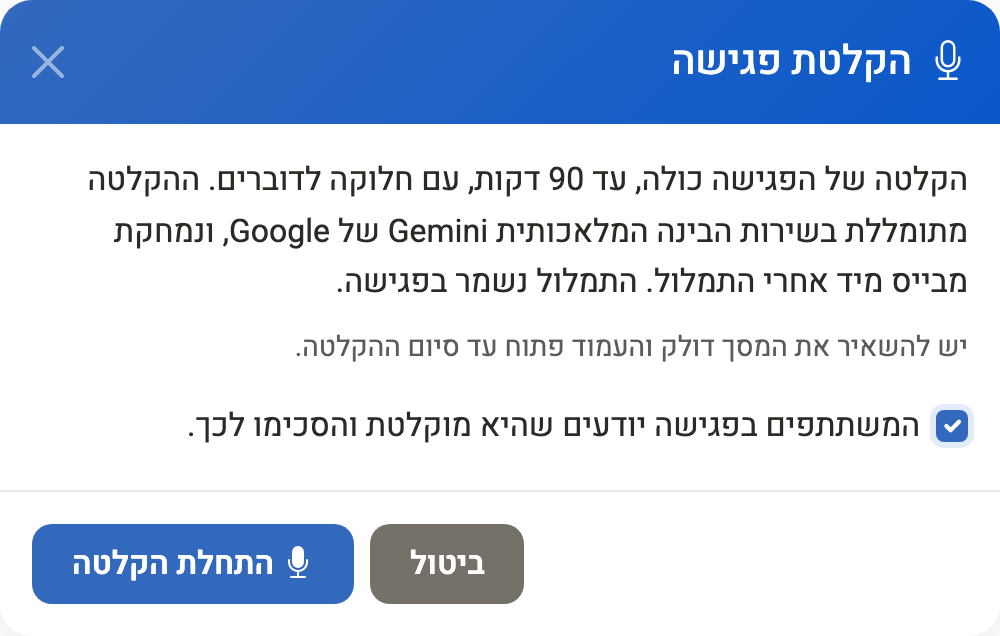
-
Jusqu’à 90 minutes d’enregistrement
Sur la fiche du rendez-vous, choisissez « Enregistrer le rendez-vous + transcription », depuis le téléphone ou l’ordinateur. L’enregistrement est envoyé par morceaux pendant le rendez-vous.
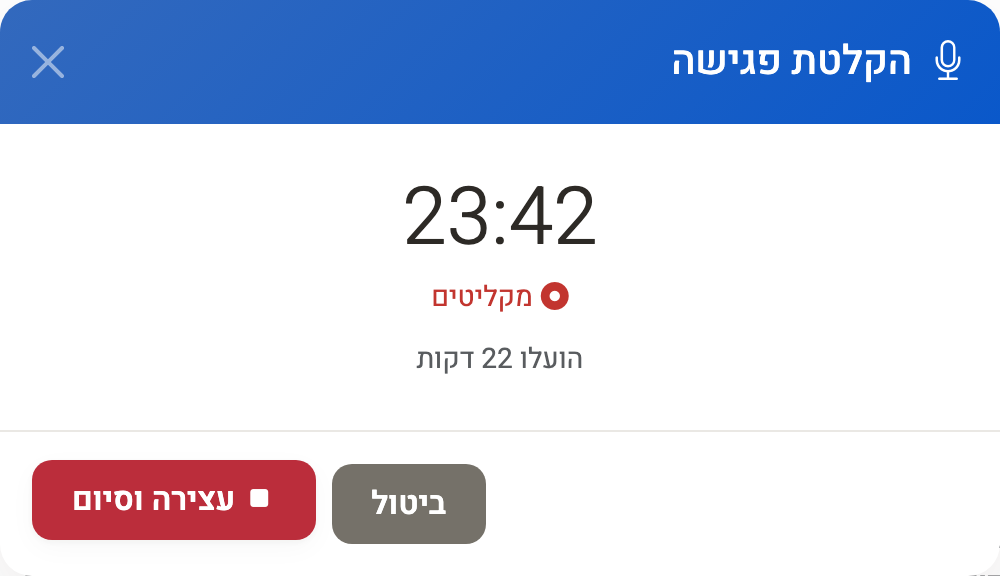
-
La transcription arrive dans le rendez-vous
En général quelques minutes après la fin, avec une notification. On la copie ou on l’ajoute à la description du rendez-vous en un clic.
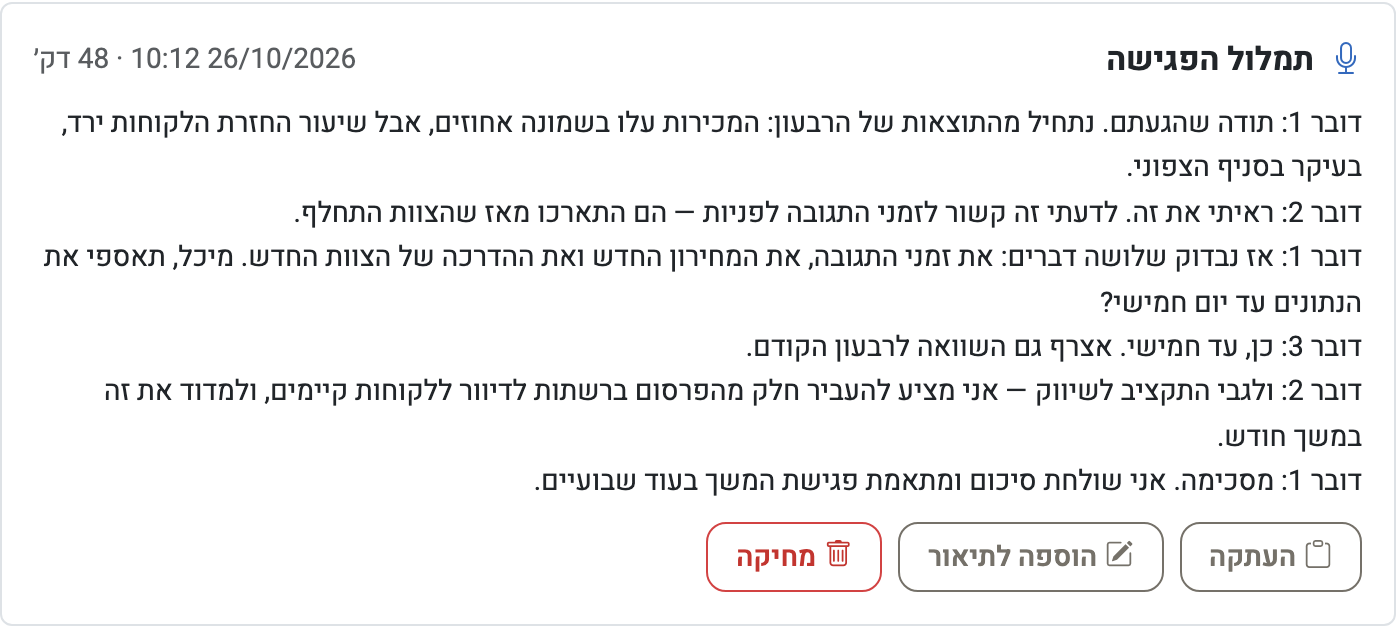


- L’enregistrement est transcrit par le service d’IA Gemini de Google. Dans une clinique, il est transcrit uniquement sur le serveur de transcription de BaseCRM et n’est pas envoyé à des services d’IA externes.
- L’audio est supprimé juste après la transcription. La transcription est stockée chiffrée, et toutes les personnes autorisées à voir le rendez-vous peuvent la lire.
- La transcription distingue les intervenants : « Intervenant 1 », « Intervenant 2 », etc.
La transcription apparaît en général quelques minutes après la fin de l’enregistrement, et une notification est envoyée quand elle est prête.
Chaque lead qui entre — reste
Ouverture de compte en une minute. Sans carte de crédit, sans engagement.
Premier mois gratuit — Sans carte bancaire. À la fin du mois gratuit : 29 ₪ par mois pour toute l'entreprise.
Créer un compte