
Logiciel de gestion de cabinet comptable — les clients, les documents et les encaissements du cabinet au même endroit
Un tableau des déclarations avec les échéances de chaque client, les pièces demandées au client par lien, un dossier par client, des factures en anglais et en dollars et des e-mails dans la langue du client. Un système pour gérer le cabinet lui-même — pas un logiciel de comptabilité pour ses clients.

Les problèmes rencontrés dans la gestion d'un cabinet comptable
Le cabinet en tant qu'entreprise — ce que le logiciel de comptabilité ne fait pas
Une facture en anglais ou en dollars
Un document préparé à part, à la main, et un taux de change que personne n'a noté
Impossible de savoir si le document est arrivé
Une demande de paiement est partie — et rien ne permet de savoir si elle a été remise ou si elle est revenue
Des relances à la main
Un client qui n'a pas payé n'est relancé que lorsque quelqu'un au cabinet pense à lui écrire
Dossier anti-blanchiment
Identification, déclaration du bénéficiaire et évaluation des risques dispersées dans des dossiers et des e-mails
Comment BaseCRM résout ça
Le module experts-comptables repose sur tout ce que reçoit chaque entreprise du système — clients, factures, agenda et documents
Tableau des déclarations : ce que chaque client doit déposer, et pour quand
Pour chaque client, on indique une fois ce qu'il déclare et à quelle fréquence, et le tableau se construit seul — mois après mois, avec l'échéance de chaque déclaration et sa source.
- Déclaration de TVA périodique et détaillée, acomptes d'impôt sur le revenu, retenues (formulaire 102), déclaration de l'assujetti exonéré et déclaration annuelle
- Les échéances selon l'annonce annuelle de l'Autorité fiscale, et selon la loi à défaut — la déclaration annuelle selon l'accord de quotas ; la source est indiquée à côté de chaque date
- Un statut pour chaque déclaration — pièces attendues, pièces reçues, en cours, déposée, payée — et les déclarations en retard des mois précédents en haut du tableau
- Un rappel quotidien au responsable pour les déclarations dues dans la semaine ou déjà en retard, et un profil appliqué à plusieurs clients à la fois

Les pièces du client, par lien
Au lieu de courir après les factures sur WhatsApp : le cabinet choisit ce qu'il demande, et le client reçoit un lien pour envoyer les fichiers — sans se connecter, dans sa langue.
- Des éléments prêts — factures de ventes et de dépenses, relevés bancaires, cartes de crédit, fiches de paie — ou un élément dans les mots du cabinet
- Les fichiers sont enregistrés dans les pièces jointes du client au cabinet ; le client ne voit que les noms des fichiers envoyés
- Quand le client indique que tout a été envoyé, la déclaration passe à « pièces reçues » sur le tableau et le responsable est prévenu
- Une demande à plusieurs clients depuis le tableau en une fois — avec un message WhatsApp prêt ou par e-mail

Documents en anglais et en devises
Le document qui fait foi reste en hébreu, comme l'exige la loi. À côté, une copie en anglais est produite sous le même numéro, marquée comme copie — et un client dont la langue n'est pas l'hébreu reçoit par e-mail la copie en anglais, avec un lien vers l'original en hébreu.
- Factures en dollars ou en euros — les montants sont aussi enregistrés en shekels, au taux représentatif de la Banque d'Israël à la date du document ou au taux « virements et chèques — achat » de la Banque Hapoalim, au choix du cabinet
- Le taux et sa date sont conservés sur le document ; un autre taux se saisit manuellement et exige une justification
- Un reçu sur un document en devises est enregistré au taux appliqué par le document, si bien que le solde se clôt exactement
- Des frais fixes en devise sont définis une fois et ajoutés au document comme une ligne visible que l'on peut supprimer
- Le nom et l'adresse du cabinet en anglais sont saisis une fois dans les paramètres, et chaque ligne du document a sa formulation en anglais — depuis le catalogue de services ou par une traduction de la ligne

Des e-mails dans la langue du client, et le suivi de leur arrivée
Chaque client a une langue, et l'e-mail part dans cette langue avec une formulation adaptée au type de document — facture pro forma, facture, reçu ou avoir. Le cabinet rédige une fois l'objet et le message de chaque type, en hébreu et en anglais. Sur chaque document, on voit quand il a été envoyé, à quelle adresse et ce qu'il est devenu.
- Historique d'envoi pour chaque document : envoyé, remis, refusé ou revenu
- « Ouvert » est affiché à titre indicatif seulement — certains serveurs de messagerie chargent un message sans que personne l'ouvre
- Un contact marqué « reçoit les documents » — la comptable de la société, par exemple — reçoit chaque document envoyé au client
- Envoyer un document par e-mail exige d'enregistrer le consentement du client à recevoir un document informatisé
- Relances de paiement automatiques aux clients qui n'ont pas payé, aux étapes choisies par le cabinet

Un dossier par client, selon les étapes de travail du cabinet
Chaque client reçoit un dossier qui passe par les étapes d'un cabinet comptable, avec ses documents, ses tâches, ses rendez-vous et ses accords signés.
- Étapes prêtes à l'emploi : accueil du client, dossier actif, en attente des documents du client, en préparation, en attente de l'approbation du client, déposé et dossier clos
- Un modèle de lettre de mission à signer électroniquement sur mobile — un brouillon que le cabinet modifie, sans honoraires subordonnés au résultat
- Enregistrer un paiement sur une facture de transaction émet le document fiscal — une facture fiscale-reçu, ou un reçu pour un assujetti exonéré
- Un accord de facturation par client — une facture pro forma émise chaque mois, trimestre ou année, et envoyée au client si on le choisit
- Un prélèvement permanent sur une carte de crédit dont les données sont conservées chez le prestataire de paiement — dans la formule avec paiement en ligne et sur le terminal du cabinet, avec un document émis après chaque débit réussi

Dossier anti-blanchiment
L'article 8B de la loi sur l'interdiction du blanchiment d'argent s'applique à l'expert-comptable qui fournit l'un des cinq services aux entreprises. Chaque dossier conserve la décision du cabinet et ce que l'ordonnance exige d'enregistrer.
- Si le dossier relève d'un service aux entreprises — le système ne tranche pas, et « pas encore déterminé » n'est jamais compté comme « non »
- Identification du client, déclaration du bénéficiaire et évaluation des risques — avec la liste de ce qui manque encore
- La date de fourniture du service, à partir de laquelle courent les cinq années de conservation
- Un client dont le registre est encore dans la période de conservation ne peut pas être supprimé

Connexion à monday.com
Un cabinet qui tient sa liste de clients sur un tableau monday l'importe une fois, puis le système met le tableau à jour de lui-même.
- Import des clients depuis un tableau existant, via l'écran de correspondance de l'import des clients
- Les contacts d'un tableau lié arrivent avec leur e-mail et leur téléphone, et une colonne « langue de facture » fixe la langue des documents du client
- Les modifications d'un client sont envoyées vers les colonnes choisies sur le tableau
- Seuls les champs mis en correspondance sortent du système
- Les données des clients circulent dans un seul sens — le système est la source de vérité, et une modification des données sur le tableau n'y revient pas

Demandes de facturation depuis monday
La seule chose qui passe de monday vers le système est une demande de facturation : un élément marqué « à émettre » sur le tableau arrive au cabinet avec le montant, la devise et la description du tableau — et attend l'émission d'un document.
- La demande attend sur la fiche du client et dans une liste unique pour tout le cabinet, avec un compteur dans le menu
- « Émettre le document » ouvre le formulaire prérempli — et le document n'est émis que lorsqu'une personne du cabinet appuie sur le bouton
- L'état du document revient sur l'élément du tableau — émis, envoyé, payé — avec le numéro du document
- Un élément sans client correspondant attend une affectation manuelle, et n'est jamais affecté au hasard

Migrer depuis iCount
Un cabinet qui quitte iCount en importe sa liste de clients, et la fiche de chaque client affiche une copie des documents émis là-bas — combien a été facturé dans l'année et ce qui reste ouvert. Le système ne fait que lire iCount : il n'y émet, n'y modifie et n'y envoie rien.
- Les clients sont importés via l'écran de correspondance, et le numéro d'entreprise ou d'identité reconnaît un client déjà existant
- Une copie des documents par plage de dates, et une liste unique de tout ce qui a été importé avec les montants facturés et ce qui reste ouvert
- Les copies sont affichées pour consultation et ne sont pas comptées comme revenus du cabinet
- Synchronisation quotidienne des documents — un interrupteur désactivé jusqu'à ce qu'on l'active

Prévision de trésorerie : combien d'argent doit rentrer, et d'où
La prévision d'encaissement du cabinet sur trois mois ou un an, par mois ou par trimestre — à partir des documents ouverts selon leur échéance, des échéances des accords de facturation et des factures récurrentes. C'est une prévision d'encaissement, pas de revenus.
- Chaque montant avec sa source — un document ouvert, une échéance d'accord de facturation ou une facture récurrente
- Une facture pro forma trimestrielle d'un accord de facturation figure dans la prévision annuelle à son trimestre
- Ce qui est en retard a sa propre ligne, et ce que la prévision ne compte pas — devis et avoirs pas encore affectés — est indiqué en dessous
- Dans le menu des rapports du cabinet, et aussi pour un expert-comptable disposant d'un accès en lecture au compte
Ce que le système ne fait pas
Pour que ce soit clair avant l'inscription
- La comptabilité en partie double des clients du cabinet
- La paie et les bulletins de salaire
- Le dépôt de déclarations auprès de l'Autorité fiscale au nom des clients
- La récupération de données d'un compte bancaire ou d'une carte de crédit
- L'encaissement par ordre permanent depuis un compte bancaire (Masav) — le prélèvement permanent par carte de crédit existe dans la formule avec paiement en ligne
Questions fréquentes
Ajoutés récemment
Ce qui est arrivé dans le système ces dernières semaines · Toutes les nouveautés
Des droits pour chaque membre de l'équipe Nouveau
En invitant un membre de l'équipe, choisissez un rôle prêt à l'emploi — employé, employé qui ne voit que ses propres dossiers, accueil et encaissement, ou consultation seule — ou personnalisez : pour chaque partie du système, aucun accès, consultation ou modification, et séparément s'il voit les montants, exporte et supprime. Qui ne voit pas l'argent ne voit aucun montant, sur aucun écran.
Vos propres champs sur les devis et les factures Nouveau
Définissez une fois des champs pour les documents — numéro de commande, lieu de l'événement, détails du projet — et ils apparaissent dans le formulaire de chaque document et y sont imprimés sous « Informations complémentaires ». Un devis qui devient facture emporte ses réponses avec lui.
Une bibliothèque de documents prêts à signer Nouveau
« Nouveau document » ouvre une bibliothèque : un document vierge ou un texte prêt à l'emploi, avec des recommandations selon votre activité. Contrat de services, politique d'annulation et conditions de paiement pour tous et, selon l'activité, par exemple un questionnaire médical, un ordre de réparation ou une déclaration de santé pour le sport. Ces textes sont un point de départ : complétez, modifiez et vérifiez-les.
Tableau des étapes — une colonne par étape Nouveau
La liste des dossiers ou des interventions comporte désormais un tableau des étapes : une colonne par étape, et il suffit de glisser une carte vers la suivante. Une carte qui a changé d'étape indique depuis combien de jours elle s'y trouve, pour voir ce qui bloque.
Un rendez-vous client enregistré et transcrit — ce qui a été convenu, sans prendre de notes en même temps
Enregistrez un rendez-vous complet, jusqu’à 90 minutes, et recevez une transcription rattachée au rendez-vous — ce que le client a raconté, quels documents manquent et ce qui a été décidé.
- Le rendez-vous d’accueil d’un nouveau client
- Un rendez-vous sur le bilan annuel et la planification fiscale
- Un échange sur les documents manquants et qui transmet quoi
-
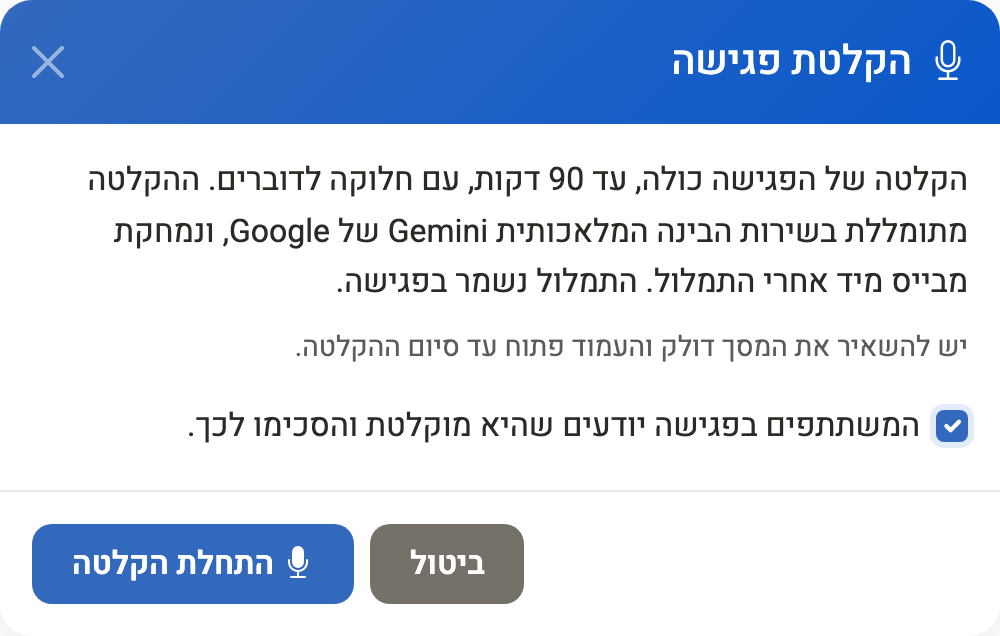
Le consentement avant tout
Avant l’enregistrement, les participants confirment que le rendez-vous est enregistré. Sans cette confirmation, l’enregistrement ne démarre pas.
-
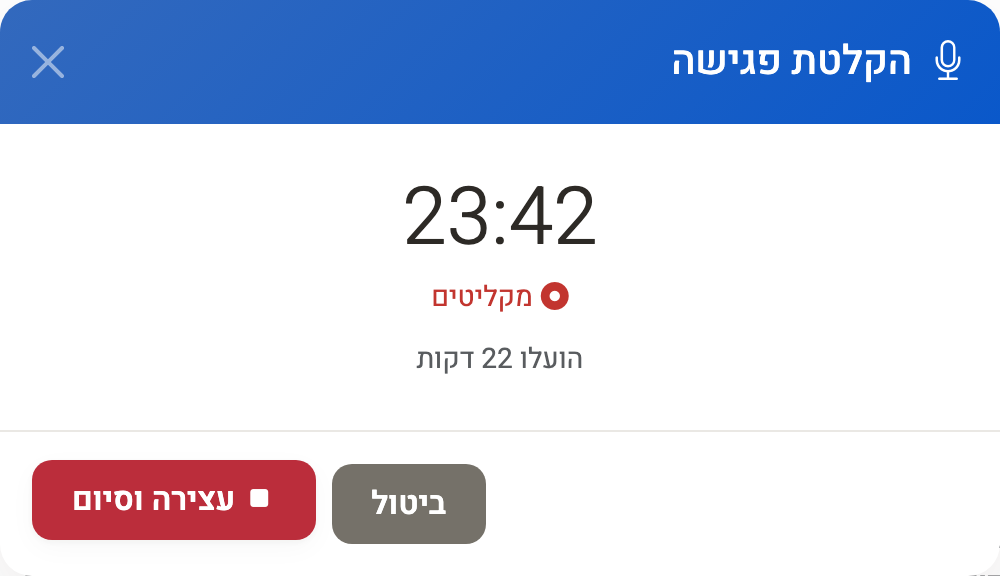
Jusqu’à 90 minutes d’enregistrement
Sur la fiche du rendez-vous, choisissez « Enregistrer le rendez-vous + transcription », depuis le téléphone ou l’ordinateur. L’enregistrement est envoyé par morceaux pendant le rendez-vous.
-
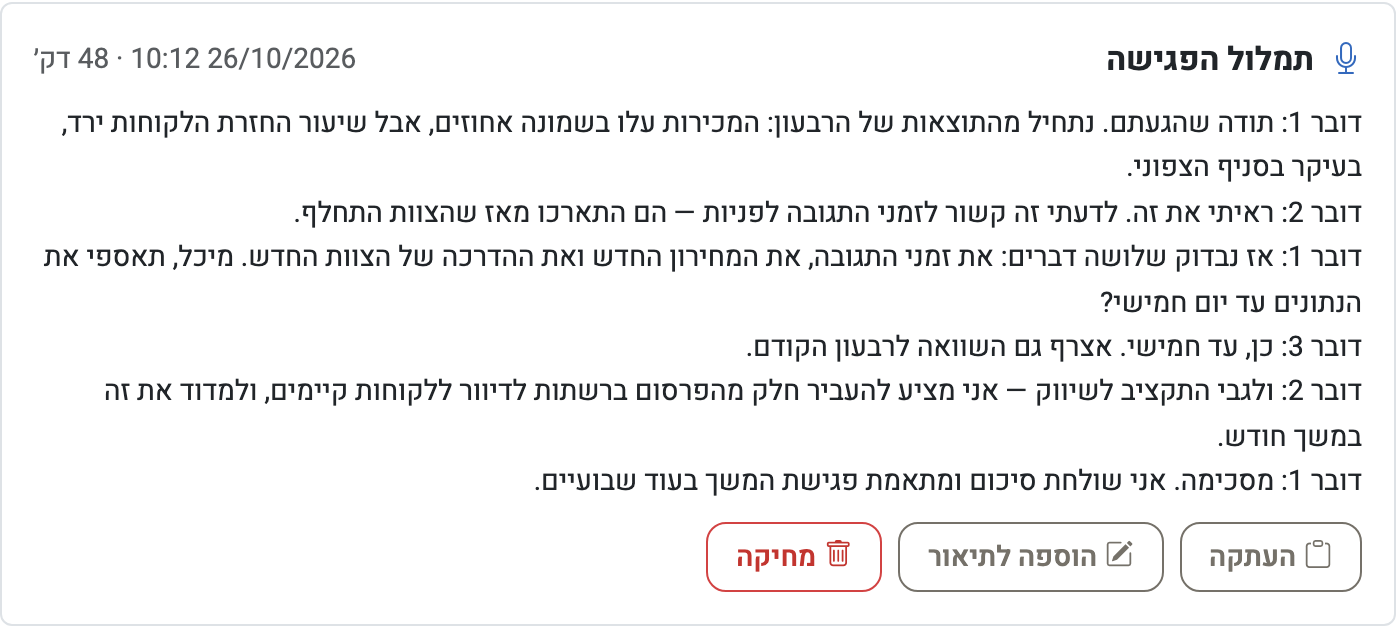
La transcription arrive dans le rendez-vous
En général quelques minutes après la fin, avec une notification. On la copie ou on l’ajoute à la description du rendez-vous en un clic.


- L’enregistrement est transcrit par le service d’IA Gemini de Google. Dans une clinique, il est transcrit uniquement sur le serveur de transcription de BaseCRM et n’est pas envoyé à des services d’IA externes.
- L’audio est supprimé juste après la transcription. La transcription est stockée chiffrée, et toutes les personnes autorisées à voir le rendez-vous peuvent la lire.
- La transcription distingue les intervenants : « Intervenant 1 », « Intervenant 2 », etc.
La transcription apparaît en général quelques minutes après la fin de l’enregistrement, et une notification est envoyée quand elle est prête.
Commencer à gérer le cabinet depuis un seul endroit
Inscription gratuite, sans carte de crédit
S’inscrire