
Logiciel pour cabinet d'avocats — dossiers, fonds en fiducie et délais au même endroit
Chaque dossier contient tout ce qui s'y rapporte : les parties, les délais, les heures, les documents et l'argent. Et les fonds déposés par le client figurent dans un registre distinct — jamais mêlés aux revenus du cabinet.

Les problèmes rencontrés dans la gestion d'un cabinet d'avocats
Ce qu'un logiciel généraliste ne sait pas faire
Fonds déposés mêlés aux revenus
Les taxes judiciaires et les honoraires d'experts transitent par le cabinet et sont enregistrés comme s'il s'agissait de revenus — ce qui fausse les états
Délais pendant les vacances judiciaires
Le calcul d'un délai chevauchant les vacances d'été ou de Souccot se fait de tête ou sur un calculateur externe
Heures non facturées
Un travail effectué et non consigné, ou consigné et jamais porté sur une facture
Conflits d'intérêts
Vérifier pour qui le cabinet a déjà travaillé — et contre qui — sans s'en remettre à sa mémoire
Comment BaseCRM résout ça
Le module avocats s'appuie sur tout ce que reçoit déjà chaque entreprise du système — clients, factures, agenda et documents
Un registre des fonds en fiducie — séparé des revenus du cabinet
L'argent reçu d'un client pour une taxe judiciaire, des honoraires d'expert ou tout paiement transitant par le cabinet est inscrit dans un registre distinct, avec un solde par client et par dossier.
- Ces fonds n'entrent ni dans la déclaration de TVA, ni dans le chiffre d'affaires, ni dans la déclaration au format unifié, ni dans le résultat du dossier
- Une attestation de réception des fonds en fiducie dans une série de numérotation propre — un document interne, non fiscal
- Une écriture du registre n'est jamais supprimée ni modifiée : une correction est passée en écriture d'extourne
- Il est impossible de retirer plus que le solde détenu par le cabinet pour ce client
- Un dépôt peut désigner un bénéficiaire — pour qui l'argent est détenu — et une libération en sa faveur est plafonnée à ce qui a été déposé pour lui

Un dossier avec tout ce qui s'y rapporte
Chaque dossier enregistre la juridiction, le tribunal, le numéro d'affaire, la formation, la partie que nous représentons, le stade de la procédure et la date de prescription — aux côtés des parties, des documents, des tâches et des rendez-vous.
- Étapes du dossier : examen préalable, écritures, audiences, avant jugement, appel
- Parties et intervenants par rôle : client, partie adverse, conseil de la partie adverse, expert, témoin
- Fichiers, conventions signées électroniquement, tâches et agenda — sur le même dossier
- Le numéro d'affaire Net HaMishpat est conservé comme champ de référence. Il n'existe ni interface ni synchronisation avec ce système.

Un calculateur de délais de procédure tenant compte des vacances judiciaires
Calcule la date limite à partir de la signification ou de la décision, en excluant les jours des vacances de Souccot, de Pessah et d'été — et le système montre son raisonnement, pas seulement le résultat.
- Choix du fondement du délai : fixé par les règles, fixé par le tribunal, ou fixé par la loi
- Un délai fixé par la loi — telle la prescription — court sans interruption et n'est pas prolongé par les vacances, comme il se doit
- Affichage des prochaines vacances judiciaires et de leurs dates exactes
- Une aide à la vérification, non un substitut à celle de l'avocat. Couvre la procédure civile.
Vérification des conflits d'intérêts
Avant d'accepter un mandat — recherche par nom, numéro d'identité ou téléphone parmi les clients du cabinet, les parties de tous les dossiers et le carnet de contacts.
- Trouve aussi ceux qui ne sont pas clients : la partie adverse d'un ancien dossier, un expert que le cabinet a déjà mandaté
- La correspondance fonctionne même si le nom est écrit autrement — guillemets, « SARL », un titre ou des voyelles
- Chaque correspondance porte sa force, afin d'écarter aussitôt les plus lointaines
- Une source qui n'a pas pu être consultée est signalée comme telle — et n'est jamais comptée comme « néant »

Suivi des heures et facturation horaire
Minuteur ou saisie manuelle, par dossier et par client, avec un taux horaire défini au niveau du client, du dossier ou de l'avocat — et une facture établie à partir des heures non encore facturées.
- Les heures sont marquées comme facturées après l'émission, pour ne pas être facturées deux fois
- Un taux pour chaque avocat du cabinet — et un taux convenu avec le client prime sur celui-ci
- Les frais avancés par le cabinet — taxes, honoraires d'experts, significations — joints à la facture pour remboursement
- Un état des heures pour le client, à exporter ou à joindre à la facture
- Indication du mode d'honoraires sur chaque dossier : horaire, forfait, provision, au résultat ou mixte

Des documents au client dans sa langue, et à ceux qui doivent les recevoir
Une facture ou une demande de paiement part par e-mail dans la langue du client : le document qui fait foi reste en hébreu, et un client d'une autre langue reçoit une copie en anglais sous le même numéro, avec un lien vers l'original en hébreu.
- L'objet et le message de l'e-mail sont rédigés une fois pour chaque type de document — facture pro forma, facture, reçu et avoir — en hébreu et en anglais
- Un contact marqué « reçoit les documents » — la comptable d'une société, par exemple — reçoit chaque document envoyé au client
- Les lignes du document ont leur formulation en anglais — depuis le catalogue de services ou par une traduction de la ligne
- La page du document affiche les coordonnées du virement, chacune avec un bouton de copie, et « J'ai viré » prévient le cabinet

Pour l'avocat seul, et pour le cabinet
Le même système — sans qu'un avocat seul ait à contourner des champs qui n'ont pour lui aucun sens
Exercice individuel
Des champs comme « avocat en charge » ou « responsable du délai » ne sont tout simplement pas affichés — il n'y a qu'une réponse possible, et le système la renseigne lui-même.
Cabinet
Dès qu'un second avocat rejoint le cabinet, ces mêmes champs apparaissent d'eux-mêmes — attribution du dossier, responsable du délai et taux horaire par avocat. Les données déjà saisies restent exactes — ni conversion ni ressaisie.
Questions fréquentes
Ajoutés récemment
Ce qui est arrivé dans le système ces dernières semaines · Toutes les nouveautés
Des droits pour chaque membre de l'équipe Nouveau
En invitant un membre de l'équipe, choisissez un rôle prêt à l'emploi — employé, employé qui ne voit que ses propres dossiers, accueil et encaissement, ou consultation seule — ou personnalisez : pour chaque partie du système, aucun accès, consultation ou modification, et séparément s'il voit les montants, exporte et supprime. Qui ne voit pas l'argent ne voit aucun montant, sur aucun écran.
Un compte rendu pour le client après un rendez-vous Nouveau
Chaque rendez-vous a sa place pour un compte rendu écrit pour le client, distinct des notes internes. Envoyez-le par WhatsApp ou par e-mail, et il apparaît dans l'espace personnel du client — à côté des prochains rendez-vous et des comptes rendus précédents.
Vos propres champs sur les devis et les factures Nouveau
Définissez une fois des champs pour les documents — numéro de commande, lieu de l'événement, détails du projet — et ils apparaissent dans le formulaire de chaque document et y sont imprimés sous « Informations complémentaires ». Un devis qui devient facture emporte ses réponses avec lui.
Une bibliothèque de documents prêts à signer Nouveau
« Nouveau document » ouvre une bibliothèque : un document vierge ou un texte prêt à l'emploi, avec des recommandations selon votre activité. Contrat de services, politique d'annulation et conditions de paiement pour tous et, selon l'activité, par exemple un questionnaire médical, un ordre de réparation ou une déclaration de santé pour le sport. Ces textes sont un point de départ : complétez, modifiez et vérifiez-les.
Tableau des étapes — une colonne par étape Nouveau
La liste des dossiers ou des interventions comporte désormais un tableau des étapes : une colonne par étape, et il suffit de glisser une carte vers la suivante. Une carte qui a changé d'étape indique depuis combien de jours elle s'y trouve, pour voir ce qui bloque.
Une consultation avec un client — enregistrée, transcrite et conservée dans le rendez-vous
Enregistrez un rendez-vous complet, jusqu’à 90 minutes, et recevez une transcription claire — pour revenir aux faits, aux dates et aux instructions donnés par le client sans compter sur la mémoire.
- Un premier rendez-vous et la collecte des faits dans un nouveau dossier
- La préparation d’un témoignage ou d’une audience
- Un rendez-vous à plusieurs parties, quand chaque détail compte
-
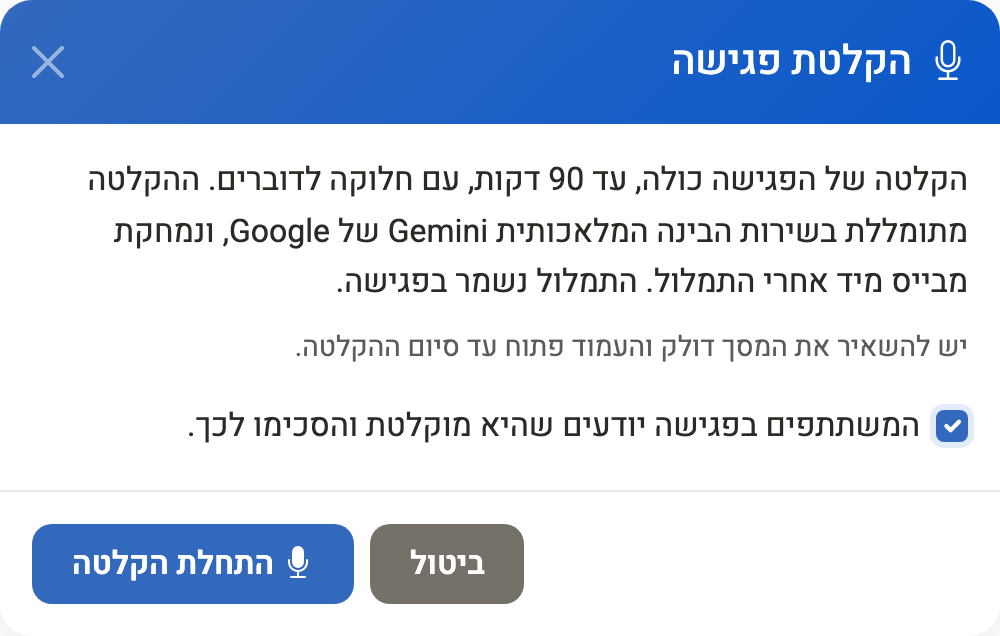
Le consentement avant tout
Avant l’enregistrement, les participants confirment que le rendez-vous est enregistré. Sans cette confirmation, l’enregistrement ne démarre pas.
-
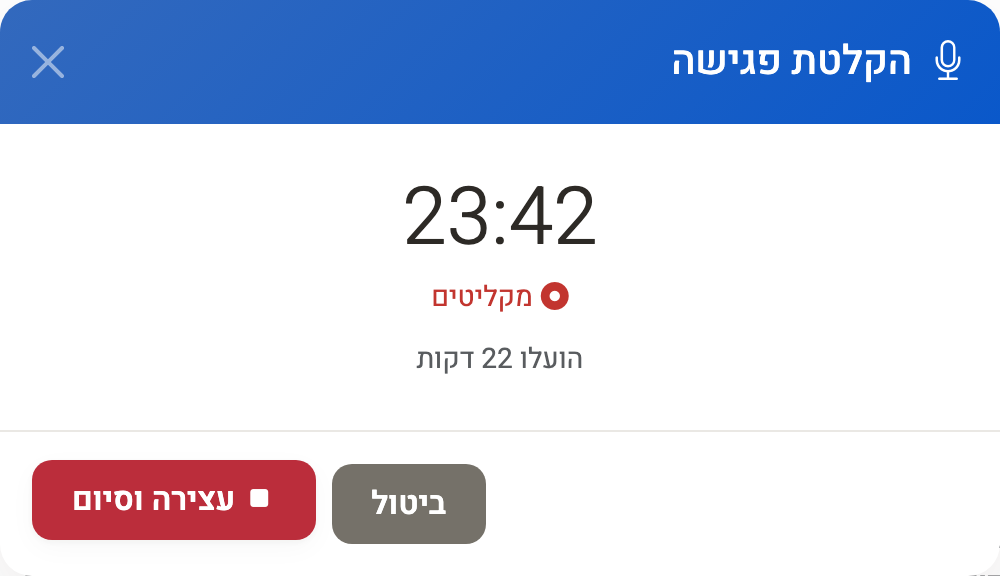
Jusqu’à 90 minutes d’enregistrement
Sur la fiche du rendez-vous, choisissez « Enregistrer le rendez-vous + transcription », depuis le téléphone ou l’ordinateur. L’enregistrement est envoyé par morceaux pendant le rendez-vous.
-
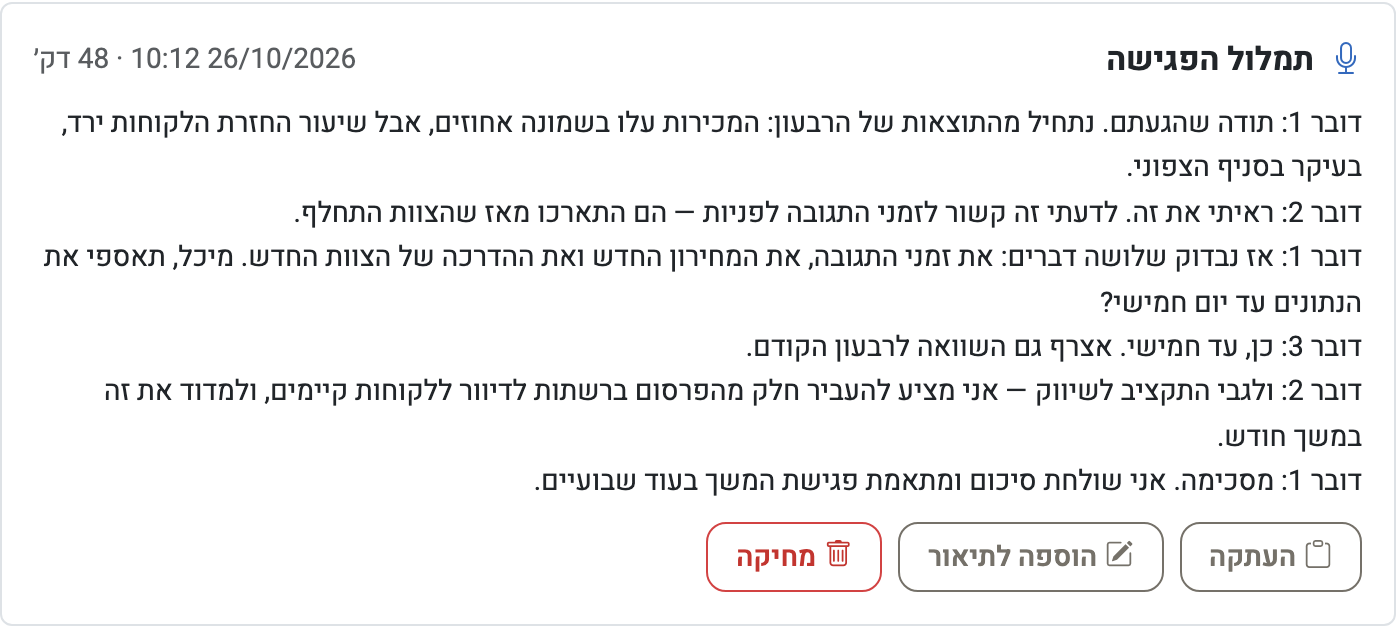
La transcription arrive dans le rendez-vous
En général quelques minutes après la fin, avec une notification. On la copie ou on l’ajoute à la description du rendez-vous en un clic.


- L’enregistrement est transcrit par le service d’IA Gemini de Google. Dans une clinique, il est transcrit uniquement sur le serveur de transcription de BaseCRM et n’est pas envoyé à des services d’IA externes.
- L’audio est supprimé juste après la transcription. La transcription est stockée chiffrée, et toutes les personnes autorisées à voir le rendez-vous peuvent la lire.
- La transcription distingue les intervenants : « Intervenant 1 », « Intervenant 2 », etc.
La transcription apparaît en général quelques minutes après la fin de l’enregistrement, et une notification est envoyée quand elle est prête.
Commencer à gérer le cabinet depuis un seul endroit
Inscription gratuite, sans carte de crédit
S’inscrire