
הוספת לקוח חדש
מדריך זה ילמד אתכם כיצד להוסיף לקוח חדש למערכת בצורה נכונה ומסודרת.
שימו לב: המונח "לקוח" עשוי להופיע אצלכם כ"תלמיד/ה", "מטופל/ת", "משתתף/ת" וכדומה — לפי סוג העסק שהוגדר במערכת. בצילומי המסך כאן רואים את המונח הכללי "לקוח".
דרכים להוספת לקוח
- מעמוד הלקוחות - הדרך הנפוצה ביותר
- תוך כדי הפקת מסמך או יצירת פרויקט — בלי לעזוב את הטופס
הוספת לקוח מעמוד הלקוחות
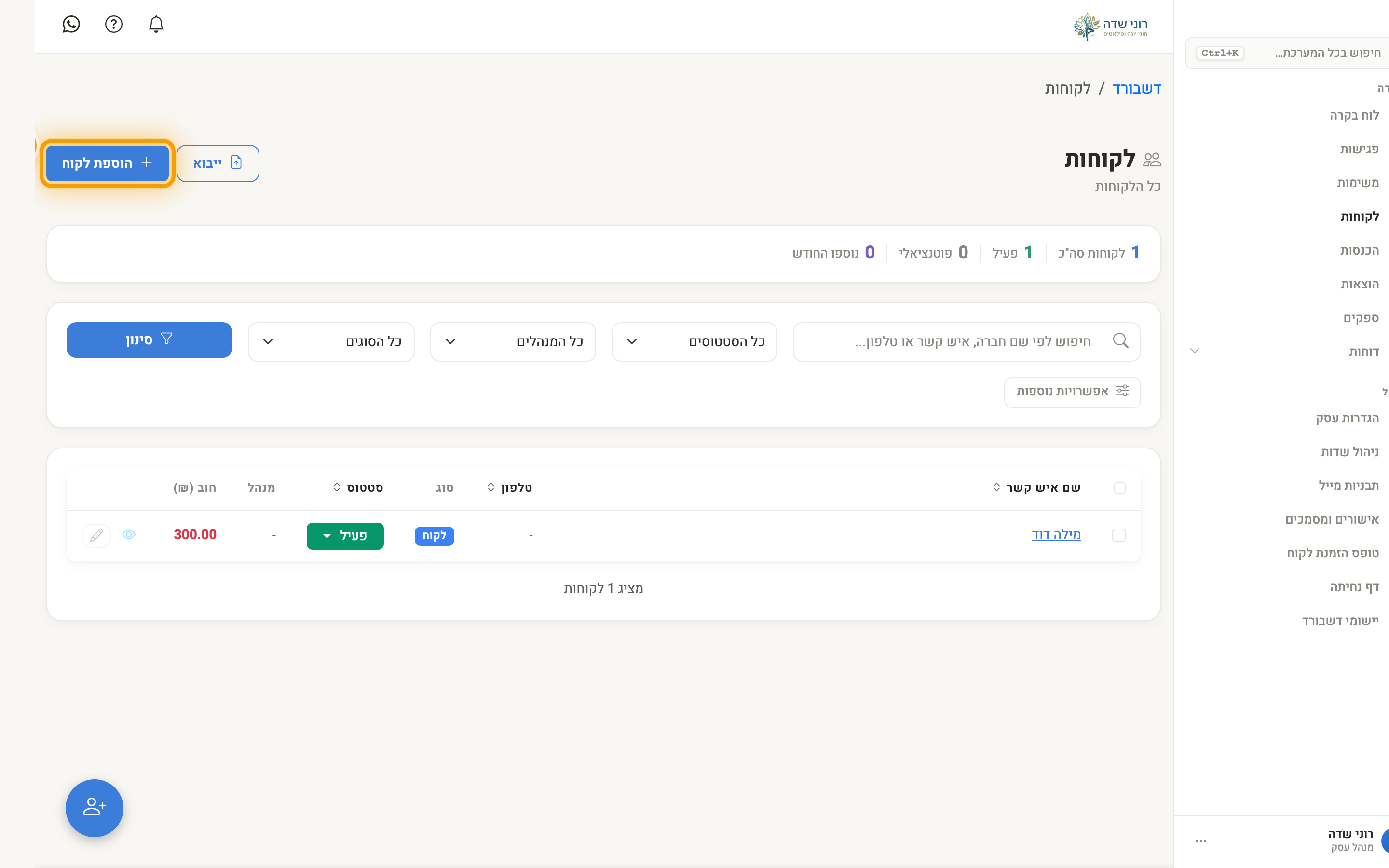
שלב 1: מעבר לעמוד הלקוחות ולחיצה על "+ הוספת לקוח"
- לחצו על "לקוחות" בתפריט הצד
- תראו את רשימת כל הלקוחות הקיימים, עם חיפוש וסינון
- לחצו על הכפתור הכחול "הוספת לקוח" בראש העמוד
שלב 2: מילוי שדות החובה
ייפתח הטופס "הוספת לקוח חדש", שמתחיל באזור "פרטי לקוח". השדות שמוצגים תלויים בהגדרות העסק שלכם.
שני השדות הראשונים — שם מלא וסטטוס — הם שדות חובה (מסומנים בכוכבית * אדומה):
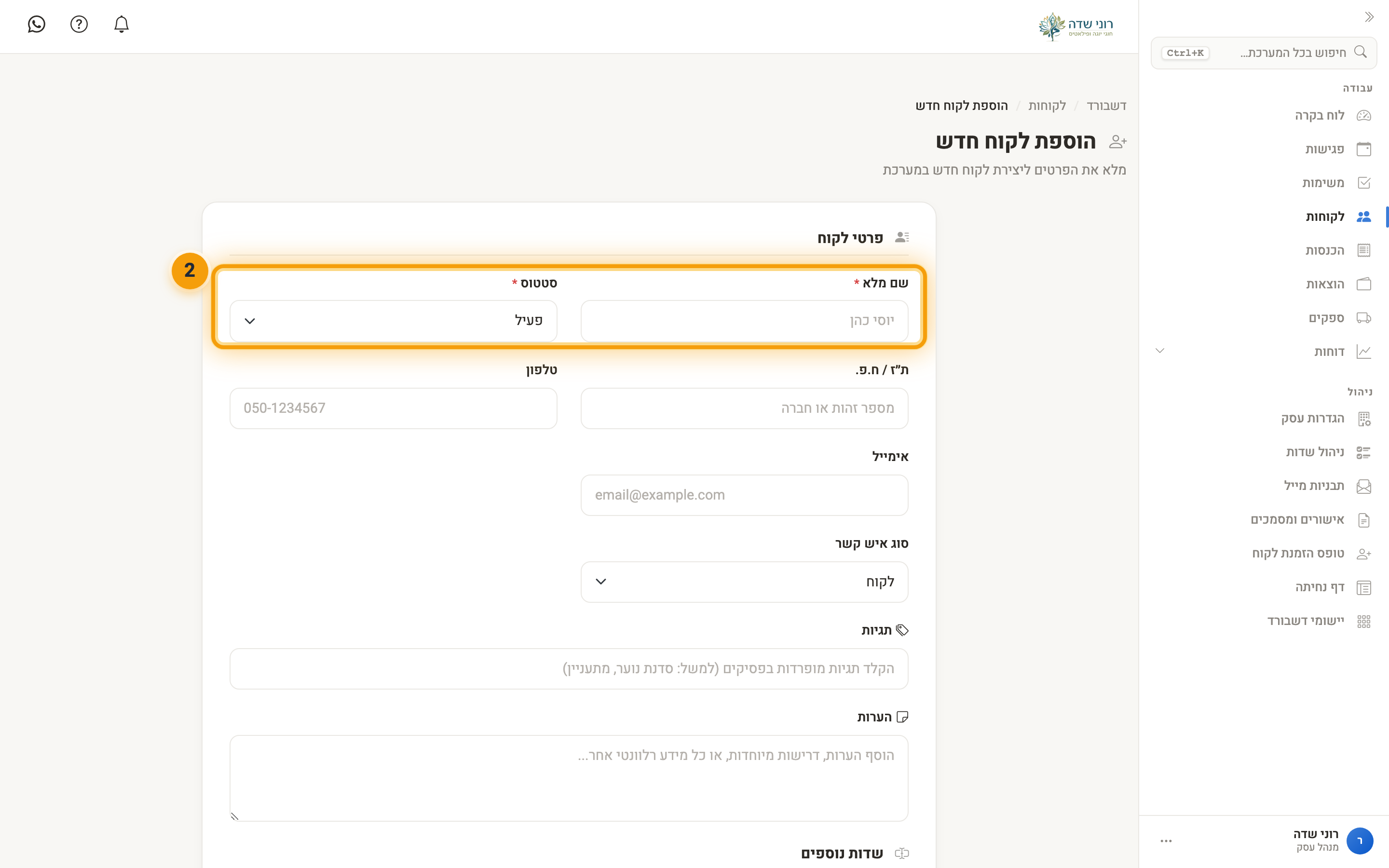
שם מלא *
- שמו המלא של הלקוח
- דוגמה: יוסי כהן
סטטוס *
- בחרו את הסטטוס המתאים מרשימת הסטטוסים של העסק שלכם
- מנהל העסק יכול להתאים את רשימת הסטטוסים — ראו סטטוסים ותגיות לארגון לקוחות
שדות אופציונליים נפוצים:
ת״ז / ח.פ / מספר עוסק
- מספר תעודת הזהות של הלקוח, או מספר החברה / העוסק
טלפון
- מספר טלפון נייד או קווי
- דוגמה: 050-1234567
- ניתן להזין עם או בלי מקפים
אימייל
- כתובת מייל תקינה
- דוגמה:
yosi@example.com
סוג איש קשר
- בחרו מתוך: לקוח, ספק, שותף / שיתוף פעולה, ליד, אחר
- ברירת מחדל: לקוח
- כשבוחרים "ליד", רשימת הסטטוסים מתחלפת לשלבי הליד
שם חברה
- שם החברה או העסק של הלקוח
תפקיד
- תפקיד איש הקשר בחברה
משוייך למנהל
- בחרו מי מהצוות אחראי על הלקוח
תאריך חזרה
- תאריך למעקב עתידי עם הלקוח
- שימושי לתזכורת ליצירת קשר
תגיות
- תייגו את הלקוח לארגון וסינון
- הקלידו תגיות והפרידו ביניהן בפסיקים
- מתחת לשדה מוצגות התגיות הנפוצות בעסק — לחיצה על תגית מוסיפה אותה
שיוך לפרויקטים
- שייכו את הלקוח לפרויקט אחד או יותר (השדה מופיע רק כשיש בעסק פרויקטים פעילים)
הערות
- שדה טקסט חופשי למידע חשוב
שלב 3: הגדרות חיוב
באזור "הגדרות חיוב":
לקוח משלם — סמנו אם הלקוח משלם (מסומן כברירת מחדל)
מחיר לפגישה מותאם — מוצג מחיר ברירת המחדל לפגישה; כדי לקבוע ללקוח הזה מחיר אחר, סמנו "הגדר מחיר מותאם אישית לפגישה עבור לקוח זה" והקלידו את המחיר
שלב 4: שדות מותאמים אישית
אם מנהל העסק הגדיר שדות מותאמים, הם יופיעו בטופס תחת "שדות נוספים", למשל:
- מקור ההפניה
- תחום עיסוק
- וכל שדה אחר שרלוונטי לעסק שלכם
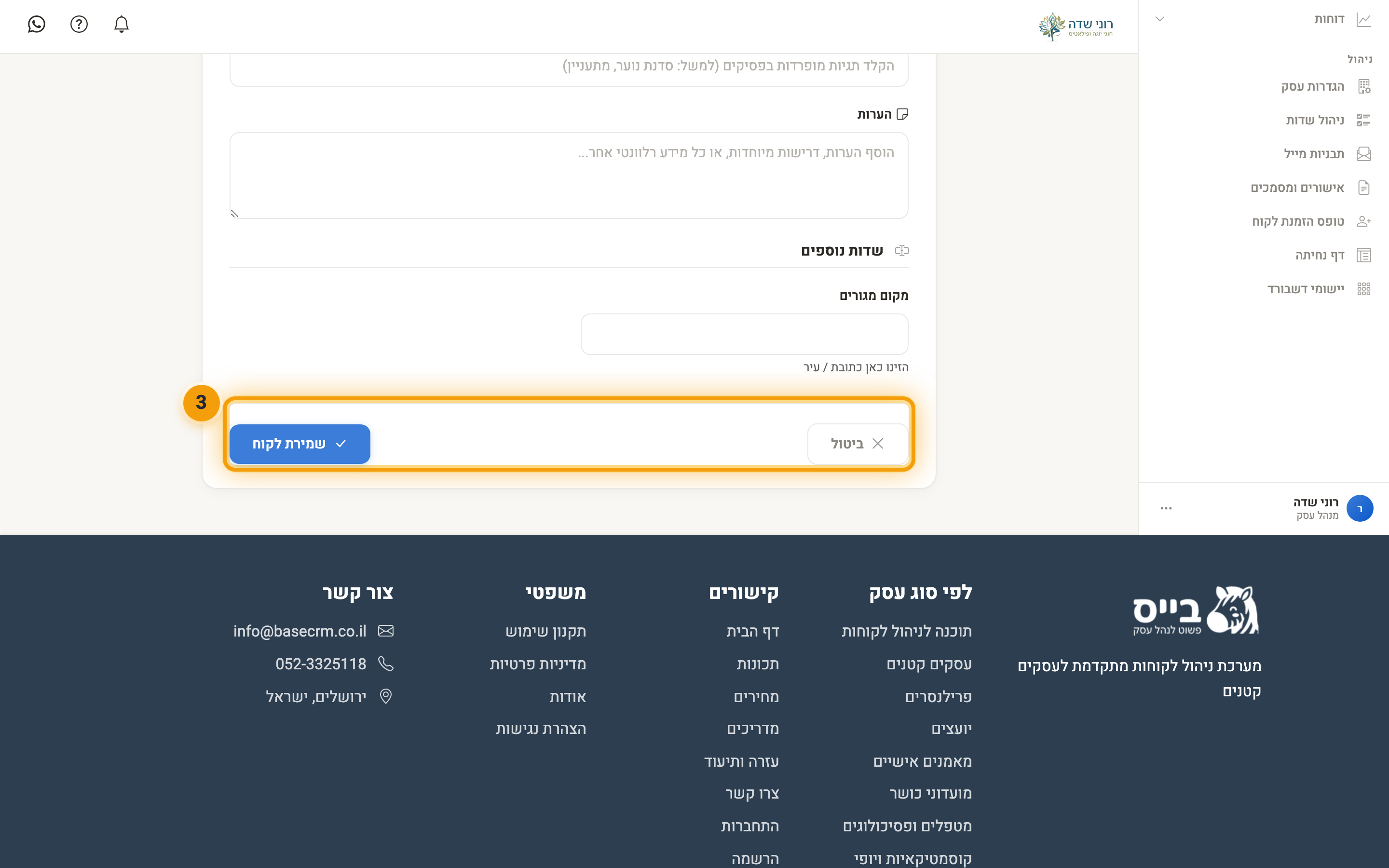
שלב 5: שמירת הלקוח
- בדקו שכל שדות החובה מולאו
- ודאו שהמידע נכון (במיוחד טלפון ומייל)
- לחצו על הכפתור הכחול "שמירת לקוח" בתחתית הטופס (אפשר גם לבטל בכפתור "ביטול")
- תועברו לכרטיס הלקוח החדש
אם כבר קיים במערכת לקוח עם טלפון, מייל או שם דומים, ייפתח חלון "נמצאו רשומות דומות" עם הכרטיסים הקיימים. אם זה לקוח אחר, לחצו "יצירה בכל זאת". פירוט במדריך זיהוי וטיפול בכפילויות לקוחות.
יצירת לקוח תוך כדי הפקת מסמך או יצירת פרויקט
בטופס יצירת מסמך (חשבונית, קבלה וכו') ובטופס פרויקט חדש יש ליד שדה הלקוח קישור "הוספת לקוח":
- לחצו על "הוספת לקוח" — ייפתח חלון קטן "הוספת לקוח חדש"
- מלאו שם מלא (חובה), ואם יש — טלפון ואימייל
- לחצו "שמירה ובחירה" — הלקוח נוצר ונבחר בטופס, בלי לאבד את מה שכבר מילאתם
את שאר הפרטים אפשר להשלים אחר כך בכרטיס הלקוח.
בטופס פגישה חדשה אין יצירת לקוח מתוך הטופס: הוסיפו קודם את הלקוח מעמוד הלקוחות, ואז קבעו לו את הפגישה.
לאחר שמירת הלקוח
- כרטיס לקוח נוצר - כל המידע נשמר
- הלקוח מופיע ברשימה - בעמוד הלקוחות
- ניתן לקבוע פגישות - הלקוח זמין ביומן
- אפשר ליצור חשבוניות - הלקוח זמין בחשבוניות
שדות שמוצגים תלויים בהגדרות
שימו לב: מנהל העסק קובע אילו שדות מוצגים בטופס הלקוח — בכפתור "התאמת שדות" שבראש הטופס, או בהגדרות ← התאמה אישית ← ניהול שדות. אם אתם לא רואים שדה מסוים (למשל: תגיות, פרויקטים, תפקיד), ייתכן שהוא מוסתר. פרטים במדריך הוספת שדות מותאמים אישית.
בנוסף, שמות השדות עשויים להשתנות בהתאם לסוג העסק שלכם. לדוגמה, במקום "לקוח" ייתכן שתראו "מטופל" (מטפלים), "משתתף" (סטודיו) או "לקוחה" (יופי וקוסמטיקה).
טיפים להוספת לקוחות נכונה
- דיוק במידע: ודאו שמספר הטלפון והמייל נכונים - דרכם תתקשרו עם הלקוח.
- מלאו הערות מיד: רשמו כל מידע חשוב תוך כדי פגישת הקליטה, לפני ששוכחים.
- השתמשו בתגיות: תיוג נכון עוזר למצוא לקוחות מסוימים מהר יותר.
- הגדירו תאריך חזרה: כדי לא לשכוח ליצור קשר עם הלקוח בעתיד.
שאלות נפוצות
ש: חייב למלא את כל השדות? ת: לא. "שם מלא" ו"סטטוס" הם שדות חובה, וגם שדה מותאם שמנהל העסק סימן כ"שדה חובה". השאר אופציונליים.
ש: איך משנים פרטי לקוח אחרי היצירה? ת: היכנסו לכרטיס הלקוח ולחצו "עריכה". ראו את המדריך עריכת פרטי לקוח.
ש: אפשר להוסיף כמה לקוחות בבת אחת? ת: כן. אם יש לכם קובץ אקסל או CSV עם לקוחות רבים, השתמשו בייבוא. ראו את המדריך ייבוא לקוחות מקובץ.
ש: מה ההבדל בין "סטטוס" ל"תגיות"? ת: סטטוס = מצב הלקוח (ניתן לבחור רק אחד). תגיות = תיוג חופשי (ניתן להוסיף כמה שרוצים). את רשימת הסטטוסים מנהל העסק יכול להתאים לעסק.
ש: אני לא רואה חלק מהשדות, למה? ת: מנהל העסק יכול להסתיר שדות שלא רלוונטיים לעסק. פנו אליו אם צריך להציג שדה נוסף.
ש: מה זה "סוג איש קשר"? ת: מאפשר לסווג את איש הקשר כלקוח, ספק, שותף, ליד או אחר. זה עוזר לסנן ולארגן את אנשי הקשר שלכם.
