
שיוך לקוח לפרויקט
מדריך זה מסביר איך מקשרים לקוחות לפרויקט, איך משנים את השיוך, ומה מרוכז בדף הפרויקט.
שימו לב: בחלק מסוגי העסקים "פרויקט" נקרא אחרת — למשל "אירוע" או "תיק". השלבים זהים.
מה זה פרויקט?
פרויקט הוא מסגרת לעבודה מתמשכת עם לקוח אחד או יותר — למשל בניית אתר, קמפיין שיווקי, שיפוץ או ליווי ארוך.
בדף הפרויקט מרוכזים במקום אחד: פרטי הפרויקט, הלקוחות המשויכים, המשימות, שעות העבודה, החשבוניות, העלויות והקבצים.
לקוח בפרויקט — שני תפקידים
לפרויקט יכולים להיות משויכים לקוחות בשתי דרכים:
- איש קשר אחראי — לקוח אחד שהוא הכתובת המרכזית בפרויקט (לא חובה).
- לקוחות משויכים — כל הלקוחות האחרים שקשורים לפרויקט, כמה שרוצים.
ברשימת הלקוחות אפשר לסנן לפי פרויקט ולראות את כל הלקוחות שמשויכים אליו.
שיוך לקוחות
מדף הפרויקט
זו הדרך הנוחה ביותר להוסיף או להסיר לקוח מפרויקט קיים:
- פתחו את הפרויקט (תפריט הצד ← "פרויקטים" ← לחיצה על שם הפרויקט)
- באזור "לקוחות משויכים" (כשיש איש קשר אחראי הוא נקרא "לקוחות נוספים בפרויקט") לחצו "הוספת לקוח"
- בחרו לקוח ולחצו "הוספה לפרויקט"
להסרת לקוח: לחצו על כפתור "הסרה מהפרויקט" שבשורה שלו ואשרו. הלקוח עצמו לא נמחק — רק הקישור לפרויקט.
מטופס הפרויקט
ביצירה או בעריכה של פרויקט:
- "איש קשר אחראי (אופציונלי)" — בחרו לקוח. אם הוא עוד לא במערכת, לחצו "הוספת לקוח" שליד השדה, מלאו שם (וטלפון או מייל אם יש) ולחצו "שמירה ובחירה".
- "לקוחות משויכים" — הקלידו שם ובחרו; אפשר לבחור כמה לקוחות.
מטופס הלקוח
בטופס הוספת לקוח או עריכת לקוח, בשדה "שיוך לפרויקטים", בחרו פרויקט אחד או יותר (לבחירה מרובה: Ctrl, או ⌘ ב-Mac, + לחיצה). השדה מופיע רק כשיש בעסק פרויקטים פעילים.
שינוי איש הקשר האחראי
בדף הפרויקט לחצו "עריכה", בחרו לקוח אחר בשדה "איש קשר אחראי" ולחצו "שמירת שינויים".
יצירת פרויקט חדש
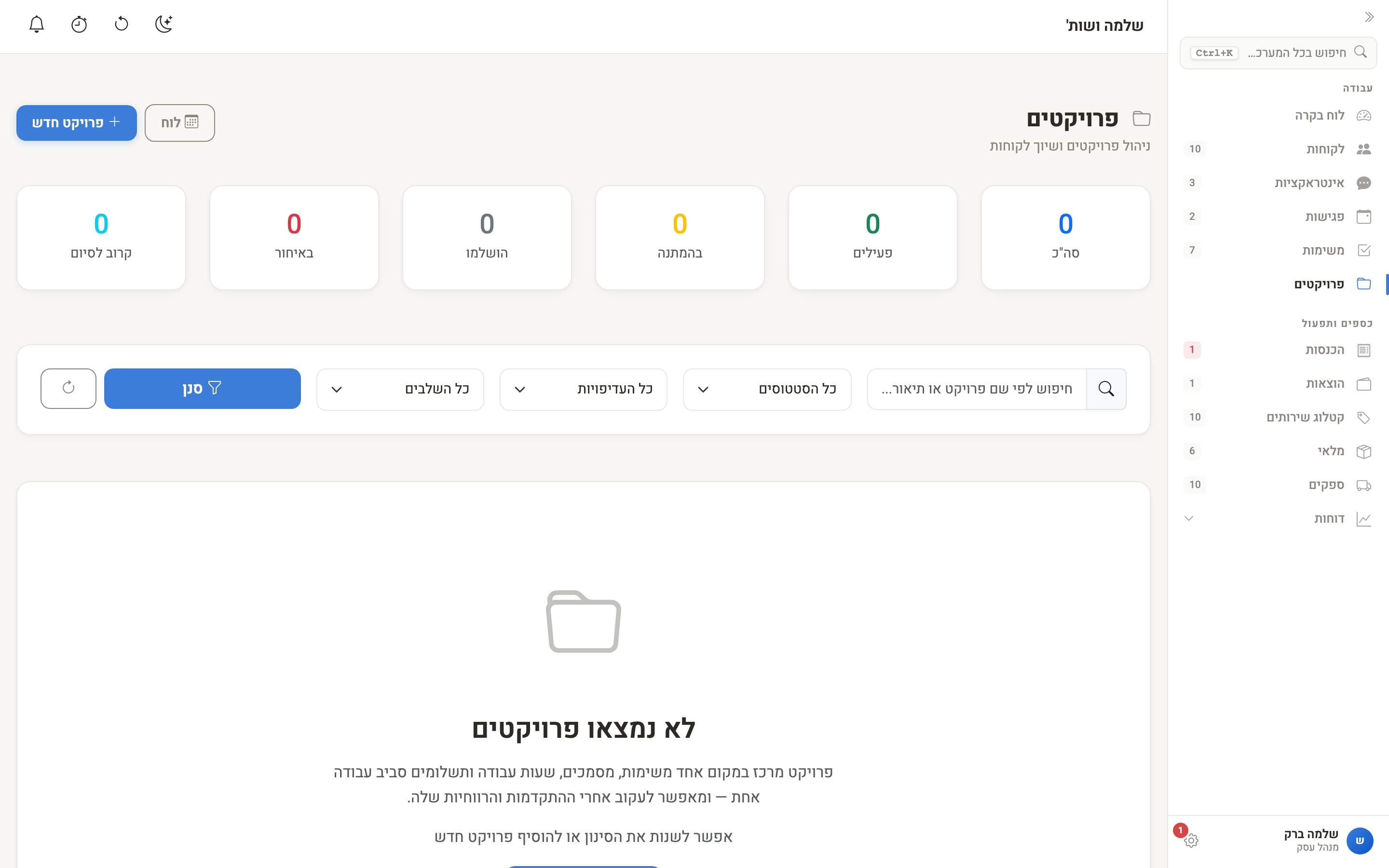
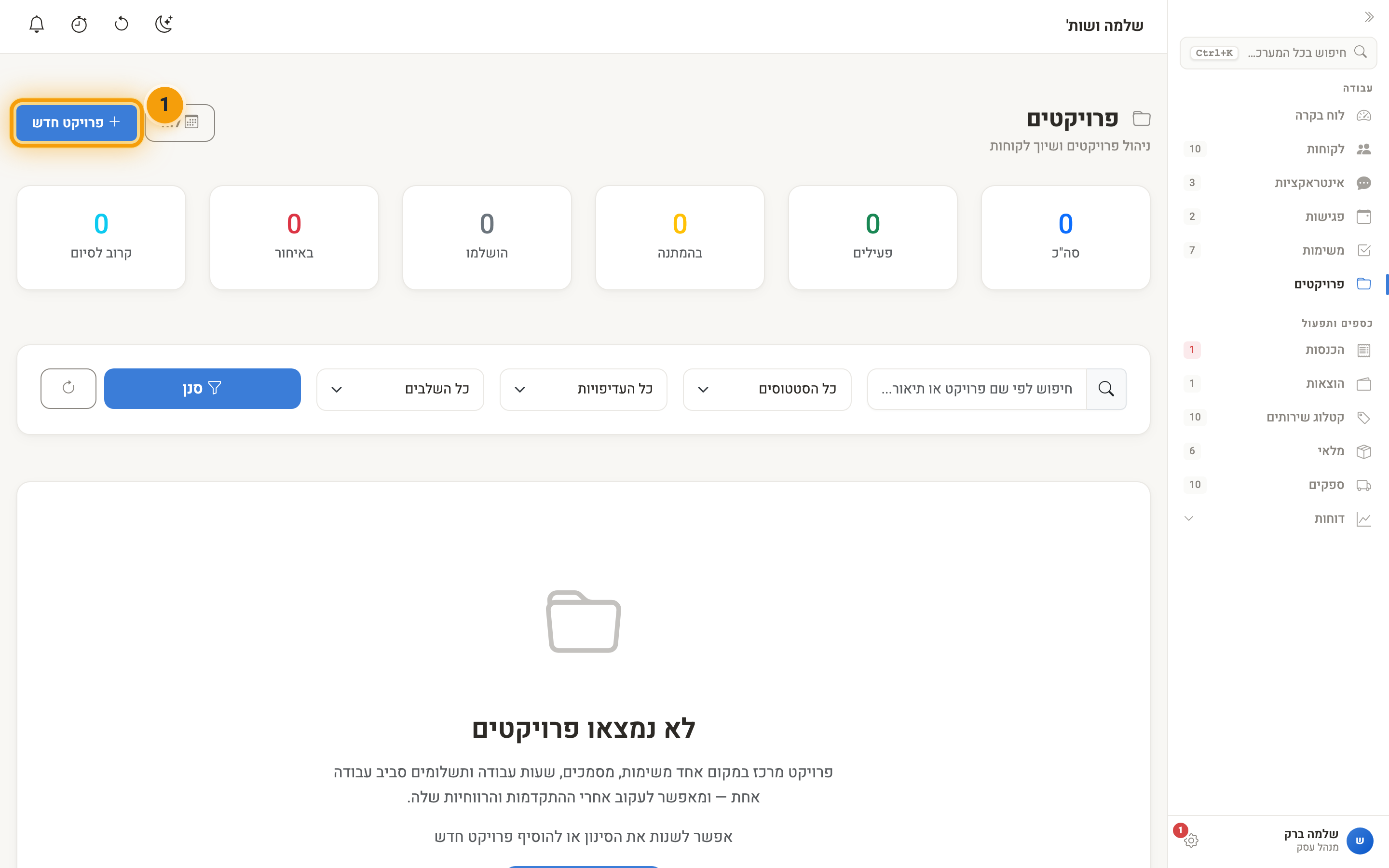
שלב 1: פתיחת מסך הפרויקטים
- לחצו על "פרויקטים" בתפריט הצד
- תראו את רשימת הפרויקטים עם סיכום מספרים (סה"כ, פעילים, בהמתנה, הושלמו, באיחור, קרוב לסיום)
- לחצו על הכפתור הכחול "פרויקט חדש" בראש העמוד
שלב 2: מילוי פרטי הפרויקט
שם הפרויקט (שדה החובה היחיד)
- שם תיאורי וברור, למשל: "בניית אתר - חברת כהן"
צבע — לזיהוי מהיר
תיאור — מה כולל הפרויקט, מטרות ויעדים
סטטוס — פעיל / בהמתנה / הושלם / בוטל (ברירת מחדל: פעיל)
עדיפות — נמוכה / בינונית / גבוהה / דחופה (ברירת מחדל: בינונית)
תאריכים — תאריך התחלה ותאריך יעד
חיוב ותקציב — תעריף שעתי ברירת מחדל ותקציב שעות (לא חובה)
איש קשר אחראי ולקוחות משויכים — ראו למעלה
שלב 3: שמירה
- ודאו ששם הפרויקט מולא
- לחצו "הוספת פרויקט"
- הפרויקט נוצר ותועברו לדף הפרויקט
מה יש בדף הפרויקט
- פרטי הפרויקט — סטטוס, עדיפות, תאריכים ותיאור. אם בעסק מוגדרים שלבים, מופיע גם "שלב בתהליך".
- לקוחות משויכים — הוספה והסרה, כמו שתואר למעלה.
- משימות הפרויקט — רשימת המשימות ומספר הפתוחות; "הוספת משימה" יוצרת משימה שמקושרת לפרויקט.
- שעות עבודה — "הוספת שעות", או הכפתור "הפעלת טיימר" שבראש הדף למדידת זמן.
- חשבוניות הפרויקט ועלויות וספקים ("הוספת הוצאה לפרויקט").
- צרופות — הוספת קובץ או קישור.
עריכה ומחיקה
עריכה: בדף הפרויקט לחצו "עריכה", שנו את הפרטים ולחצו "שמירת שינויים".
מחיקה: ברשימת הפרויקטים, בשורה של הפרויקט, לחצו על כפתור "מחיקה" (סמל הפח) ואשרו. אם הפרויקט רק הסתיים, עדיף לשנות את הסטטוס ל"הושלם" — כך הוא נשאר זמין לצפייה.
טיפים לניהול פרויקטים
- חלקו למשימות: פרקו פרויקט גדול למשימות קטנות מדף הפרויקט.
- עדכנו סטטוס: שנו סטטוס לפי ההתקדמות (פעיל ← הושלם).
- הגדירו תאריך יעד: כך הפרויקט יופיע ב"באיחור" או ב"קרוב לסיום" בזמן.
- קשרו את כל המעורבים: שייכו לפרויקט את כל הלקוחות הרלוונטיים, לא רק את איש הקשר האחראי.
שאלות נפוצות
ש: מה ההבדל בין פרויקט למשימה? ת: פרויקט = עבודה מתמשכת שמרכזת לקוחות, שעות, חשבוניות וקבצים. משימה = פעולה בודדת. משימות של פרויקט יוצרים מדף הפרויקט.
ש: אפשר לקשר פרויקט לכמה לקוחות? ת: כן — איש קשר אחראי אחד ועוד כמה לקוחות משויכים שרוצים.
ש: אפשר לסנן פרויקטים? ת: כן. ברשימת הפרויקטים אפשר לחפש לפי שם או תיאור, ולסנן לפי סטטוס ועדיפות.
ש: מה קורה לפרויקט אחרי שמשנים סטטוס ל"הושלם"? ת: הפרויקט נשאר במערכת לצפייה, ואפשר להציג את הפרויקטים שהושלמו בסינון לפי סטטוס.
ש: אני לא רואה "פרויקטים" בתפריט הצד, למה? ת: בעסקים חדשים הפריט מוסתר כברירת מחדל. מנהל העסק יכול להציג אותו: הגדרות ← מראה ועיצוב ← הצגת פריטים בתפריט, ושם להדליק את המתג "פרויקטים".
