
עריכת פרטי לקוח
מדריך זה ילמד אתכם כיצד לעדכן ולשנות מידע קיים של לקוח ולנהל את כרטיס הלקוח.
פתיחת כרטיס הלקוח
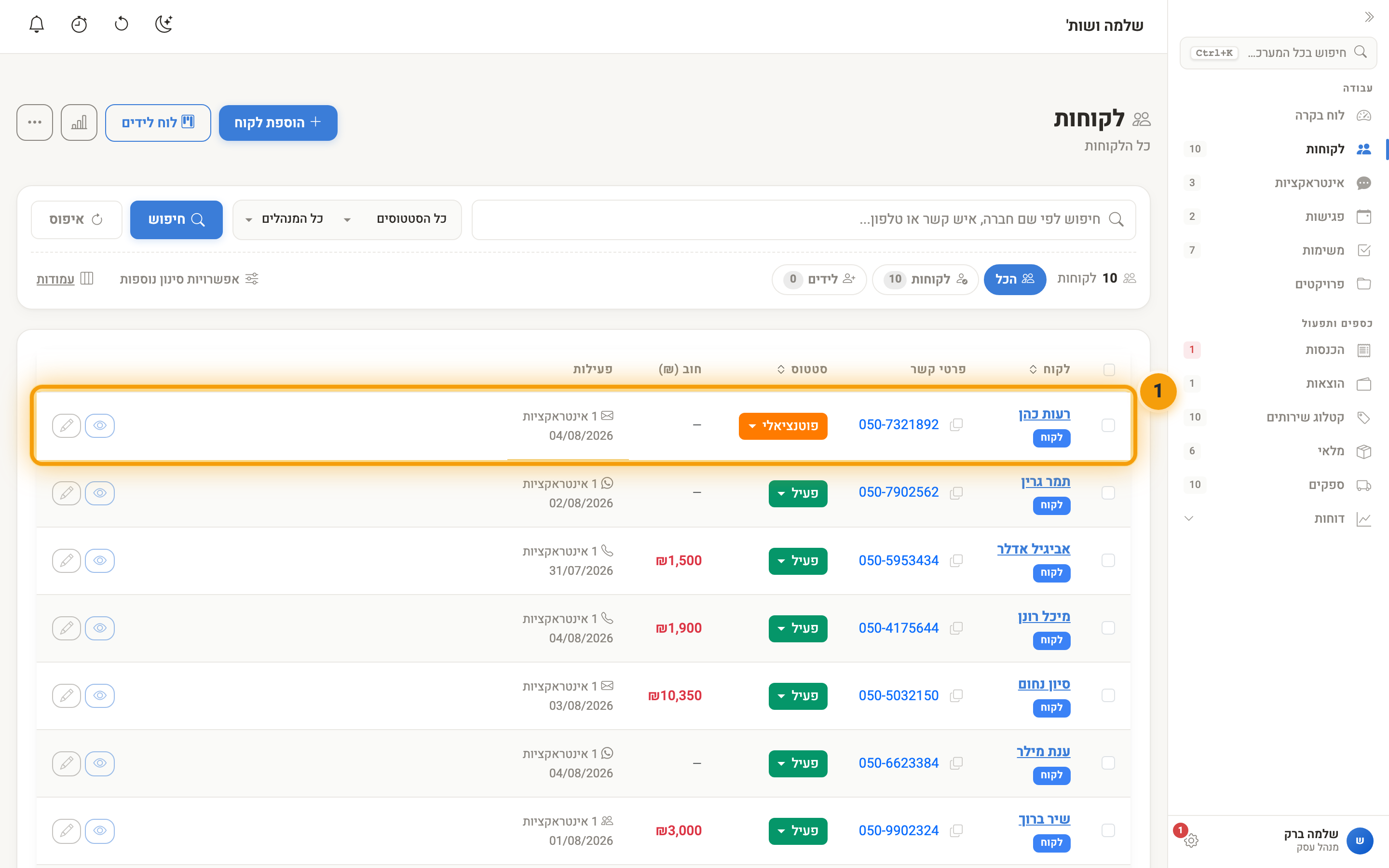
מעמוד הלקוחות
- היכנסו ל"לקוחות" בתפריט הצד
- מצאו את הלקוח ברשימה (השתמשו בחיפוש או סינון)
- לחצו על שם הלקוח (קישור כחול בעמודת "שם איש קשר")
- כרטיס הלקוח ייפתח
מחיפוש מהיר
- לחצו על "חיפוש בכל המערכת…" בראש תפריט הצד (בטלפון — על סמל החיפוש בסרגל העליון), או הקישו
Ctrl+K(ב-Mac:⌘+K) - הקלידו את שם הלקוח, הטלפון או המייל
- בחרו את הלקוח מהתוצאות
מה מוצג בכרטיס הלקוח
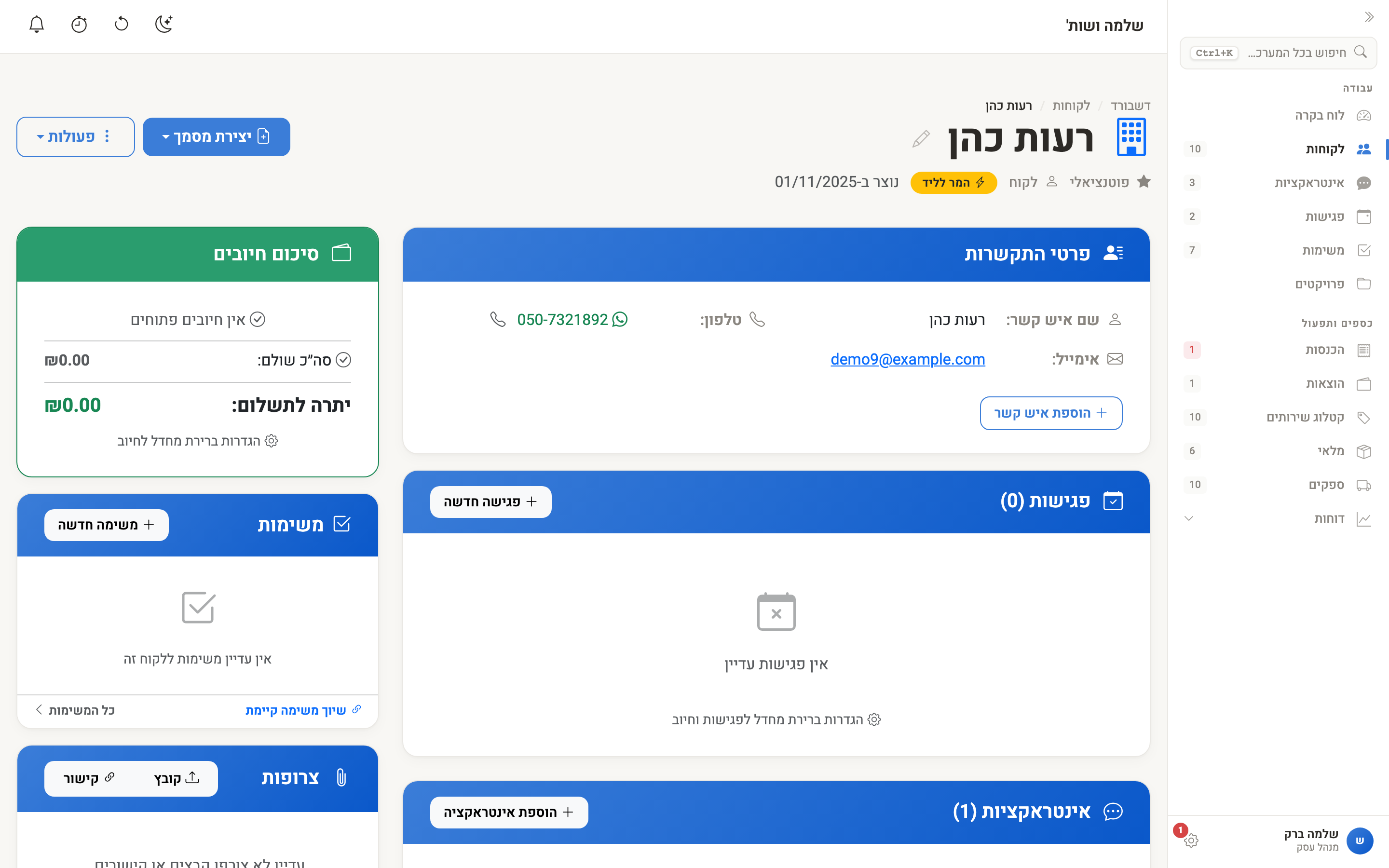
כרטיס הלקוח מציג את כל המידע ב"תמונת מצב": ליד השם מופיע הסטטוס, ומתחת — כרטיס לכל נושא. כרטיסים שעדיין אין בהם מידע מופיעים בסוף העמוד כשורה קטנה עם כפתור הוספה. (אפשר לעבור בין התצוגות "תמונת מצב" ו"כל הכרטיסים" במתג שבראש העמוד.)
פרטים (תמיד פתוח):
- שם, טלפון, אימייל
- ת״ז / ח.פ / מספר עוסק
- שם חברה, תפקיד
- תגיות, הערות
שדות מותאמים אישית:
- שדות נוספים שהוגדרו על ידי מנהל העסק
פגישות:
- המועד הבא והקודם בכותרת, ובפתיחה — 5 הפגישות האחרונות עם סטטוס, תאריך, קטגוריה ומצב תשלום
אינטראקציות:
- הקשר האחרון ותאריך החזרה בכותרת, ובפתיחה — היסטוריית אינטראקציות (שיחות, פגישות, הודעות)
כספים:
- החוב הפתוח ומה ששולם בכותרת, ובפתיחה — החשבוניות והקבלות של הלקוח
עריכת פרטים
מעבר למצב עריכה
- בכרטיס הלקוח, לחצו על כפתור "עריכה" שבאזור הפרטים (או: "פעולות" ← "עריכת לקוח")
- טופס העריכה ייפתח באותו מבנה של טופס יצירת לקוח
- שנו את השדות הרצויים
שדות שניתן לערוך
פרטים בסיסיים:
- שם מלא - שם הלקוח
- ת״ז / ח.פ / מספר עוסק - מספר זיהוי
- טלפון - מספר טלפון
- אימייל - כתובת מייל
- סוג איש קשר - לקוח / ספק / שותף / שיתוף פעולה / ליד / אחר
- שם חברה - שם העסק
- תפקיד - תפקיד איש הקשר בחברה
ניהול:
- סטטוס - בחרו מרשימת הסטטוסים של העסק
- משוייך למנהל - בחרו מי מהצוות אחראי על הלקוח
- תאריך חזרה - תאריך למעקב עתידי
- תגיות - הקלידו תגיות, הפרידו בפסיקים
חיוב:
- לקוח משלם - סמנו אם הלקוח משלם
- מחיר לפגישה מותאם - מחיר אישי ללקוח, במקום מחיר ברירת המחדל
שדות מותאמים:
- שדות נוספים שהוגדרו על ידי מנהל העסק
שיוך לפרויקטים:
- שייכו את הלקוח לפרויקט אחד או יותר
שמירת השינויים
- לאחר ביצוע השינויים, לחצו "שמירת שינויים" בתחתית הטופס
- אם הטלפון או המייל החדשים תואמים לכרטיס אחר, המערכת תשאל אם להמשיך בעדכון בכל זאת
עדכון סטטוס ותגיות
שינוי סטטוס לקוח
הדרך הקצרה — מכרטיס הלקוח: כפתור פעולות ← תחת סטטוס בוחרים את הסטטוס החדש, והסטטוס שליד השם מתעדכן מיד.
דרך טופס העריכה:
- בטופס העריכה, בשדה "סטטוס"
- בחרו את הסטטוס המתאים מהרשימה
- שמרו
שימו לב: הסטטוסים מותאמים לכל עסק, ומנהל העסק יכול לשנות את רשימתם. ראו סטטוסים ותגיות לארגון לקוחות.
ניהול תגיות
תגיות עוזרות לתייג ולארגן לקוחות:
הוספת תגיות:
- בשדה "תגיות", הקלידו תגית חדשה
- הפרידו בין תגיות בפסיק
- מתחת לשדה מוצגות התגיות הנפוצות בעסק — לחיצה על תגית מוסיפה אותה
- שמרו
הסרת תגית:
- מחקו את התגית משדה התגיות
- שמרו
דוגמאות לתגיות:
- VIP - לקוחות חשובים
- ממליץ - מפנה לקוחות נוספים
- חייב - יש לו חוב
- מקור הגעה (למשל: "כנס סתיו")
מחיקת לקוח
העברה לארכיון
- פתחו את כרטיס הלקוח
- לחצו "פעולות" ← "העברת הלקוח לארכיון"
- אשרו בלחיצה על "העברה לארכיון"
שימו לב: הלקוח לא נמחק — הוא עובר לארכיון, ואפשר לשחזר אותו (ראו בשאלות הנפוצות). כדי להעביר כמה לקוחות יחד: ברשימת הלקוחות סמנו אותם בתיבות הסימון, בחרו "העברה לארכיון" ולחצו "ביצוע".
חלופה: במקום ארכיון, אפשר להעביר את הלקוח לסטטוס כמו "לא פעיל" (אם קיים אצלכם) — כך הוא נשאר ברשימה הרגילה.
מי יכול להעביר לארכיון
רק מנהל העסק.
טיפים לעריכה יעילה
- עדכנו מידע באופן שוטף: שנו סטטוס ללקוח ברגע שהוא עובר שלב.
- תעדו הכול: רשמו בהערות מידע חשוב - שיחות, העדפות, סיכומים.
- השתמשו בתגיות: תייגו נכון - זה יעזור בסינונים.
- הגדירו תאריך חזרה: כדי לא לשכוח ליצור קשר עם הלקוח בעתיד.
שאלות נפוצות
ש: שיניתי מייל ללקוח, האם הוא עדיין יקבל הודעות? ת: כן, הודעות עתידיות יישלחו למייל החדש.
ש: אפשר לשחזר לקוח שנמחק? ת: כן. בעמוד הלקוחות לחצו על הקישור "ארכיון" (מופיע ליד מספר התוצאות כשיש לקוחות בארכיון), פתחו את הכרטיס ולחצו "שחזור מהארכיון". השחזור זמין למנהל העסק. לקוח שנמחק ב"מחיקה לצמיתות" — לא ניתן לשחזר.
ש: אני רוצה לעדכן סטטוס לכמה לקוחות בבת אחת, אפשר? ת: אין שינוי סטטוס מרוכז, אבל לא צריך לפתוח כל כרטיס: ברשימת הלקוחות, לחיצה על הסטטוס שבשורה פותחת רשימה לבחירת סטטוס חדש. בפעולה מרוכזת (סימון כמה לקוחות ברשימה) מנהל העסק יכול "שיוך למנהל" או "העברה לארכיון".
ש: אני לא רואה חלק מהשדות, למה? ת: מנהל העסק קובע אילו שדות מוצגים (הגדרות ← התאמה אישית ← ניהול שדות). פנו אליו להצגת שדות נוספים.
ש: מה ההבדל בין "סטטוס" ל"תגיות"? ת: סטטוס = מצב הלקוח (ניתן לבחור רק אחד, מתוך רשימה שמנהל העסק קובע). תגיות = תיוג חופשי (ניתן להוסיף כמה שרוצים).
ש: אפשר לשלוח מייל ללקוח ישירות מהכרטיס? ת: אפשר ללחוץ על כתובת האימייל בכרטיס הלקוח, ותיפתח תוכנת המייל שלכם. כדי שהמייל יתועד בכרטיס, ראו תיעוד מיילים אוטומטי.
