
סטטוסים ותגיות לארגון לקוחות
מדריך זה מסביר את ההבדל בין סטטוס לתגית, איך משנים את רשימת הסטטוסים של העסק, ואיך משתמשים בתגיות לארגון מסד הלקוחות.
ההבדל בין סטטוס לתגית
סטטוס — איפה הלקוח נמצא בתהליך
סטטוס מציין את מצב הלקוח. לכל לקוח יש סטטוס אחד בלבד, והוא נבחר מתוך רשימה קבועה של העסק.
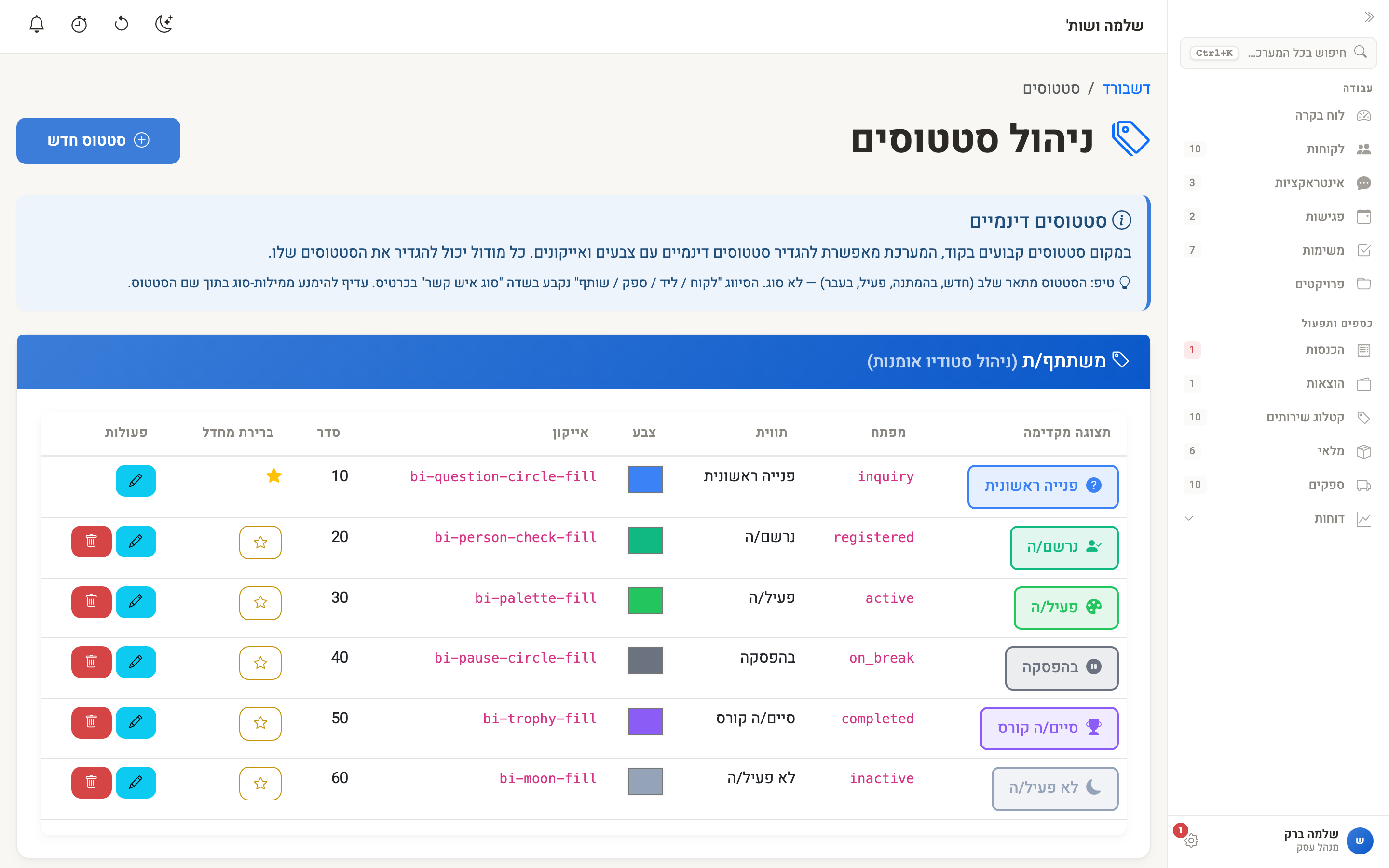
את רשימת הסטטוסים מנהל העסק יכול להתאים: לשנות שמות וצבעים, לשנות סדר, להוסיף סטטוסים חדשים ולהסתיר כאלה שלא בשימוש.
דוגמאות לסטטוסים נפוצים:
- פעיל - לקוח קבוע שמקבל שירות
- לא פעיל - לקוח שעצר שירות
- פוטנציאלי - מתעניין חדש
- דורש מעקב - לקוח שצריך לחזור אליו
הסטטוסים שתראו במערכת שלכם עשויים להיות שונים — הם מותאמים לסוג העסק. ללידים יש רשימה נפרדת של שלבים.
תגית — תיוג חופשי
תגיות הן תוויות שאתם ממציאים בעצמכם תוך כדי עבודה, בלי להגדיר אותן מראש:
- VIP - לקוחות חשובים
- ממליץ - מפנה לקוחות נוספים
- חייב - יש לו חוב
- כנס סתיו - מקור ההגעה
- וכל תגית אחרת שרלוונטית
כלל: ללקוח יכולות להיות כמה תגיות בו זמנית, אבל סטטוס אחד בלבד.
ניהול סטטוסים
שינוי סטטוס ללקוח
- פתחו את כרטיס הלקוח — הסטטוס הנוכחי מופיע ליד השם
- לחצו על כפתור פעולות בראש הכרטיס
- תחת הכותרת סטטוס בחרו סטטוס חדש מהרשימה (הנוכחי מסומן ב-✓)
- הסטטוס ליד השם מתעדכן מיד, בלי שמירה נוספת
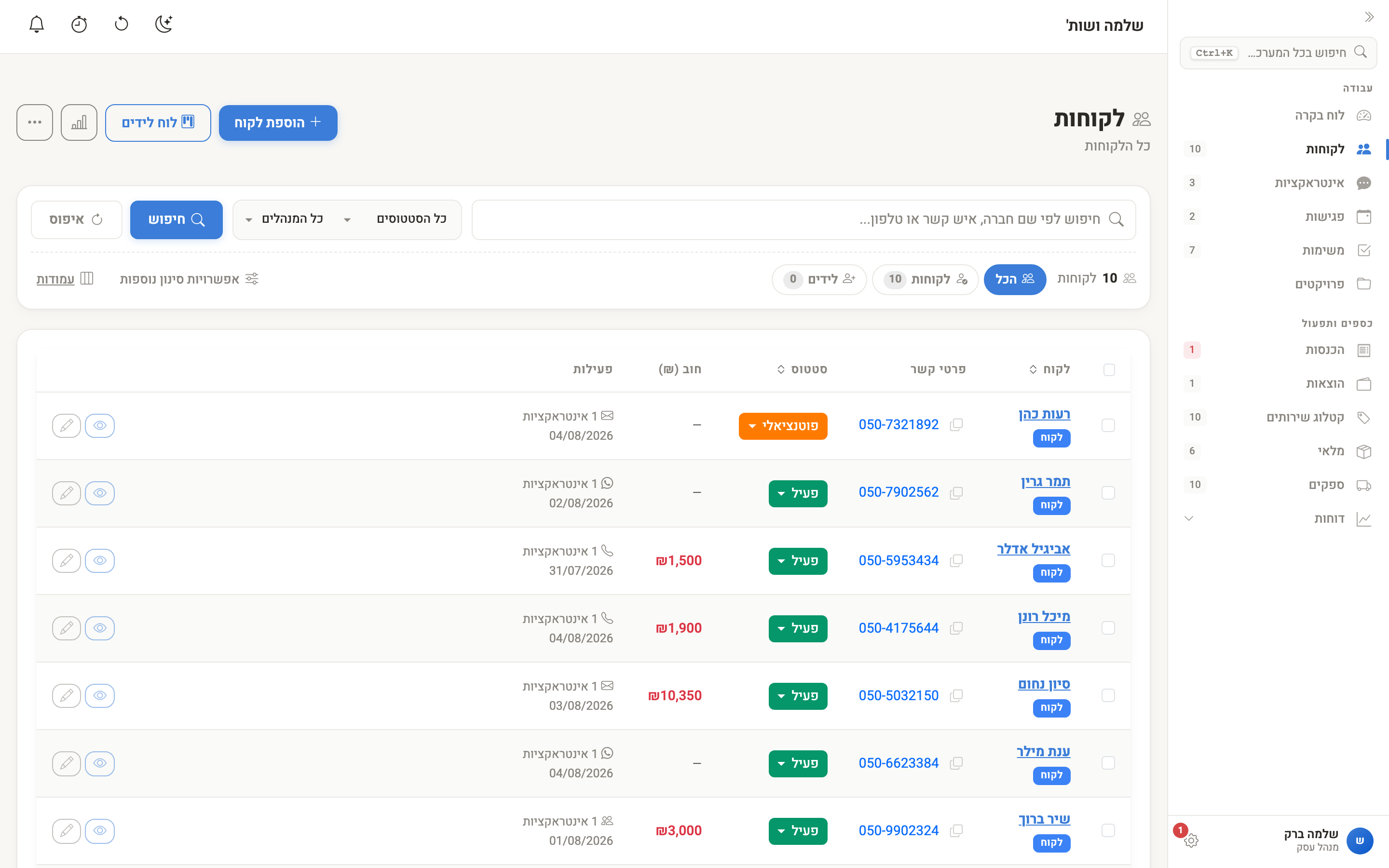
אפשר גם ישירות מרשימת הלקוחות: לחיצה על הסטטוס שבשורה פותחת רשימה לבחירת סטטוס חדש.
התאמת רשימת הסטטוסים לעסק
רק מנהל העסק יכול לשנות את רשימת הסטטוסים:
- פתחו הגדרות (בתחתית תפריט הצד) ← בכרטיס התאמה אישית לחצו ניהול שדות
- ודאו שנבחר הרכיב לקוחות (לשלבי הלידים — בחרו לידים) ושאתם בלשונית "שדות בטופס"
- בשורה "סטטוס" לחצו "התאמת ערכים"
בחלון שנפתח:
- שינוי שם וצבע — עורכים את התווית ובוחרים צבע.
- שינוי סדר — גוררים את הידית שליד הסטטוס.
- סטטוס חדש — "הוספת אופציה", ממלאים מפתח באנגלית (אותיות קטנות, מספרים וקו תחתון), תווית בעברית וצבע, ולוחצים "הוספה".
- הסתרה — מכבים את המתג "פעיל" (ראו בהמשך).
- מחיקה — אפשרית רק לסטטוס שהוספתם בעצמכם ושאף לקוח לא נמצא בו.
- "איפוס לברירת מחדל" — מחזיר את הרשימה למצבה המקורי.
בסיום לחצו "שמירה".
העריכה שלכם היא שלכם בלבד. המערכת מגיעה עם סטטוסים משותפים לכל העסקים, וכשאתם משנים שם, צבע או סדר — נשמרת שכבה פרטית לעסק שלכם. עסק אחר לא יראה את השינוי, וגם עדכון עתידי של ברירות המחדל לא ידרוס אותו.
מסך "ניהול סטטוסים"
במסך "ניהול סטטוסים" מוצגים כל הסטטוסים בטבלה אחת, ושם אפשר גם לבחור אייקון לכל סטטוס ולקבוע איזה סטטוס הוא ברירת המחדל (הכוכב). כרגע הקישור אליו, "ניהול סטטוסים", מופיע רק בדף פרויקט, מתחת לבחירת השלב (כשבעסק מוגדרים שלבים לפרויקטים). כל השאר — שם, צבע, סדר, הוספה והסתרה — זמין בחלון "התאמת ערכים" שתואר למעלה.
הסתרת סטטוס שאינכם משתמשים בו
אין צורך למחוק. כיבוי המתג "פעיל" מוציא את הסטטוס מרשימות הבחירה, ורשומות שכבר משויכות אליו נשארות כפי שהן וממשיכות להציג אותו. כך אפשר לצמצם רשימה ארוכה בלי לאבד היסטוריה.
תצוגת סטטוסים ברשימת הלקוחות
ברשימת הלקוחות, הסטטוס מופיע כתווית צבעונית בעמודת "סטטוס":
סינון לפי סטטוס
בעמוד הלקוחות, ברשימה הנפתחת "כל הסטטוסים", בחרו את הסטטוס הרצוי — הרשימה תציג רק לקוחות בסטטוס זה.
ניהול תגיות
הוספת תגיות ללקוח
בטופס יצירת או עריכת לקוח:
- בשדה "תגיות", הקלידו את שם התגית
- הפרידו בין תגיות בפסיק
- מתחת לשדה מוצגות התגיות הנפוצות בעסק — לחיצה על תגית מוסיפה אותה
- שמרו את הלקוח
תגית חדשה נוצרת אוטומטית בפעם הראשונה שמקלידים אותה.
הסרת תגית
פתחו את טופס העריכה של הלקוח, מחקו את התגית משדה התגיות ושמרו. אין מסך לשינוי שם של תגית או למחיקה שלה מכל הלקוחות בבת אחת — לכן כדאי לבחור שמות עקביים מההתחלה.
סינון לפי תגית
בעמוד הלקוחות, ברשימה הנפתחת "כל התגיות", בחרו את התגית הרצויה. (הרשימה מופיעה רק כשיש בעסק תגיות.)
שימו לב: סינון לפי תגית אינו משתלב עם סינון לפי סטטוס או מנהל. אם תבחרו גם וגם, תוצג הודעה "הסינון הנוכחי אינו משולב עם:" והתוצאות יוצגו לפי התגית בלבד.
דוגמאות לשימוש
דוגמה 1: ניהול לידים מכנס
- הוסיפו (או ייבאו) את הלידים מהכנס עם תגית "כנס סתיו"
- צרו משימה: "יצירת קשר עם הלידים מהכנס"
- כל שבוע, סננו לפי התגית "כנס סתיו" וראו בעמודת הסטטוס מי כבר טופל
- מי שהתעניין — העבירו לסטטוס המתאים; מי שלא — לסטטוס כמו "לא פעיל"
דוגמה 2: מעקב חובות
- צרו תגית "חייב"
- לכל לקוח עם חשבונית שלא שולמה — הוסיפו תגית "חייב"
- סננו לפי תגית "חייב" מדי שבוע
- ברגע ששילם — הסירו את התגית
דוגמה 3: לקוחות עונתיים
- צרו תגיות: "קיץ", "חורף", "כל השנה"
- תייגו לקוחות לפי עונת הפעילות
- לפני תחילת כל עונה סננו לפי התגית ושלחו הזמנה לחזור
סינון משולב
סטטוס, סוג איש קשר, המנהל האחראי והחיפוש החופשי משתלבים זה עם זה. למשל:
- לידים שמוקצים לעובד מסוים
- לקוחות פעילים שהשם שלהם מכיל "כהן"
סינון לפי תגית או לפי פרויקט פועל לבד ואינו משתלב עם הסינונים האחרים.
טיפים לארגון
- תכננו מראש: חשבו אילו תגיות באמת יעזרו לכם לפני שאתם יוצרים אותן.
- עקביות: השתמשו באותם שמות — "חדש" ולא פעם "לקוח חדש" ופעם "חדשים".
- השתמשו בתגיות למקור: תייגו לפי מקור ההגעה (פרסום, המלצה, כנס) כדי לדעת מה מביא לקוחות.
שאלות נפוצות
ש: אפשר לשנות את שמות הסטטוסים? ת: כן — שם, צבע וסדר, ואפשר גם להוסיף סטטוסים חדשים לגמרי. השינוי נשמר לעסק שלכם בלבד, ורק מנהל העסק יכול לבצע אותו.
ש: הסתרתי סטטוס. מה קרה ללקוחות שהיו בו? ת: הם נשארו בו ועדיין מציגים אותו. ההסתרה משפיעה רק על רשימות הבחירה מכאן והלאה.
ש: אפשר לשנות סטטוס לכמה לקוחות בבת אחת? ת: לא. אבל ברשימת הלקוחות אפשר לשנות סטטוס ישירות מהשורה, בלי לפתוח את הכרטיס.
ש: כמה תגיות אפשר להוסיף ללקוח? ת: אין הגבלה, אבל מומלץ לשמור על 3-5 תגיות לכל לקוח כדי לשמור על סדר.
ש: אפשר לייצא רשימת לקוחות לפי תגית? ת: כן. סננו לפי התגית, ואז לחצו על כפתור שלוש הנקודות (⋮) בראש עמוד הלקוחות ← "ייצוא לאקסל". הקובץ יכלול את הלקוחות שבסינון.
ש: לקוח בסטטוס "לא פעיל" עדיין מופיע ברשימה ובחיפוש? ת: כן. כדי לראות רק לקוחות בסטטוס מסוים, סננו לפי סטטוס.
ש: איך מוחקים תגית? ת: אין מחיקה מרוכזת של תגית. מסירים אותה מכל לקוח בטופס העריכה שלו.
ש: אפשר ליצור תגית משנה? ת: המערכת לא תומכת בהיררכיה של תגיות. אבל אפשר להשתמש בקידומות: "VIP-זהב", "VIP-כסף", "VIP-ברונזה".
