
הוספת שדות מותאמים אישית
מדריך זה מסביר איך להוסיף שדות משלכם ללקוחות, לפגישות ולפרויקטים, ואיך לקבוע אילו שדות מוצגים ובאיזה סדר.
שימו לב: ניהול השדות זמין למנהל העסק בלבד.
מה הם שדות מותאמים?
שדות נוספים שאתם מגדירים לפי הצורך:
- שדות מובנים: שם, מייל, טלפון ועוד — מגיעים עם המערכת
- שדות מותאמים: מה שחסר לכם
דוגמאות:
- למספרה: צבע שיער מועדף, מעצב/ת מועדף/ת
- לקליניקה: קופת חולים, איש קשר לחירום
- ליועץ: תחום עיסוק, מספר עובדים
- למורה: כיתה, בית ספר, הורה ליצירת קשר
יצירת שדה מותאם
שלב 1: פתיחת מסך ניהול השדות
- פתחו הגדרות מתחתית תפריט הצד, ובכרטיס התאמה אישית לחצו ניהול שדות. אפשר גם להגיע לשם ישירות מכרטיס הלקוח/ה, מהקישור ניהול שדות שבאזור הפרטים, או מהכפתור "התאמת שדות" שבראש טופס הלקוח.
- בראש המסך בחרו את הרכיב — למשל לקוחות, פגישות או פרויקטים.
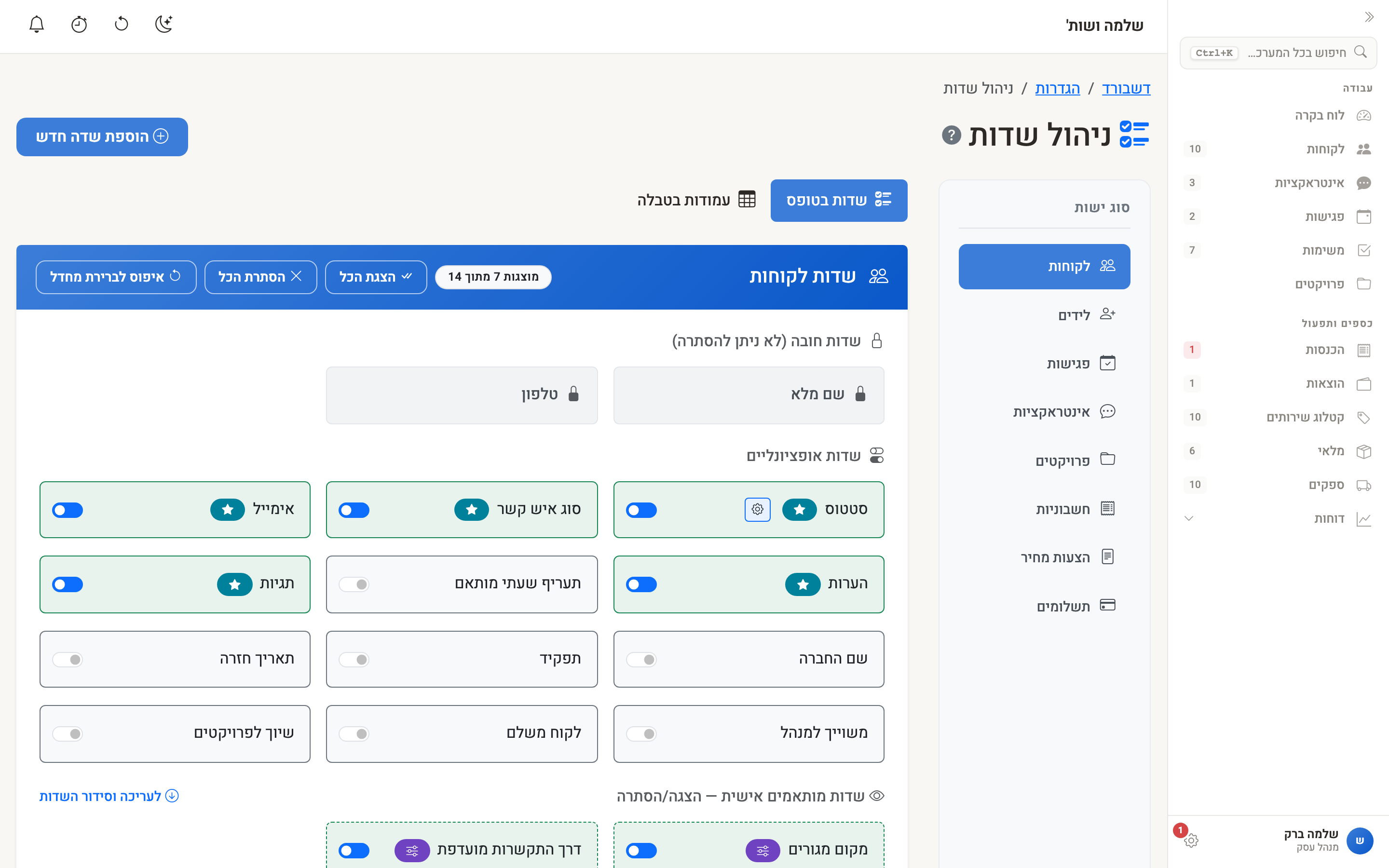
בלשונית "שדות בטופס" מוצגים שני סוגי שדות:
- שדות מובנים — אלה שהמערכת מספקת (שם, טלפון, אימייל...).
- שדות מותאמים אישית — אלה שאתם יצרתם.
שלב 2: הוספת שדה חדש
- לחצו "שדה חדש" — ייפתח החלון "שדה מותאם חדש"
- מלאו:
שם השדה (חובה)
- דוגמה: "צבע שיער מועדף"
סוג שדה — בחרו מהרשימה:
- טקסט — שורה אחת
- טקסט ארוך — פסקה
- מספר — מספר שלם
- עשרוני — מספר עם נקודה עשרונית (למשל סכום)
- תאריך
- בחירה — בחירה אחת מתוך רשימה
- בחירה מרובה — כמה אפשרויות מתוך רשימה
- תיבת סימון — כן/לא
- אימייל
- טלפון
- קישור — כתובת אתר
אפשרויות (מופרד בפסיקים) — לשדות בחירה ובחירה מרובה. דוגמה: "כללית, מכבי, מאוחדת, לאומית"
טקסט עזרה — הסבר קצר שיוצג ליד השדה (לא חובה)
שדה חובה — סמנו אם אי אפשר לשמור את הטופס בלי למלא את השדה
- לחצו "יצירת שדה"
מספר תעודת זהות, מיקוד או מספר חשבון — בשדה מסוג "טקסט", לא "מספר". אלה מזהים ולא כמויות, ושדה "מספר" מיועד לכמויות (הוא מקבל עד 15 ספרות, ומוצגים בו חיצי הגדלה והקטנה).
סוגי שדות ודוגמאות
טקסט
שימוש: מידע קצר דוגמה: שם הורה, כינוי, מספר תעודת זהות
בחירה
שימוש: בחירה אחת מרשימה מוגדרת דוגמה: קופת חולים — אפשרויות: "כללית, מכבי, מאוחדת, לאומית"
תיבת סימון
שימוש: כן/לא דוגמה: "הסכים לקבל עדכונים"
בחירה מרובה
שימוש: כמה בחירות דוגמה: "תחומי עניין" — שיווק, מכירות, ניהול, פיתוח
סדר השדות ונראוּת
שני הדברים האלה נקבעים באותו מסך, והם מה שהופך את כרטיס הלקוח/ה לכרטיס שלכם.
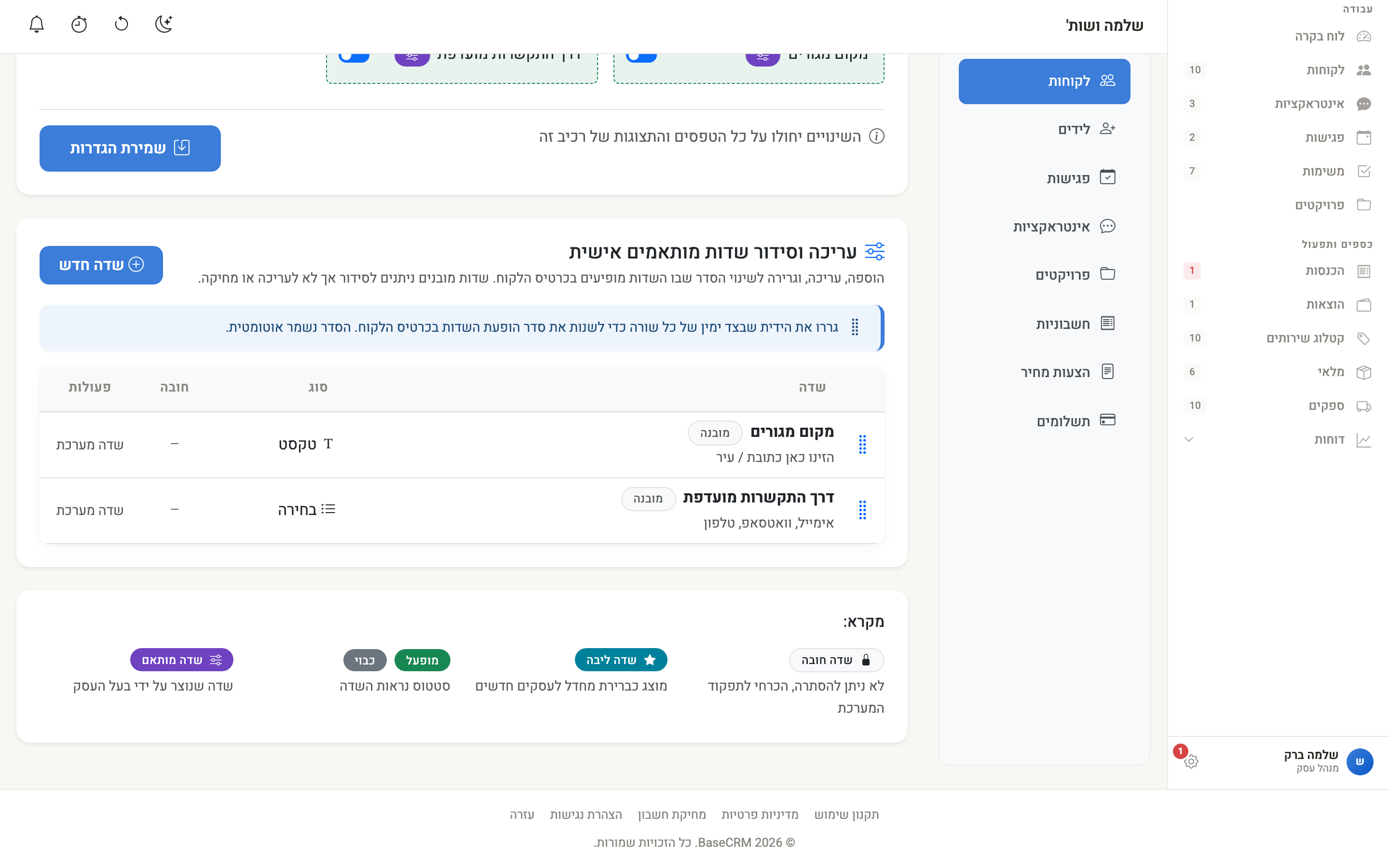
גרירה לשינוי סדר
את השדות המותאמים אפשר לגרור בידית שלצדם. הסדר שתקבעו הוא הסדר שבו הם יופיעו בכרטיס, והוא נשמר מיד.
את סדר העמודות בטבלת הלקוחות — כולל עמודות של שדות מובנים — קובעים בלשונית "עמודות בטבלה". ראו הצגה והסתרת עמודות.
הסדר נשמר לעסק שלכם בלבד. עסק אחר יראה את הסדר שלו.
הצגה והסתרה
לכל שדה יש מתג הצגה. שדה כבוי נעלם מהטופס ומהכרטיס, והערכים שכבר נשמרו בו נשארים במקומם. אחרי שינוי המתגים לחצו "שמירת הגדרות".
שדות שמסומנים "תמיד מוצג" (עם סמל מנעול) — כמו השם — הכרחיים לפעולת המערכת ואי אפשר להסתיר אותם.
בתפריט "פעולות נוספות" שבמסך יש גם איפוס לברירת מחדל, שמחזיר את ההצגה וההסתרה של השדות למצב ההתחלתי.
דוגמאות מעשיות
מספרה
שדות מותאמים ללקוחות:
- צבע שיער טבעי - בחירה: שחור, חום, בלונד...
- רגישויות לחומרים - טקסט ארוך
- מעצב/ת מועדף/ת - בחירה: דוד, מרים, יוסי
- תדירות ביקורים - בחירה: שבועי, חודשי, דו-חודשי
קליניקה
שדות מותאמים ללקוחות:
- מספר תעודת זהות - טקסט (לא מספר)
- קופת חולים - בחירה
- תרופות קבועות - טקסט ארוך
- איש קשר לחירום - טקסט
- מספר טלפון חירום - טלפון
מידע רפואי הוא מידע רגיש. שמרו רק את מה שנחוץ לטיפול, וזכרו שעובדי העסק שיש להם גישה לכרטיס הלקוח עשויים לראות את השדות האלה.
יועץ עסקי
שדות מותאמים ללקוחות:
- תחום עיסוק - בחירה
- מספר עובדים - מספר
- מחזור שנתי (₪) - עשרוני
- מקור הפניה - בחירה: Google, חבר, פייסבוק...
שימוש בשדות מותאמים
בעת הוספת לקוח
- בעמוד הלקוחות לחצו "הוספת לקוח"
- מלאו את השדות הרגילים
- באזור "שדות נוספים" מלאו את השדות המותאמים
- לחצו "שמירת לקוח"
עריכת ערכים קיימים
- פתחו את כרטיס הלקוח ולחצו "עריכה"
- גללו לאזור "שדות נוספים"
- עדכנו ולחצו "שמירת שינויים"
בפרויקטים השדות המותאמים מופיעים באזור "פרטים נוספים".
מציאת לקוחות לפי שדה מותאם
אין סינון לפי שדה מותאם, והחיפוש ברשימת הלקוחות לא מחפש בשדות מותאמים. מה שאפשר לעשות:
- להציג את השדה כעמודה בטבלת הלקוחות (בלשונית "עמודות בטבלה") — ואז לראות את הערכים ישירות ברשימה.
- לייצא לאקסל (כפתור שלוש הנקודות ⋮ ← "ייצוא לאקסל") ולסנן שם.
עריכה ומחיקת שדות
עריכת שדה
- הגדרות ← התאמה אישית ← ניהול שדות
- ליד השדה, לחצו "עריכה" (סמל העיפרון)
- שנו את השם, האפשרויות, טקסט העזרה או סימון החובה
- לחצו "שמירה"
שימו לב: שינוי שם השדה משפיע על כל הרשומות. את סוג השדה אי אפשר לשנות אחרי היצירה.
מחיקת שדה
- ליד השדה, לחצו "מחיקה" (סמל הפח)
- אשרו את המחיקה
⚠️ כל הערכים השמורים בשדה יימחקו לצמיתות. אם רק רוצים שהשדה לא יופיע — עדיף לכבות אותו במתג ההצגה.
טיפים
💡 תכננו מראש: חשבו אילו שדות באמת צריכים לפני שאתם יוצרים אותם. 💡 אל תגזימו: 5-10 שדות בדרך כלל מספיקים; יותר מדי שדות מקשים על מילוי הטופס. 💡 שמות ברורים: "צבע שיער" עדיף על "צ.ש.". 💡 חובה רק כשצריך: סמנו "שדה חובה" רק לשדות החיוניים באמת.
שאלות נפוצות
ש: כמה שדות אפשר להוסיף? ת: אין הגבלה, אבל כדאי להסתפק בשדות שבאמת ממלאים — טופס ארוך מאט את העבודה.
ש: אפשר לשנות שדה מטקסט לרשימה? ת: לא. סוג השדה נקבע ביצירה. כדי לעבור לסוג אחר, צרו שדה חדש מהסוג הרצוי, העתיקו אליו את הערכים, ורק אחר כך כבו או מחקו את השדה הישן.
ש: אפשר להסתיר שדה מותאם ממשתמשים מסוימים? ת: ההסתרה חלה על העסק כולו, לא על משתמש בודד.
ש: שיניתי את הסדר וזה לא השפיע על עסק אחר שלי. ת: נכון. הסדר וההצגה נשמרים לכל עסק בנפרד, גם עבור השדות המובנים.
ש: ביטלתי סימון בתיבת סימון, והערך לא התעדכן. ת: ביטול הסימון נשמר רק אחרי לחיצה על כפתור השמירה של הטופס. פתחו שוב את העריכה, בטלו את הסימון ושמרו.
ש: איך משתמשים בשדות מותאמים בייבוא? ת: במסך שיוך העמודות אפשר לשייך עמודה בקובץ לשדה מותאם קיים, או לפתוח שדה חדש ישירות משם. ראו ייבוא לקוחות.
