
קישור Booking - קביעת תורים מקוונת
מדריך זה מסביר איך לקוחות קובעים אצלכם תור בעצמם, דרך קישור קביעת התור של העסק.
מה זה קישור קביעת התור?
לכל עסק יש קישור אחד לקביעת תור. מי שנכנס אליו:
- בוחר/ת סוג פגישה, תאריך ושעה מתוך המועדים הפנויים.
- ממלא/ת שם וטלפון (ומייל, אם רוצה אישור במייל).
- והתור נכנס ישירות ליומן שלכם.
היתרונות: אין צורך בתיאום טלפוני, הלקוחות קובעים בכל שעה, ומי שעוד לא במערכת נוסף אליה לבד.
מציאת הקישור
הדרך הקצרה: טפסים וקישורים בתפריט הצד. תחת "מוכן לשליחה ללקוחות" מופיעה השורה "קביעת תור", עם העתקה, שליחה בוואטסאפ וקוד QR.
הקישור מופיע גם בהגדרות ← פגישות ותורים ← "זמינות לפגישות", תחת "קישור להזמנות:", עם כפתור "העתקה" — ושם גם מגדירים את הזמינות.
כדי לראות את העמוד כפי שהלקוחות רואים אותו: בעמוד הפגישות, בתפריט ⋯, לחצו "פתיחת עמוד ההזמנה".
טיפ: אם הקישור דלף או שרוצים לפסול אותו — "חידוש קישור" באותו אזור יוצר קישור חדש, והקישור הקודם מפסיק לעבוד מיד, גם אצל מי שכבר קיבל אותו.
הגדרת הזמינות
באותו מסך מגדירים מתי אפשר לקבוע אצלכם:
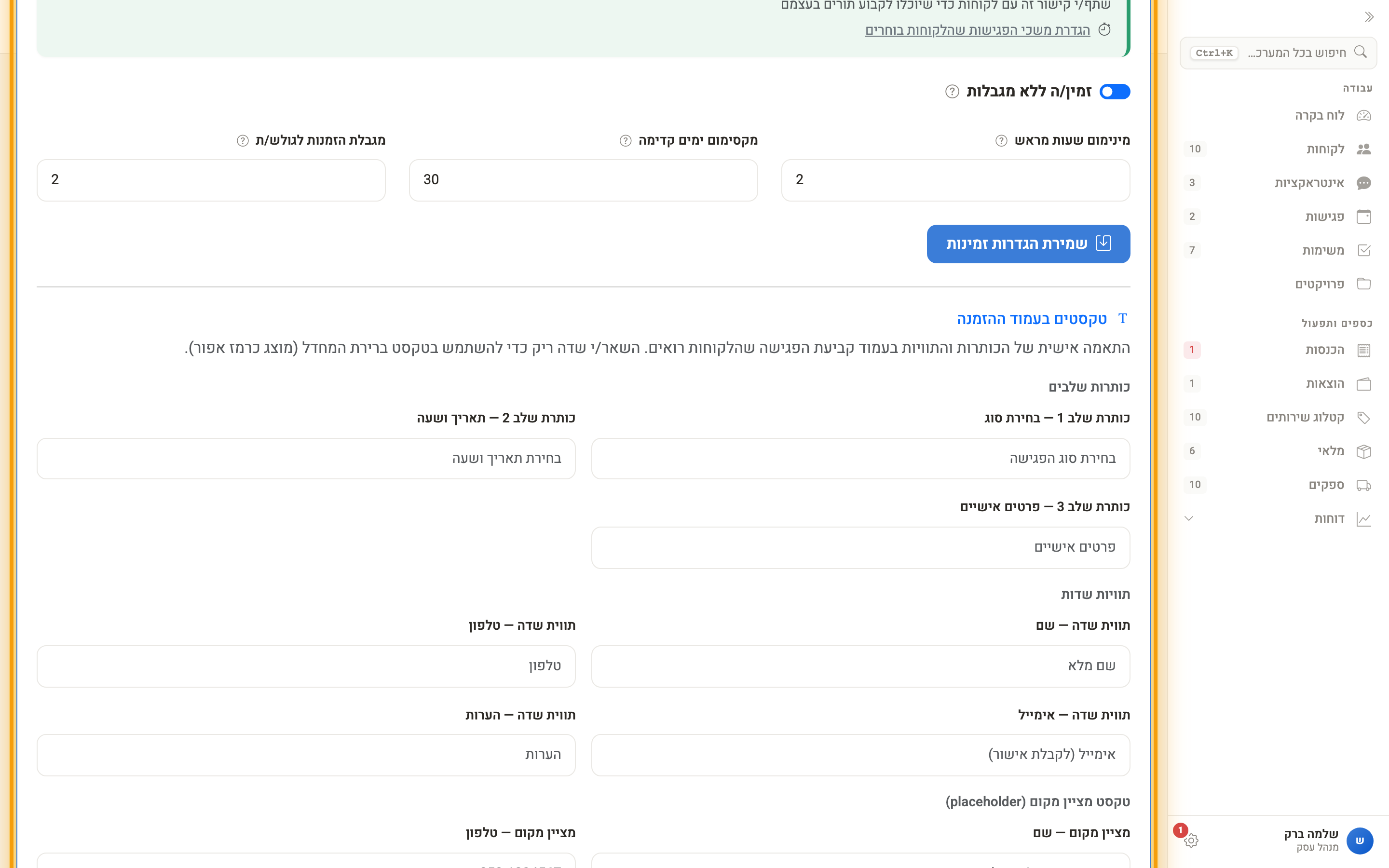
- "זמין/ה ללא מגבלות" — כשהמתג דלוק (ברירת המחדל), אפשר לקבוע בכל יום בשבוע, כולל שישי ושבת, בין 08:00 ל-20:00. כבו אותו כדי להגדיר שעות משלכם.
- "שעות פעילות לפי יום:" — מופיע כשהמתג כבוי. טווח אחד או כמה טווחים לכל יום, ויום שלא מסומן — סגור.
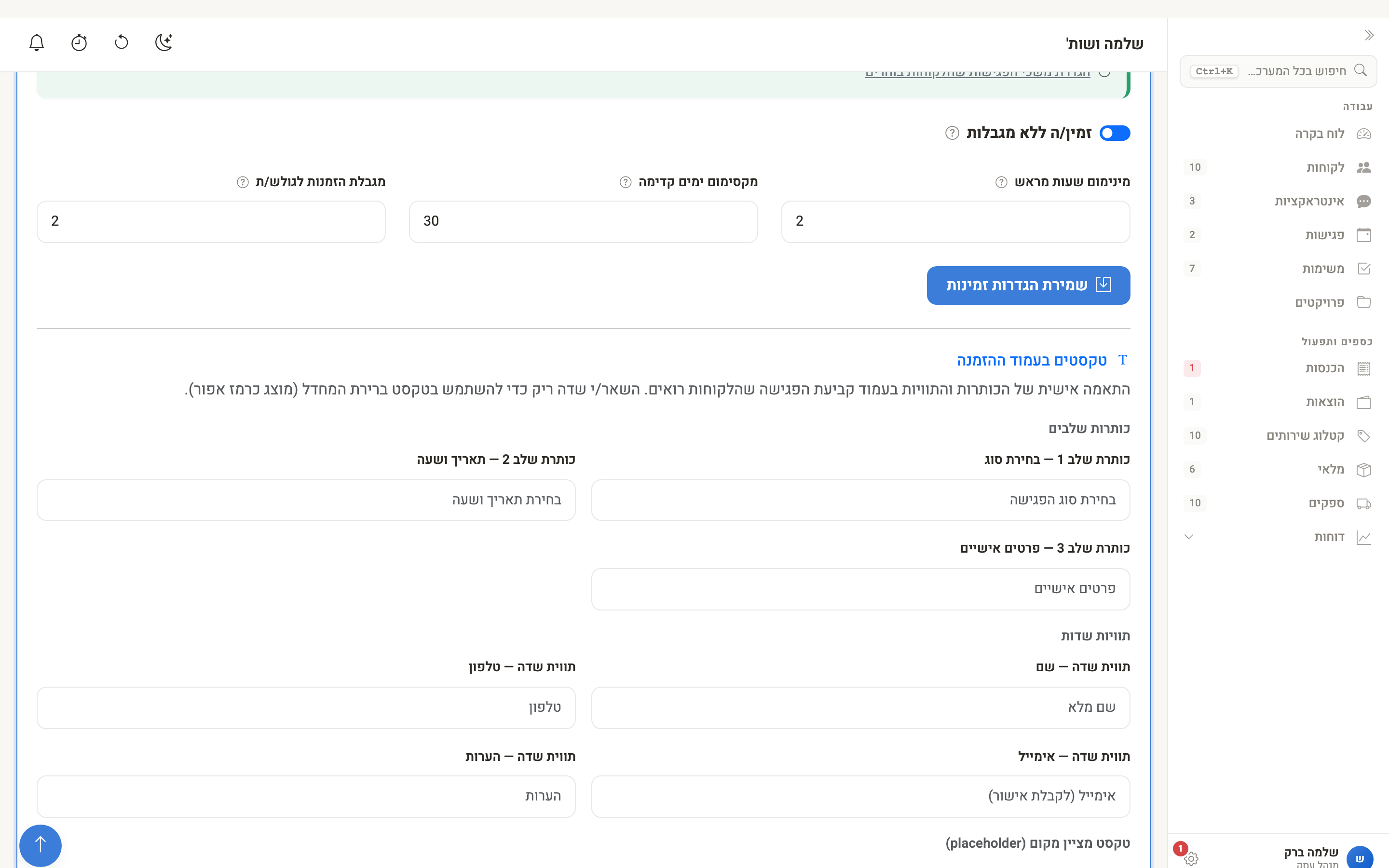
- "מינימום שעות מראש" — לא ניתן לקבוע תור בפחות מכך (ברירת מחדל: 2 שעות).
- "מקסימום ימים קדימה" — עד כמה ימים קדימה ניתן לקבוע (ברירת מחדל: 30).
- "מגבלת הזמנות לגולש/ת" — כמה תורים אפשר לקבוע מאותו חיבור לאינטרנט בתוך 24 שעות (ברירת מחדל: 2). זו הגנה מפני הזמנות סרק, לא מכסה יומית לעסק: היא נספרת לכל גולש/ת בנפרד, ב-24 השעות האחרונות.
לסיום לחצו "שמירת הגדרות זמינות".
אילו מועדים מוצגים ללקוחות: משבצות כל חצי שעה בתוך שעות הפעילות. מועד שכבר יש בו פגישה (שלא בוטלה) לא מוצג, כך שאי אפשר לקבוע על פגישה קיימת. בעסק עם כמה אנשי צוות, המועדים נבדקים לפי איש הצוות שהלקוח/ה בחר/ה.
משך התור נקבע לפי סוג הפגישה שהלקוח/ה בחר/ה. את הסוגים והמשכים מגדירים באותו מסך — ראו סוגי פגישות וקטגוריות תורים.
התאמת הטקסטים
תחת "טקסטים בעמוד ההזמנה" אפשר לשנות את הכותרות וההסברים שהלקוחות רואים, כך שהעמוד ידבר בשפה של העסק שלכם.
שליחת הקישור מכרטיס לקוח/ה
מכרטיס הלקוח/ה, בתפריט "פעולות":
- "העתק קישור לקביעת פגישה" — מעתיק את הקישור.
- "שליחת קישור בוואטסאפ" — פותח שיחה עם הלקוח/ה, והקישור כבר בהודעה.
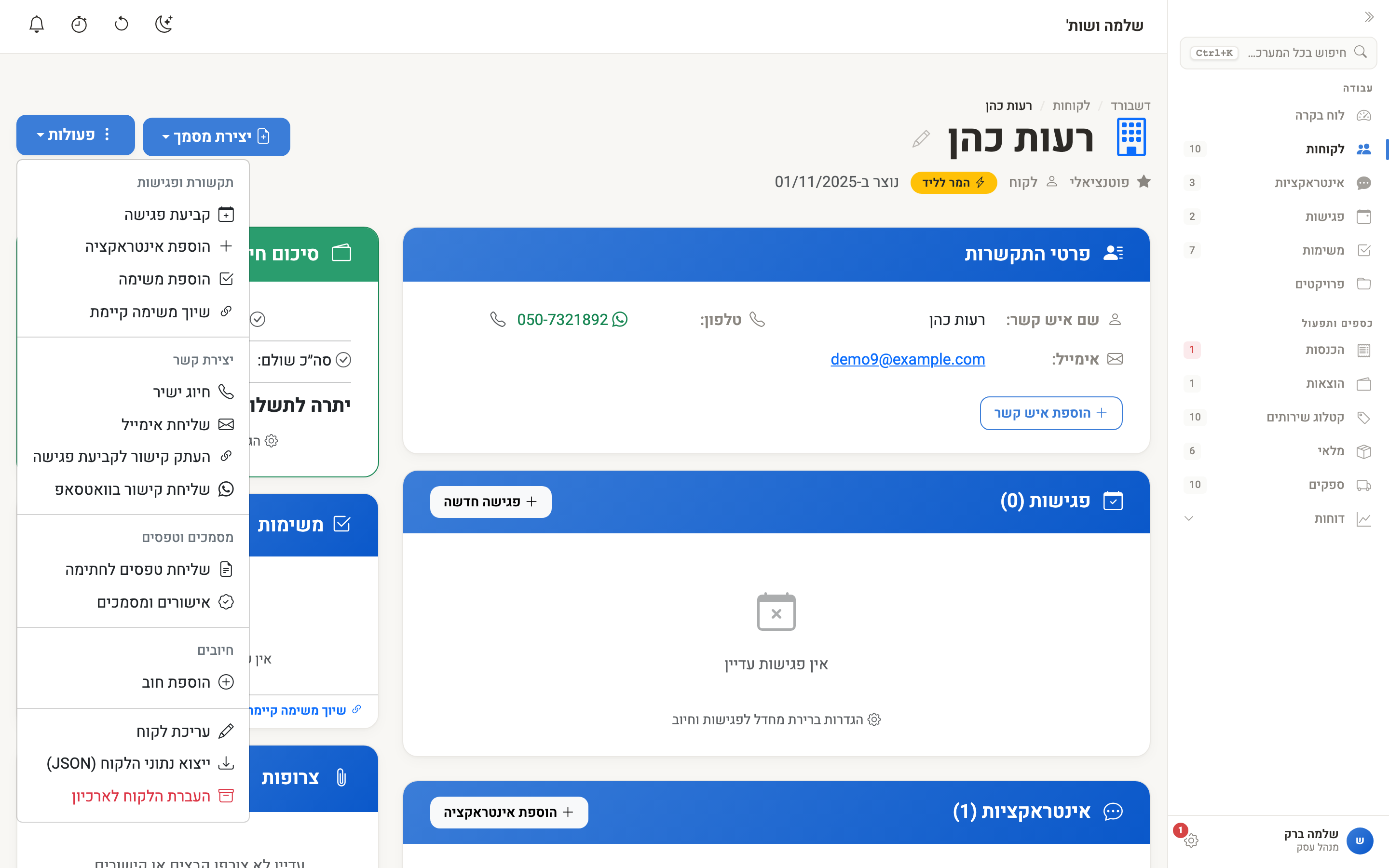
שימו לב: זה אותו קישור של העסק, לא קישור אישי. הלקוח/ה עדיין ממלא/ת שם וטלפון, והמערכת משייכת את התור לכרטיס לפי הפרטים האלה (ראו בהמשך). הכפתורים בכרטיס רק חוסכים את ההעתקה.
מה הלקוח/ה ממלא/ת
- סוג הפגישה — מתוך הסוגים שהגדרתם. אם לא הוגדרו סוגים, הלקוח/ה כותב/ת נושא בעצמו/ה. בעסק עם צוות אפשר גם לבחור איש צוות, או "אין העדפה".
- תאריך ושעה — מתוך המועדים הפנויים.
- פרטים אישיים:
- שם מלא (חובה)
- טלפון (חובה)
- אימייל (לא חובה — לקבלת אישור)
- הערות (לא חובה)
מה קורה אחרי הקביעה
- הלקוח/ה מזוהה או נוסף/ת. המערכת מחפשת כרטיס עם אותו טלפון או מייל וגם אותו שם. נמצא — התור נרשם עליו. לא נמצא — נוצר כרטיס חדש. כך אח/ות או הורה שקובעים מאותו טלפון לא נרשמים על הכרטיס הלא נכון. אם נוצר כפל, אפשר למזג כרטיסים.
- התור נכנס ליומן — ברשימת הפגישות, בלוח השנה ובכרטיס הלקוח/ה, כמו כל פגישה.
- אישור במייל — אם הוזן מייל. האישור כולל קישור שבו הלקוח/ה יכול/ה לבטל את התור בעצמו/ה, עד מועד התור.
- אתם מקבלים מייל על כל תור חדש, ועל כל ביטול שהלקוח/ה עושה מהקישור.
- תזכורת לפני התור — אם הפעלתם תזכורות. ראו תזכורות אוטומטיות לפגישות.
שיתוף הקישור
- וואטסאפ ומייל — הדביקו את הקישור בהודעה, למשל: "לקביעת תור: [קישור]".
- באתר שלכם — כפתור "קבעו תור" שמוביל לקישור.
- חתימת המייל ורשתות חברתיות — הוסיפו את הקישור.
- קוד QR — מ"טפסים וקישורים", להדפסה בקליניקה או בחנות.
קישור קצר
בטפסים וקישורים, בשורה "קביעת תור", הכפתור "קיצור הכתובת" יוצר כתובת קצרה וקריאה. הכתובת הקצרה ממשיכה לעבוד גם אחרי "חידוש קישור", כי היא מפנה תמיד לקישור הנוכחי.
אל תקצרו את הקישור בשירות קיצור חיצוני: אחרי "חידוש קישור" הקישור המקוצר שם ימשיך להפנות לכתובת הישנה, שכבר לא עובדת.
טיפים
- הגדירו שעות פעילות — עם "זמין/ה ללא מגבלות" הלקוחות יכולים לקבוע גם בשישי ובשבת.
- שתפו בכל מקום — אתר, חתימת מייל, וואטסאפ ורשתות חברתיות.
- עברו על תורים חדשים, ובדקו שהפרטים נכונים ושהם נרשמו על הכרטיס הנכון.
שאלות נפוצות
הלקוח/ה צריך/ה להירשם או להתחבר? לא. נכנסים לקישור, ממלאים פרטים וקובעים. אין צורך בחשבון.
מה קורה אם לקוח/ה מנסה לקבוע בשעה שאני לא פנוי/ה? מוצגים רק מועדים בתוך שעות הפעילות שהגדרתם, ומועד שכבר יש בו פגישה לא מוצג. אין מסך לחסימת תאריך בודד (למשל חופשה). אפשר לכבות זמנית את הימים בשעות הפעילות, לקצר את "מקסימום ימים קדימה", או לקבוע ביומן פגישה שתופסת את הזמן.
הגדרתי זמינות ולא מוצגים מועדים. בדקו שלושה דברים: שיש טווח שעות ליום הרלוונטי, ש"מינימום שעות מראש" לא בולע את כל המועדים הקרובים, ושהיומן לא מלא באותו יום.
לקוח/ה קיבל/ה הודעה "הגעת למגבלת ההזמנות". מאותו חיבור לאינטרנט כבר נקבעו תורים כמספר שב"מגבלת הזמנות לגולש/ת" בתוך 24 השעות האחרונות. אפשר להגדיל את המספר בהגדרות (עד 10), או לקבוע את התור עבורו/ה מתוך המערכת.
מי שקבע/ה תור נוסף/ה אוטומטית למערכת? כן, אם לא נמצא כרטיס עם אותו שם ואותו טלפון או מייל.
אפשר קישור נפרד לכל איש צוות? לא. לעסק יש קישור אחד. כשמוגדרים אנשי צוות (הגדרות ← פגישות ותורים ← "אנשי צוות ומטפלים"), הלקוח/ה בוחר/ת בעמוד עם מי לקבוע, או "אין העדפה".
לקוח/ה קבע/ה תור ולא הגיע/ה. מה עושים? עדכנו את סטטוס הפגישה ל"לא הגיע" וצרו קשר עם הלקוח/ה.
