
איך מתחילים להשתמש במערכת
נכנסתם למערכת בפעם הראשונה ורואים מסך ריק. המדריך הזה הוא סדר הפעולות המומלץ לשבוע הראשון — תשעה צעדים, כשלכל אחד יש כפתור שלוקח אתכם ישר למקום הנכון. אין חובה לעשות את כולם היום; אפשר לעצור אחרי כל שלב ולחזור.
שימו לב: אם תלחצו על אחד הכפתורים כשאינכם מחוברים למערכת, תגיעו למסך ההתחברות והמערכת תחזיר אתכם ליעד מיד אחריו. שמות המסכים משתנים מעט לפי סוג העסק — "פגישה" אצל יועץ היא "תור" במכון יופי ו"שיעור" בסטודיו. הכפתורים תמיד מובילים לאותו מקום.
לפני שמתחילים
כדאי שיהיו בהישג יד:
- הלוגו של העסק (קובץ תמונה) — יופיע על כל מסמך שתפיקו.
- מספר העוסק או ח.פ. ומען העסק — חובה על מסמכים חשבונאיים.
- פרטי חשבון בנק — אם תרצו שיופיעו על החשבוניות.
- רשימת לקוחות קיימת באקסל, אם יש — אפשר לייבא אותה במקום להקליד ידנית.
שלב 1: הלקוח/ה הראשון/ה
הלקוחות הם הבסיס: אליהם מתחברים הפגישות, המסמכים, המשימות והתשלומים. אפשר להתחיל מלקוח/ה אחד/ת ולראות איך הכול נבנה סביבו.
בטופס יש שדה חובה אחד בלבד — שם. כל השאר אפשר להשלים בהמשך.
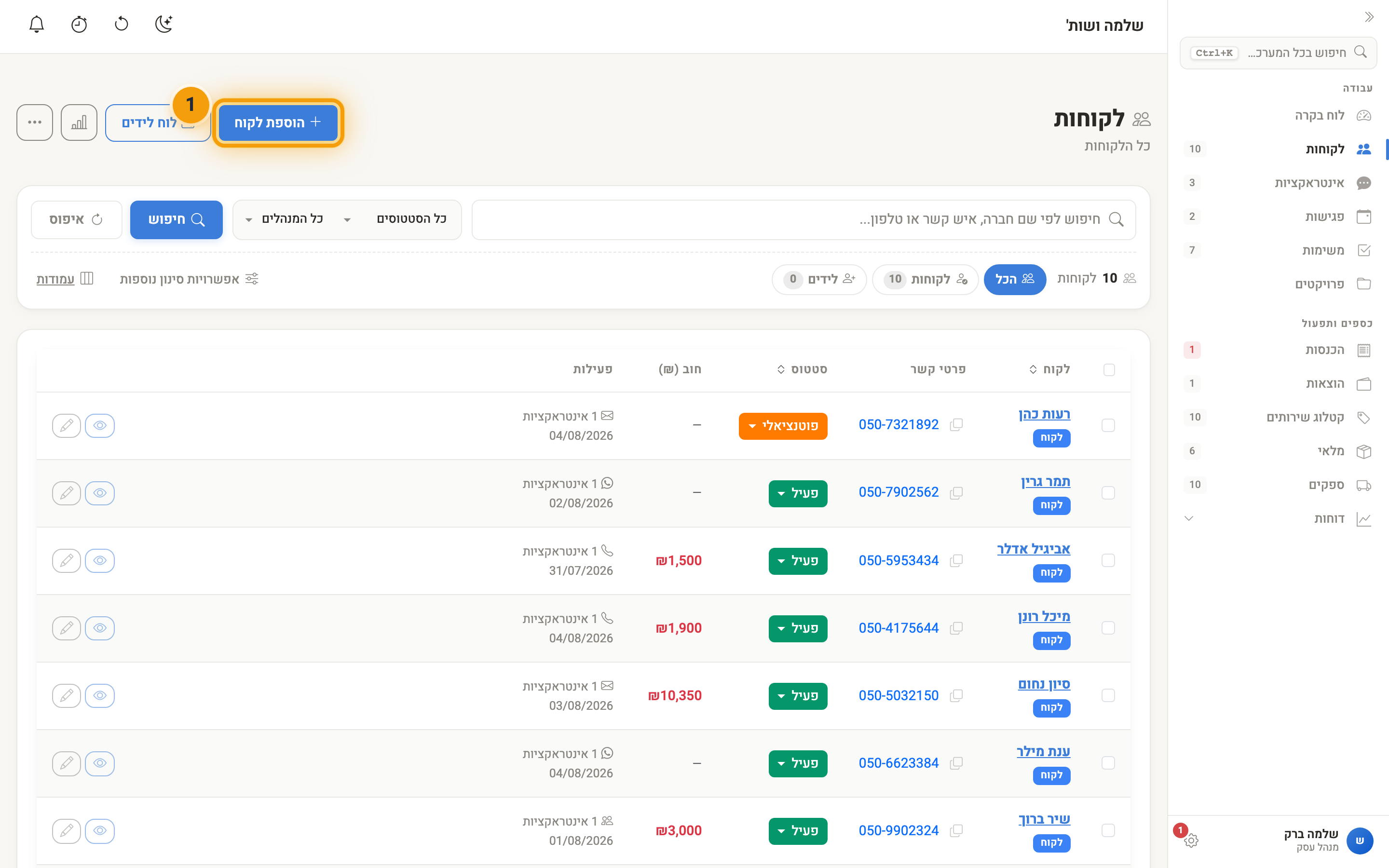
יש לכם כבר רשימה באקסל? עדיף לייבא אותה בבת אחת — ראו ייבוא לקוחות.
שלב 2: פרטי העסק
בלי הפרטים האלה אפשר לעבוד, אבל אי אפשר להפיק מסמך חשבונאי תקין: שם העסק, מספר העוסק והכתובת מודפסים על כל חשבונית וקבלה. כאן גם מעלים את הלוגו.
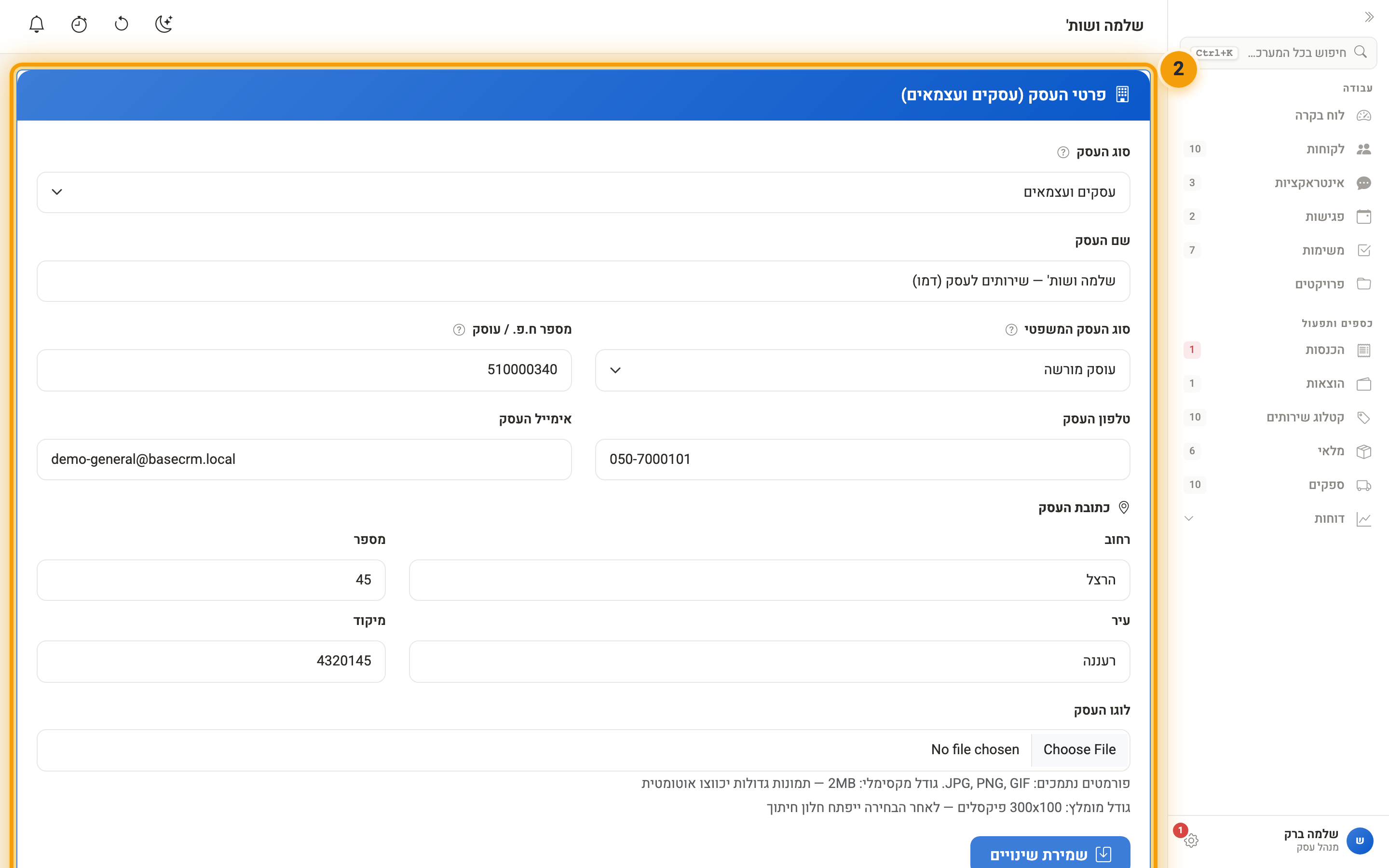
באותו מסך תמצאו גם את פרטי חשבון הבנק (יופיעו על המסמכים אם תבחרו) ואת תבנית המסמך — העיצוב שבו החשבוניות שלכם יוצאות ללקוח.
שלב 3: מתי אתם פנויים
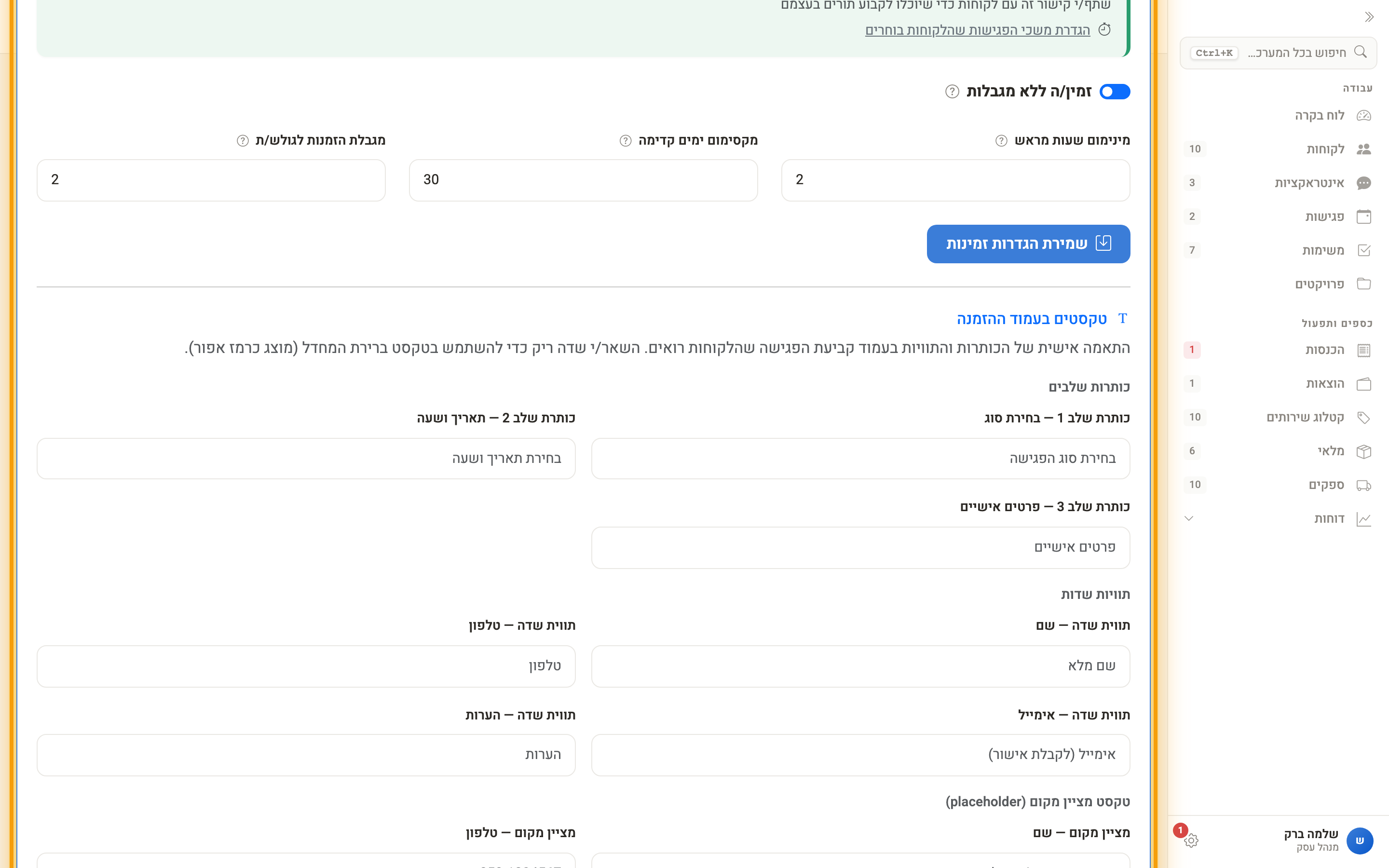
זה הצעד שהופך את המערכת ליומן עובד. כאן מגדירים באילו ימים ובאילו שעות אפשר לקבוע אצלכם, וכמה זמן לפני המועד עדיין מותר להזמין.
מהרגע שהזמינות מוגדרת, אפשר לשלוח ללקוחות קישור והם קובעים בעצמם — בלי שיחת טלפון.
שלב 4: סוגי הפגישות
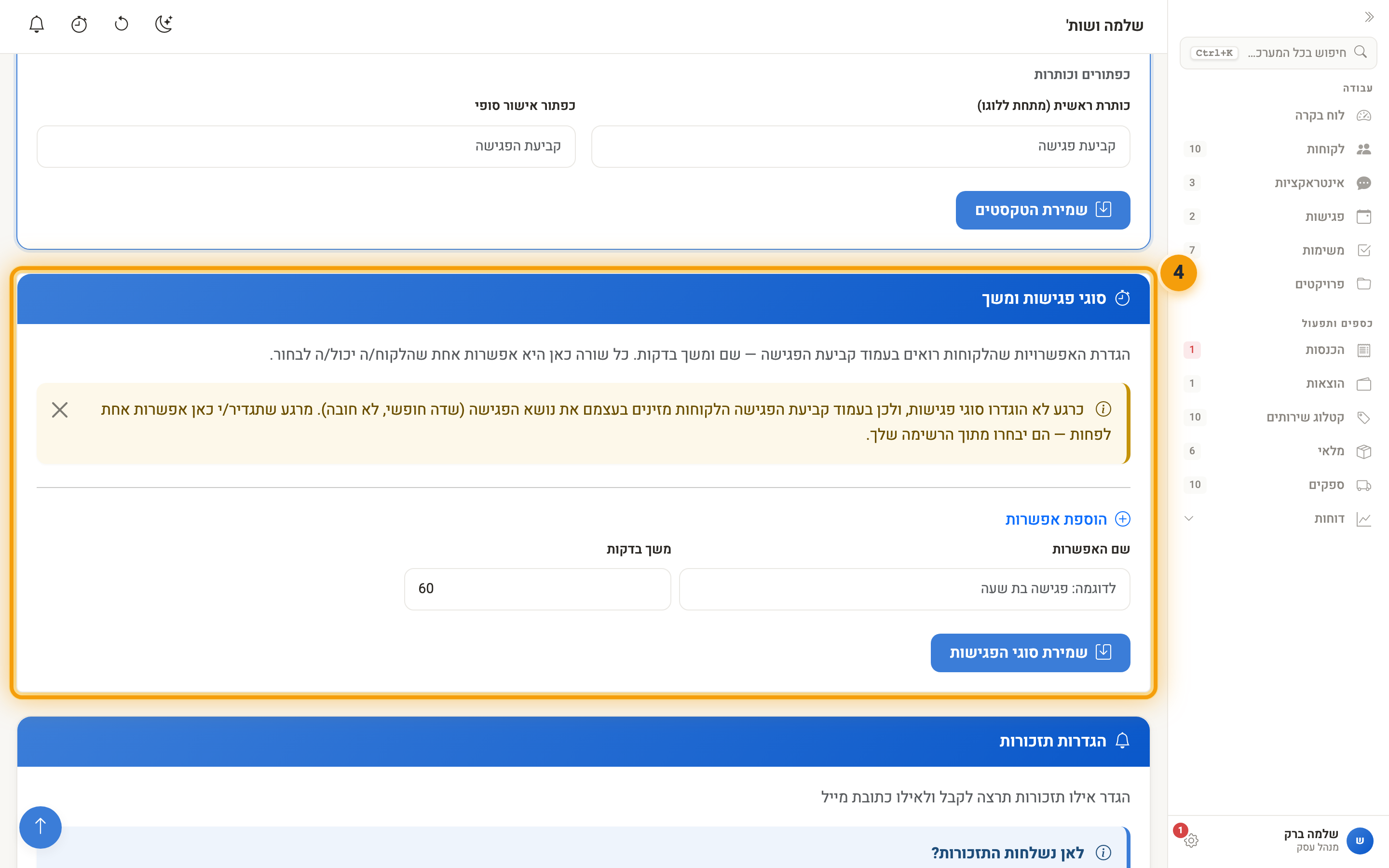
לקוח/ה שנכנס/ת לקישור הזימון צריך/ה לבחור מה קובעים, לא רק מתי. כאן מגדירים את הסוגים — "פגישת ייעוץ 45 דקות", "טיפול ראשון", "שיחת מעקב" — ולכל אחד משך ומחיר.
שימו לב שיש כאן שני מתגים נפרדים לכל סוג, והם עושים דברים שונים:
- מוצג — כשהוא כבוי, הסוג נעלם לגמרי מעמוד הזימון של הלקוח (ההיסטוריה נשמרת).
- הצגת משך — כשהוא כבוי, הסוג עדיין מוצג ואפשר לבחור בו; רק הכיתוב "45 דקות" מוסתר. הפגישה עדיין נקבעת למשך שהגדרתם.
שלב 5: לשלוח ללקוח/ה קישור לקביעת פגישה
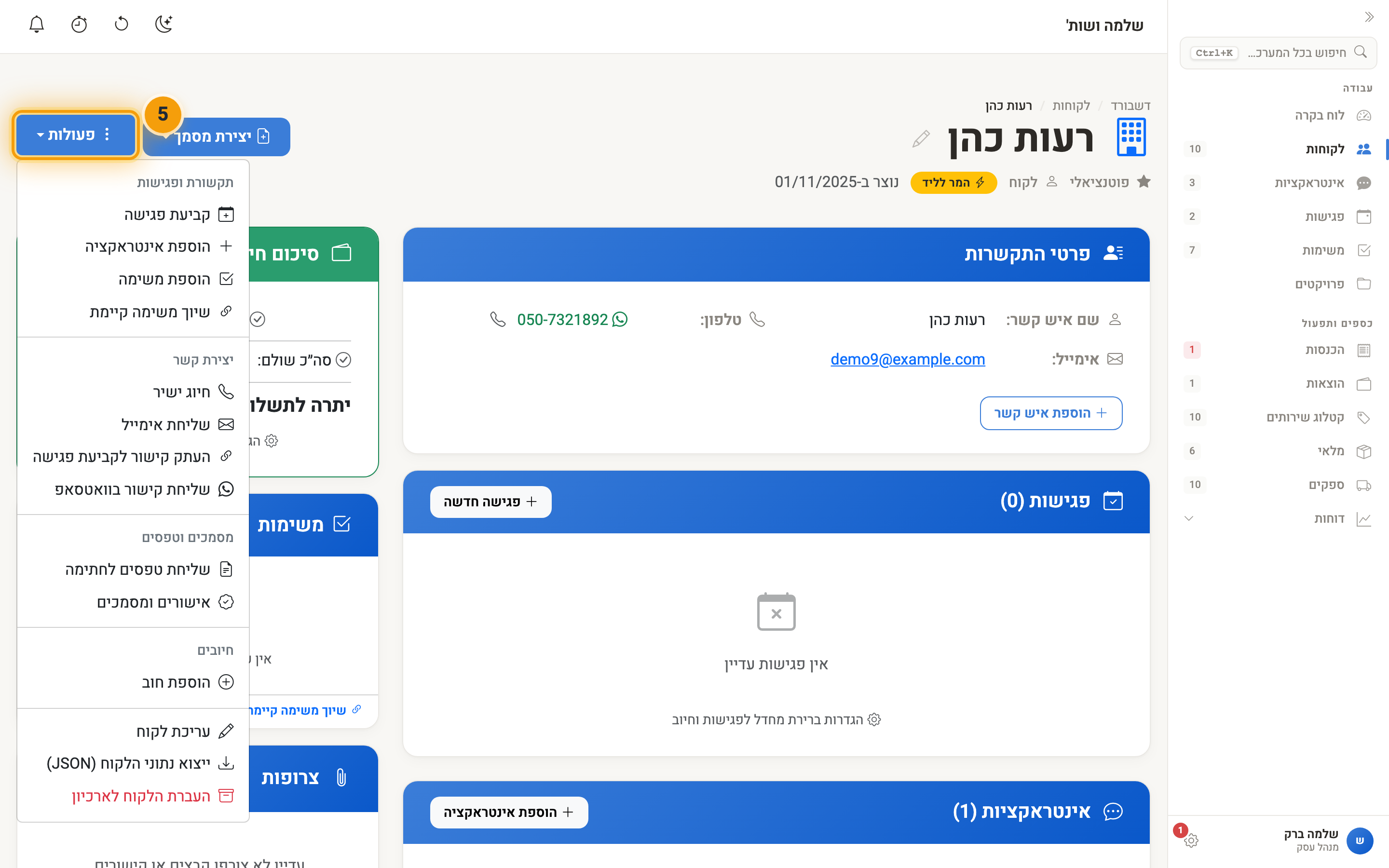
עכשיו הכול מוכן לשליחה. נכנסים לכרטיס הלקוח/ה, לוחצים על כפתור פעולות בראש הכרטיס ובוחרים:
- העתק קישור לקביעת פגישה — הקישור עובר ללוח, ואפשר להדביק אותו בכל מקום.
- שליחת קישור בוואטסאפ — נפתחת שיחת וואטסאפ עם הלקוח/ה והקישור כבר בפנים.
הלקוח/ה בוחר/ת מועד מתוך הזמינות שהגדרתם, והפגישה נכנסת ליומן שלכם אוטומטית.
שלב 6: המסמך הראשון
הצעת מחיר או הזמנה היא בדרך כלל המסמך הראשון שיוצא ללקוח/ה. בוחרים לקוח/ה, מוסיפים שורות מקטלוג השירותים או חופשי, והמערכת מחשבת מע״מ וסכומים.
בראש הטופס יש בורר סוג המסמך — "הזמנה" או "הצעת מחיר". במערכת שניהם אותו סוג מסמך; הבורר קובע את הכותרת שהלקוח/ה רואה (ובהצעת מחיר — גם תאריך "בתוקף עד").
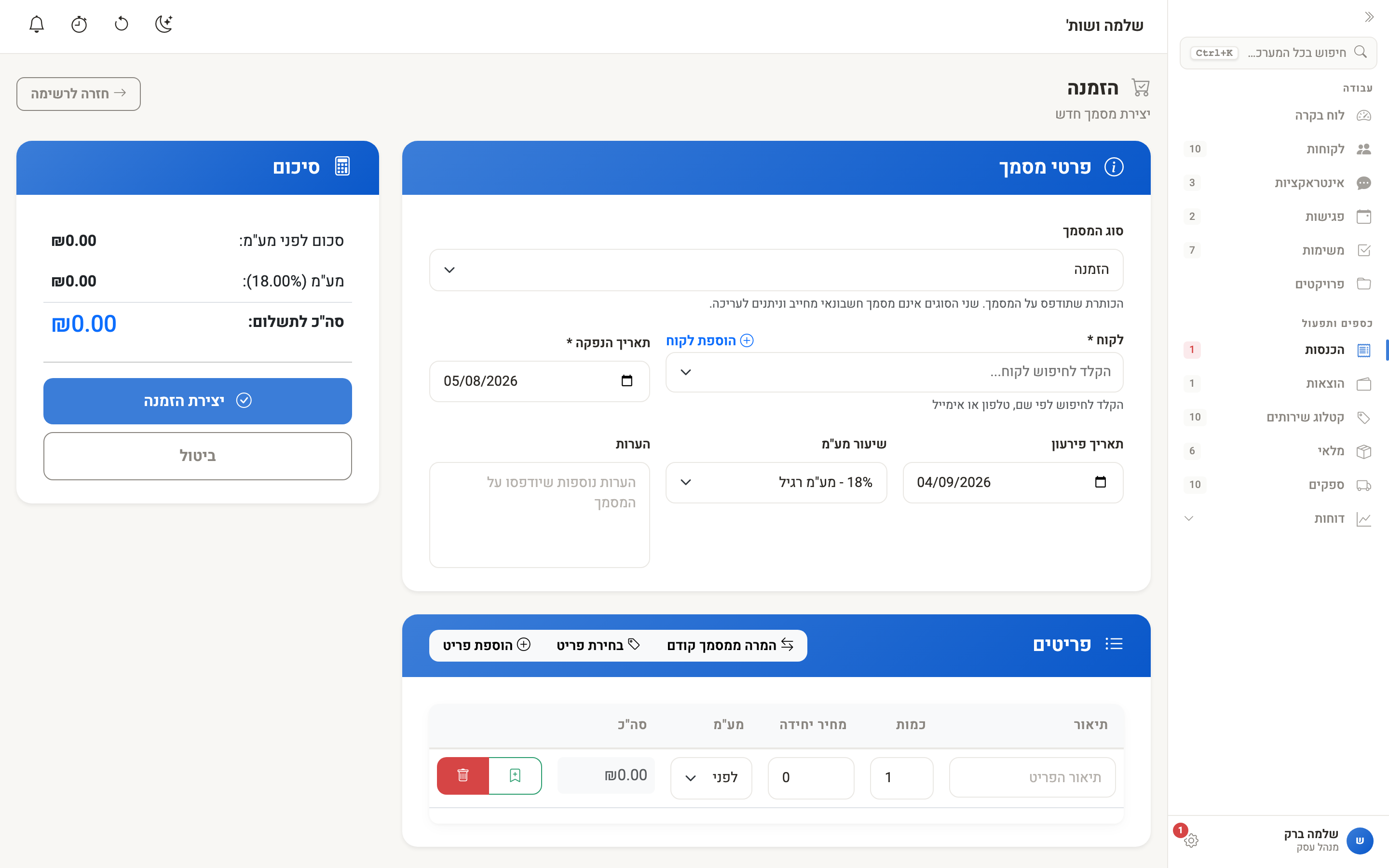
כשההצעה מאושרת — אפשר להמיר אותה לחשבונית בלחיצה, בלי להקליד מחדש.
שלב 7: לרשום את התשלום
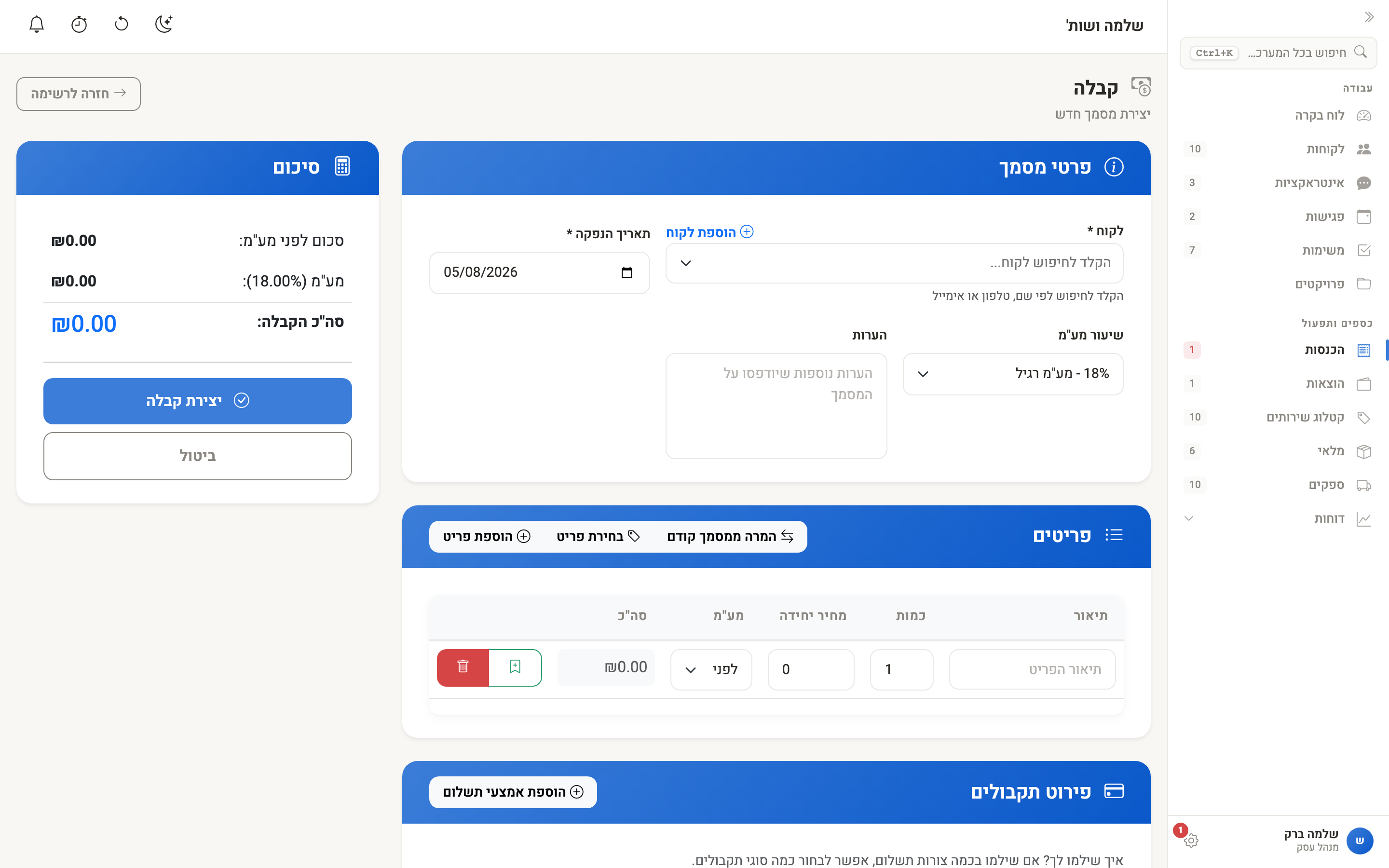
קיבלתם כסף? מפיקים קבלה. בטופס בוחרים את הלקוח/ה, את הסכום ואת אמצעי התשלום (מזומן, אשראי, העברה, צ׳ק) — ופרטי התשלום נשמרים לצד המסמך.
מה נספר כהכנסה בדוחות תלוי בסוג העסק: אצל עוסק פטור — הקבלה. אצל עוסק מורשה או חברה — חשבונית המס (או חשבונית מס/קבלה), והקבלה מתעדת שהכסף התקבל. קיבלתם תשלום על עבודה שעוד לא הוצאה עליה חשבונית מס? הפיקו חשבונית מס/קבלה במקום קבלה. אם יש ספק — מומלץ לבדוק עם רואה החשבון.
שלב 8: תזכורות אוטומטיות
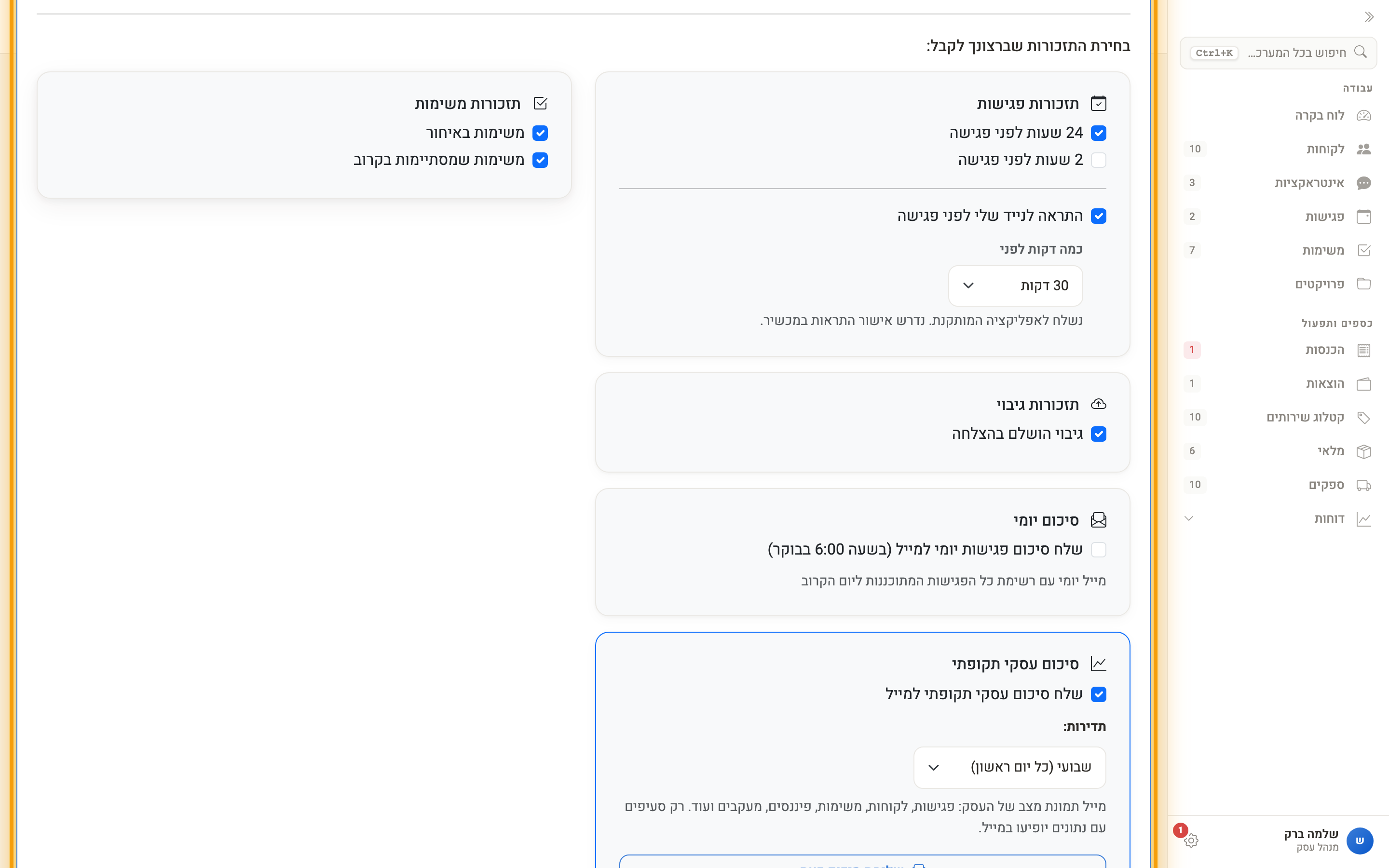
זה השלב שחוסך את רוב שיחות הטלפון. המערכת יכולה לשלוח ללקוחות תזכורת במייל לפני הפגישה — לפי מספר השעות שתגדירו. בנוסף אפשר לשלוח ללקוח הודעת וואטסאפ בלחיצה, דרך קישור חכם שנפתח עם הודעה מוכנה.
שלב 9: הצוות
עובדים לבד? אפשר לדלג. אם יש עוד אנשים בעסק, כאן מזמינים אותם — כל אחד מקבל משתמש משלו, ואתם קובעים מה מותר לו לראות.
רואה החשבון או המייצג מקבלים גישת צפייה בלבד במסך נפרד: במרכז ההגדרות ← "מס ומספור מסמכים" ← "רואי חשבון / מייצגים". הם רואים את הדוחות והמסמכים ולא יכולים לשנות דבר.
מה הלאה
אחרי תשעת השלבים האלה המערכת עובדת. הדברים הבאים לפי הצורך:
- הבנת הדשבורד — מה כל ווידג'ט מציג ואיך בוחרים אילו יופיעו.
- ייבוא לקוחות — להעלות רשימה קיימת מאקסל.
- קטלוג שירותים — שירותים ומחירים קבועים שנשלפים לתוך כל מסמך.
- הוספת שדות מותאמים — לשמור על הלקוח/ה בדיוק את מה שחשוב לעסק שלכם.
- האפליקציה בנייד — להתקין את המערכת על המסך הראשי של הטלפון.
- דוחות העסק שלי — כמה נכנס, כמה יצא ומי חייב לכם.
שאלות נפוצות
חייבים לעשות את כל השלבים לפי הסדר? לא. הסדר בנוי כך שכל שלב מסתמך על הקודם, אבל אפשר לקפוץ. הדבר היחיד שכדאי לעשות מוקדם הוא שלב 2 — בלי פרטי העסק המסמכים לא תקינים.
עשיתי טעות בהגדרות. אפשר לתקן? כן, כל ההגדרות ניתנות לשינוי בכל רגע. שינוי בזמינות או בסוגי הפגישות משפיע רק על פגישות עתידיות; פגישות שכבר נקבעו נשארות כפי שהן.
הוספתי לקוח/ה ואני לא מוצא/ת אותו/ה. בדקו את מסנן הסטטוס בראש רשימת הלקוחות — המסננים נשמרים בין מסכים. איפוס המסנן יציג את כולם.
מה קורה אם לא אגדיר זמינות? קישור הזימון עדיין נשלח, אבל לא יוצגו בו מועדים פנויים. אפשר להמשיך לקבוע פגישות ידנית מהיומן.
אפשר לשנות את שמות המסכים ("פגישה" / "תור")? הטרמינולוגיה נקבעת לפי סוג העסק שנבחר בהגדרות. שינוי סוג העסק משנה את השמות בכל המערכת בבת אחת.
