
הבנת הדשבורד — מסך הבית
הדשבורד (בתפריט: "לוח בקרה") הוא המסך הראשון שרואים אחרי ההתחברות. הוא נותן תמונת מצב מהירה של העסק בלי לעבור בין מסכים. המדריך מסביר מה מוצג בו ואיך מתאימים אותו.
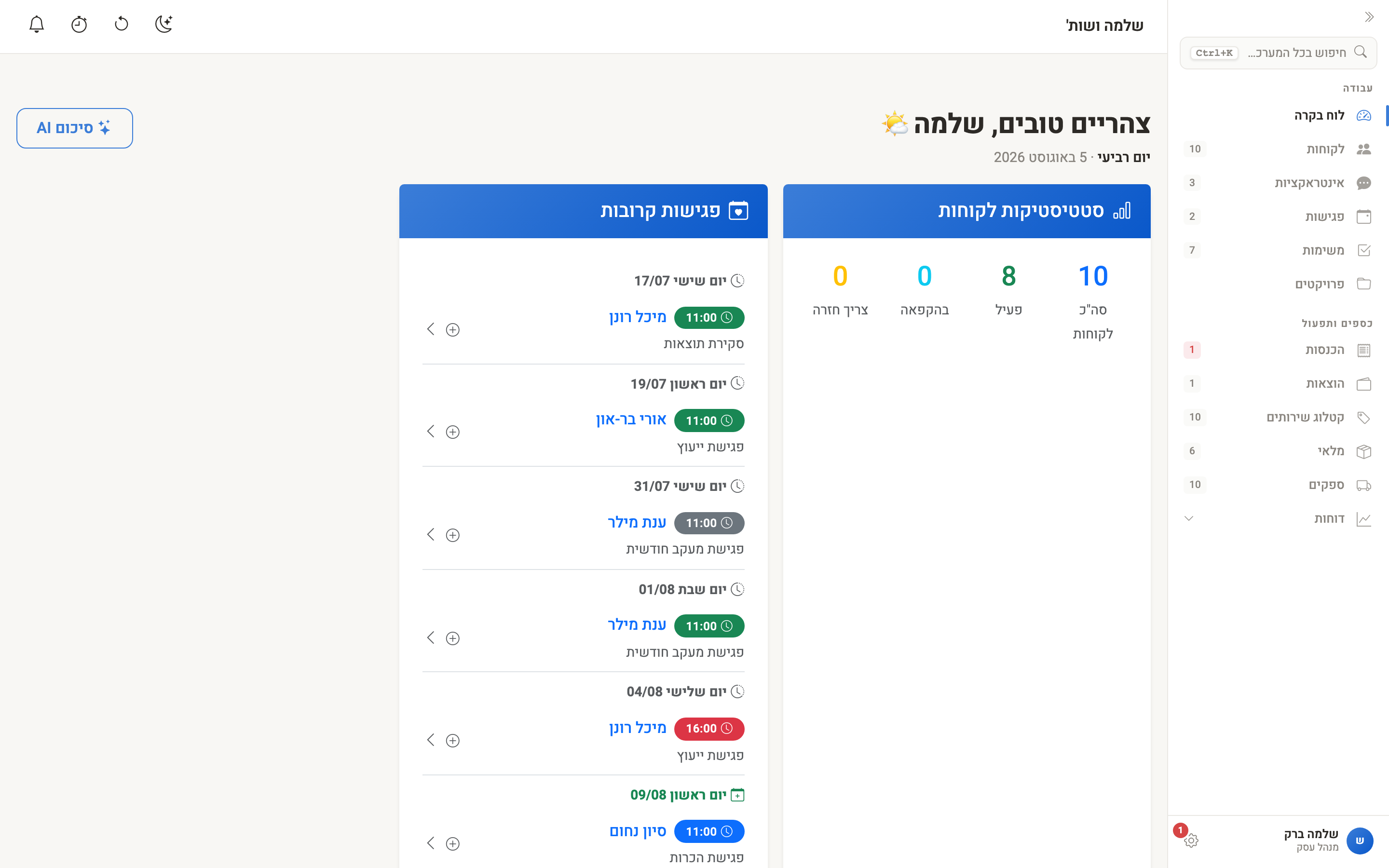
מבנה הדשבורד
1. ברכה וסיכום AI
בראש המסך — ברכה לפי שעת היום ("בוקר טוב", "ערב טוב"...) עם שמכם, והתאריך של היום.
לידה — כפתור "סיכום AI", שמייצר תקציר קצר של מצב העסק ומה ראוי לתשומת לב. מספר הסיכומים ביום מוגבל.
2. הודעות
לפעמים מוצגת בראש המסך הודעה שמבקשת להשלים משהו. הנפוצה: "חסרה כתובת העסק" — כתובת העסק מודפסת על החשבוניות, ובלעדיה המסמכים אינם תקינים. לחצו "בואו נשלים את הפרטים" כדי להשלים אותה בהגדרות העסק. אחרי שסוגרים את ההודעה היא לא מוצגת שוב בדשבורד, אבל התזכורת ממשיכה להופיע במסך הפקת המסמכים.
3. ווידג'טים
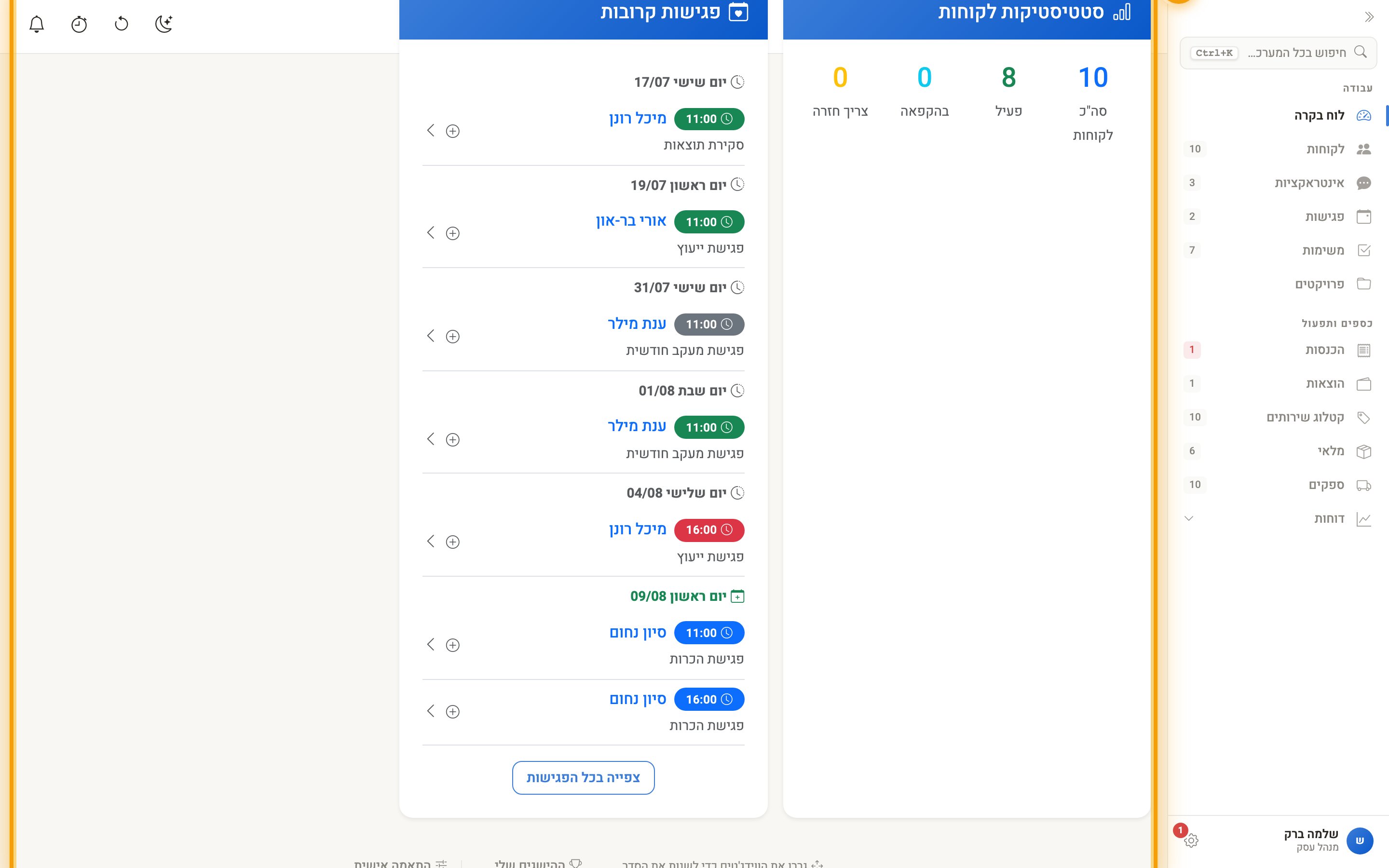
ווידג'ט הוא כרטיס מידע בדשבורד. כל ווידג'ט מציג נתון או רשימה — למשל:
- פגישות אחרונות וקרובות — הפגישות של היום, האחרונות והבאות (השם משתנה לפי סוג העסק: תורים, שיעורים, אימונים)
- משימות לביצוע, משימות להיום, משימות באיחור
- חזרה היום ופוספסו — לקוחות שצריך לחזור אליהם, ולקוחות שמועד החזרה שלהם עבר
- פניות חדשות — הלידים האחרונים שנכנסו
- חשבוניות שלא שולמו וחשבוניות באיחור
- תזכורות מס — מועדי דיווח ותשלום מקדמות
- פעולות מהירות — קיצורי דרך ליצירת לקוח, פגישה ועוד
- רצף יומי — כמה ימים ברצף עבדתם במערכת
אילו ווידג'טים מוצגים נקבע לכל העסק, והרשימה משתנה לפי סוג העסק. איך בוחרים — במדריך בחירת ווידג'טים לדשבורד.
4. נתונים מהירים (לא חובה)
שורה של מספרים — לקוחות פעילים, מעקבים קרובים, לקוחות חדשים החודש, לקוחות שדורשים מעקב ופגישות היום. לחיצה על מספר פותחת את הרשימה שמאחוריו. השורה כבויה כברירת מחדל; מנהל העסק מדליק אותה במרכז ההגדרות ← "מראה ועיצוב" ← "הצגת פריטים בתפריט" ← "הצגת סטטיסטיקות בדשבורד".
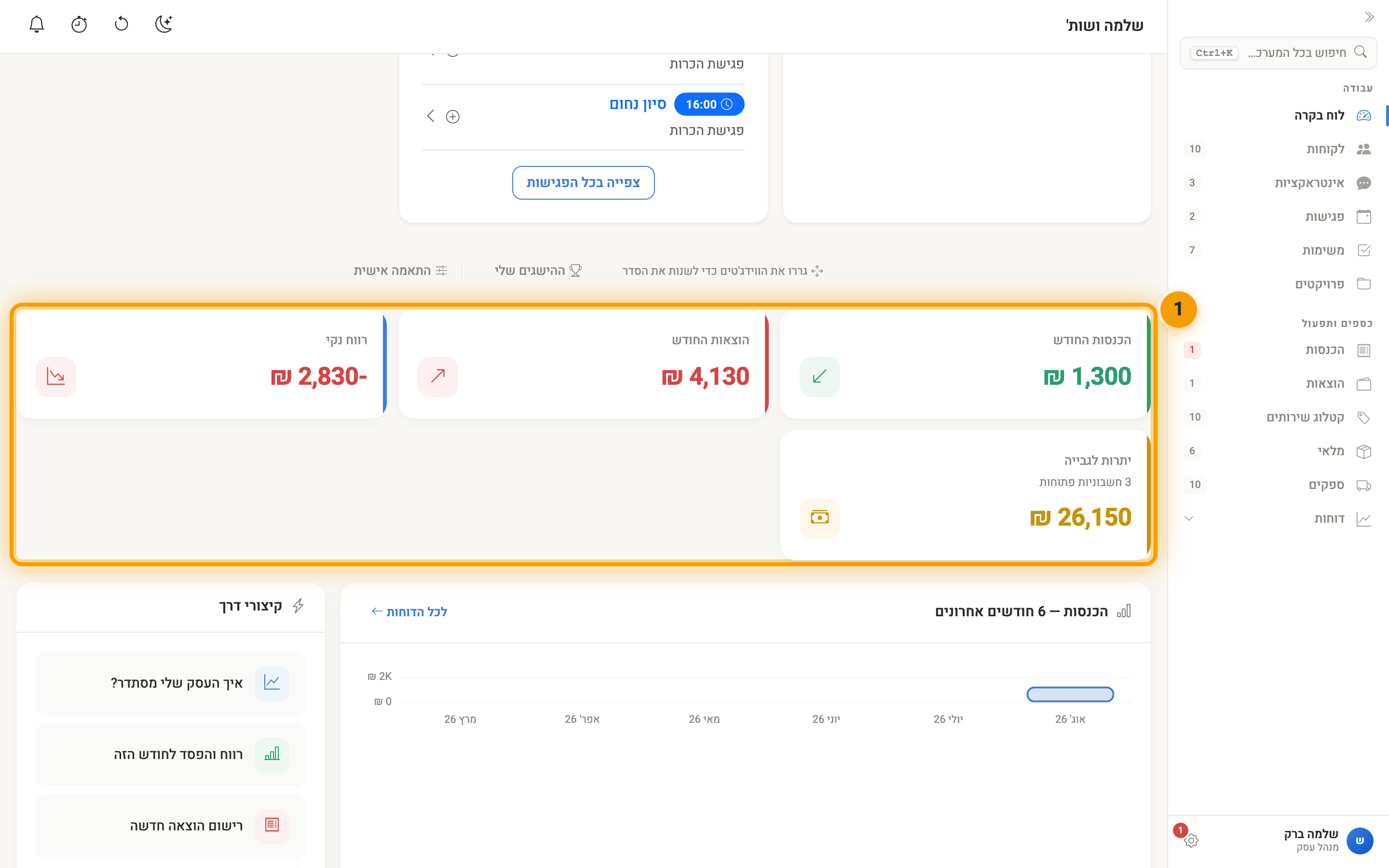
5. כספים
ארבעה כרטיסים לחודש הנוכחי: הכנסות החודש, הוצאות החודש (כולל מע"מ), תקבולים פחות הוצאות ויתרות לגבייה. לחיצה על כרטיס פותחת את הרשימה או הדוח המתאימים. מתחתם — גרף "הכנסות — 6 חודשים אחרונים" (כשיש הכנסות) וכרטיס "קיצורי דרך" לדוח רווח והפסד, לרישום הוצאה ולהפקת חשבונית.
סידור הווידג'טים
מנהל העסק יכול לגרור ווידג'טים בדשבורד כדי לשנות את הסדר:
- עמדו עם העכבר על ווידג'ט — תופיע ידית גרירה (שש נקודות).
- גררו את הידית למיקום הרצוי.
- הסדר נשמר מיד ותופיע ההודעה "הסדר נשמר".
הסדר משותף לכל משתמשי העסק. עובדים שאינם מנהלי העסק לא רואים את ידית הגרירה.
ההישגים שלי
מתחת לווידג'טים יש קישור "ההישגים שלי" — עמוד שמתעד אבני דרך בעבודה עם המערכת (למשל "הלקוח הראשון", "10 לקוחות", "חשבונית ראשונה" או "שבוע ברצף").
כפתור "+" צף
בפינה התחתונה של הדשבורד יש כפתור עגול עם "+". לחיצה עליו פותחת תפריט ליצירה מהירה: לקוח חדש, פגישה חדשה, משימה חדשה, חשבונית (חשבונית מס, או חשבון עסקה בעוסק פטור) וקבלה. בטלפון אותו תפריט נפתח מכפתור ה-"+" שבסרגל הניווט התחתון.
התאמה לסוג העסק
שמות הווידג'טים והנתונים מותאמים לסוג העסק — למשל "מטופלים" אצל מטפלים, "תורים" במכון יופי, "שיעורים" בסטודיו.
טיפים
- התחילו את היום מהדשבורד — תמונת מצב מהירה לפני שנכנסים לפרטים.
- טפלו קודם בלקוחות שפוספסו — אלה לקוחות שמועד החזרה אליהם כבר עבר.
- עברו על הפגישות של היום — כדי לוודא שהכול מסודר.
- עקבו אחרי יתרות לגבייה — כדי לא לפספס תשלומים.
- השלימו את פרטי העסק — אם מוצגת ההודעה על כתובת חסרה, השלימו אותה לפני הפקת חשבוניות.
שאלות נפוצות
הנתונים בדשבורד לא מתעדכנים.
רעננו את הדף (F5). הנתונים מחושבים מחדש בכל כניסה לדשבורד.
הדשבורד שלי שונה מזה של חברי הצוות. למה? הווידג'טים זהים לכל העסק, אבל חלק מהנתונים אישיים — למשל המשימות שהוקצו לכם.
איפה משנים את הווידג'טים שמוצגים? מנהל העסק: במרכז ההגדרות ← "התאמה אישית" ← "יישומי דשבורד", או מהקישור "התאמה אישית" מתחת לווידג'טים. הפירוט בבחירת ווידג'טים לדשבורד.
הדשבורד זמין גם בטלפון? כן. פתחו את המערכת בדפדפן בטלפון, או התקינו אותה על מסך הבית.
מה זה "סיכום AI"? כפתור שמייצר תקציר קצר של מצב העסק: היעד החודשי, מה ראוי לתשומת לב ומה זה אומר. הסיכום מבוסס על נתוני העסק, ולכן כדאי לבדוק את המספרים לפני שפועלים לפיהם.
