
צוות והרשאות: הזמנת עובדים, מה כל אחד רואה ואימות דו-שלבי
כשעוד אנשים עובדים בעסק — שותף/ה, מזכירות, מטפלים במרכז או צוות שטח — אפשר להזמין אותם למערכת, כל אחד עם כניסה משלו. המדריך מסביר איך מזמינים, איך קובעים מה כל אחד רואה, איך מחייבים אימות דו-שלבי לכל הצוות ואיך מסירים גישה.
שימו לב: מסך ״ניהול צוות״ פתוח לבעל/ת העסק ולמנהלים שותפים בלבד. החיוב, מחיקת העסק, מדיניות האימות הדו-שלבי וסימון מנהל/ת שותף/ה נשארים תמיד אצל בעל/ת העסק. רואה חשבון מקבל/ת גישה ממסך אחר, לצפייה בלבד — ראו גישת רואה חשבון.
הזמנת חבר/ת צוות
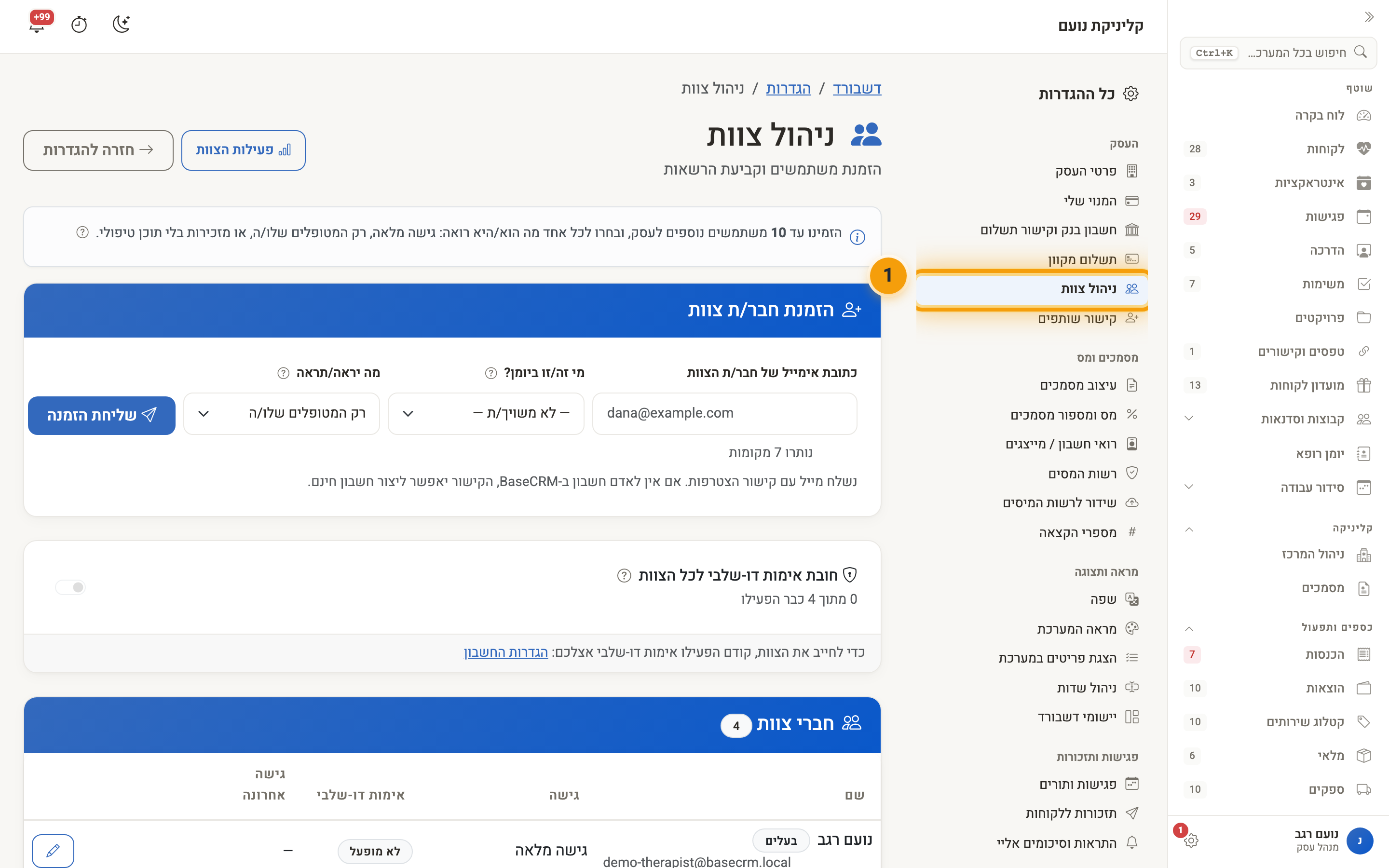
שלב 1: פותחים את ניהול הצוות
לוחצים על גלגל השיניים בתחתית התפריט (״הגדרות״), ובכרטיס ״צוות והרשאות״ בוחרים ״ניהול צוות״. המסך מופיע גם בתפריט הצד של ההגדרות, תחת ״העסק״.
שלב 2: ממלאים את כתובת המייל
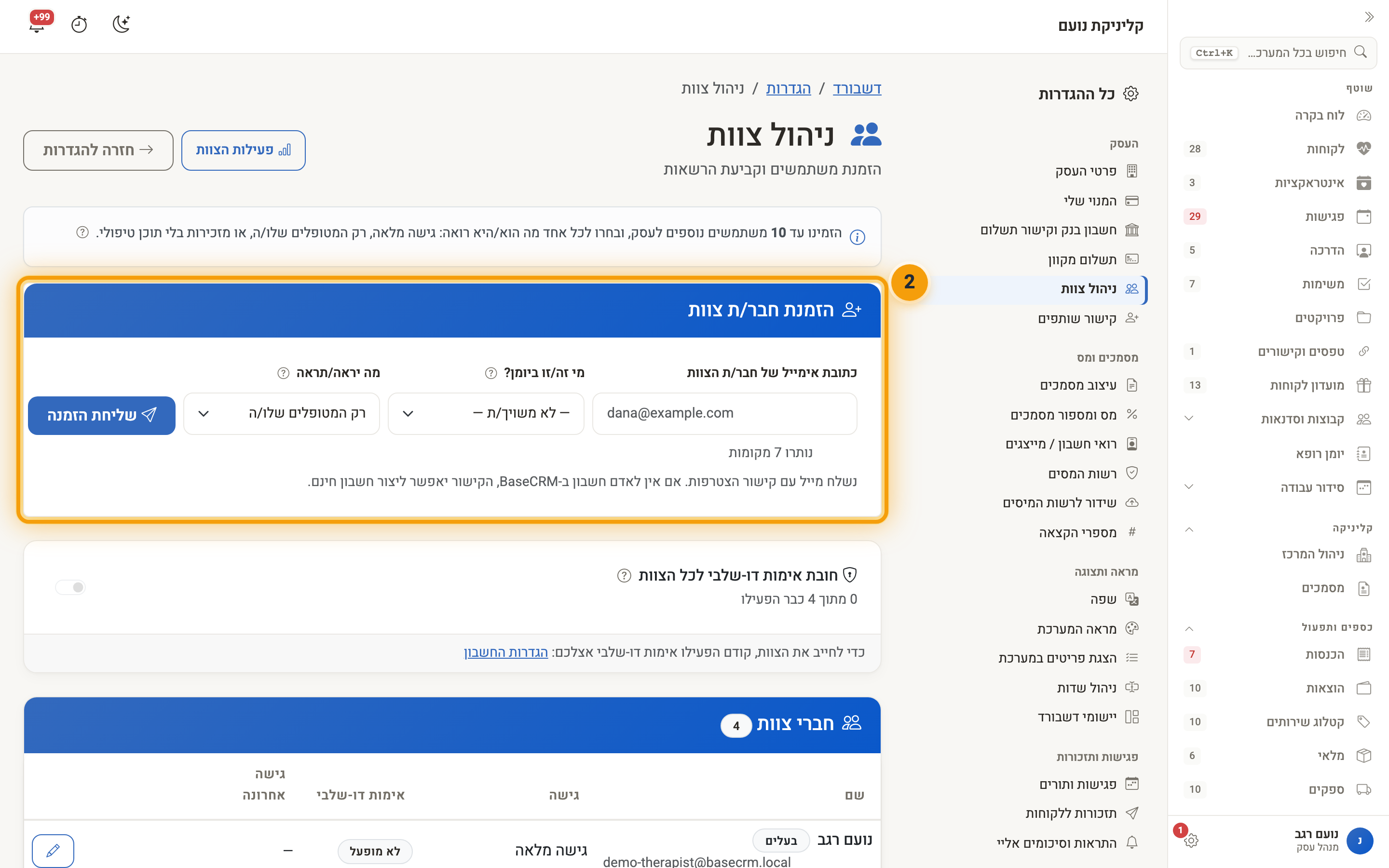
בכרטיס ״הזמנת חבר/ת צוות״ מקלידים את כתובת המייל של האדם ולוחצים ״שליחת הזמנה״. נשלח אליו/ה מייל עם קישור הצטרפות; מי שאין לו/ה עדיין חשבון יוכל/תוכל לפתוח חשבון מתוך הקישור. ליד הכפתור מופיע כמה מקומות נותרו לצוות.
אם המייל לא נשלח, ההודעה שמופיעה אחרי השליחה כוללת כפתור ״העתקת קישור״ — אפשר לשלוח את הקישור בוואטסאפ או בכל דרך אחרת. קישור הזמנה תקף 14 יום, וכל עוד ההזמנה לא התקבלה היא מופיעה בטבלה ״הזמנות ממתינות״, עם כפתור ״ביטול הזמנה״.
שלב 3: בוחרים מה הוא/היא יראה
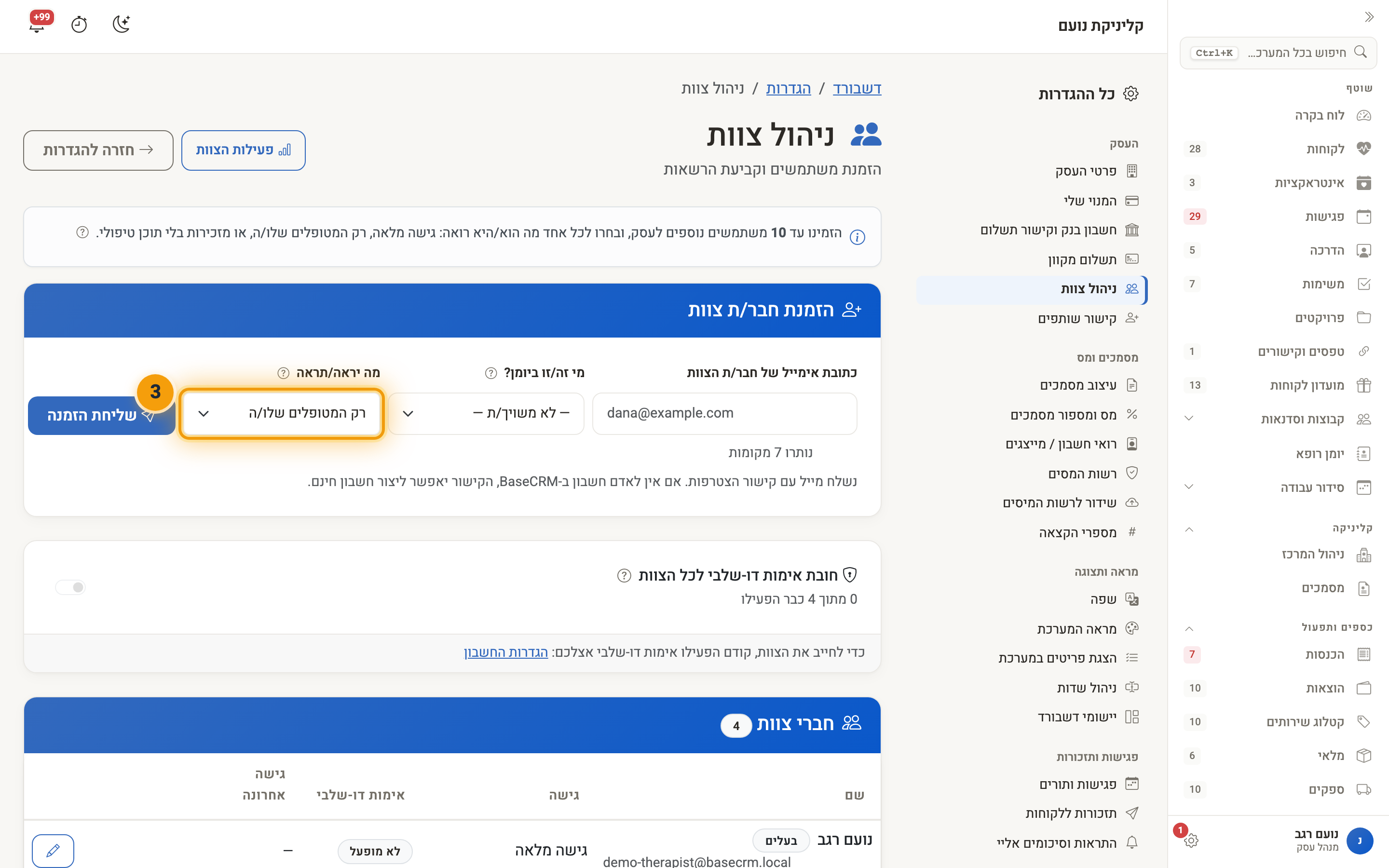
בעסק רגיל, כל חבר/ת צוות מקבל/ת גישה מלאה לניהול העסק — לקוחות, מסמכים, יומן, משימות ועוד — חוץ מניהול הצוות, החיוב ומחיקת העסק.
בקליניקה ובמרכז טיפולי מופיעה בטופס גם השאלה ״מה יראה/תראה״, עם שלוש אפשרויות:
- גישה מלאה — כל המטופלים, היומן, הכספים והמסמכים.
- רק המטופלים שלו/ה — רק מטופלים שהוא/היא מחזיק/ה את התיק שלהם או שיש לו/ה איתם פגישה, בלי הכספים של העסק, דוחות והגדרות.
- מזכירות — בלי תוכן טיפולי — כל המטופלים והיומן, קביעת פגישות ותשלומים, בלי סיכומי טיפול, הערות טיפוליות ומסמכים קליניים.
כשבעסק מוגדרים אנשי צוות ביומן (מטפלים), מופיעה גם השאלה ״מי זה/זו ביומן?״: הפגישות של אותו איש צוות ביומן הן הפגישות של חבר/ת הצוות, ומהן נקבע מי ״המטופלים שלו/ה״. בעסק של הפקת אירועים מופיעה בבחירת ״סוג גישה״ גם האפשרות ״צוות תפעולי (שף / מנהל אירוע / הקמה)״ — לוח הזמנים והתפריט של האירועים בלבד, בלי מחירים, הזמנות, חוזים ודוחות.
ההרשאה חלה מהרגע שההזמנה מתקבלת, ואפשר לשנות אותה בכל רגע.
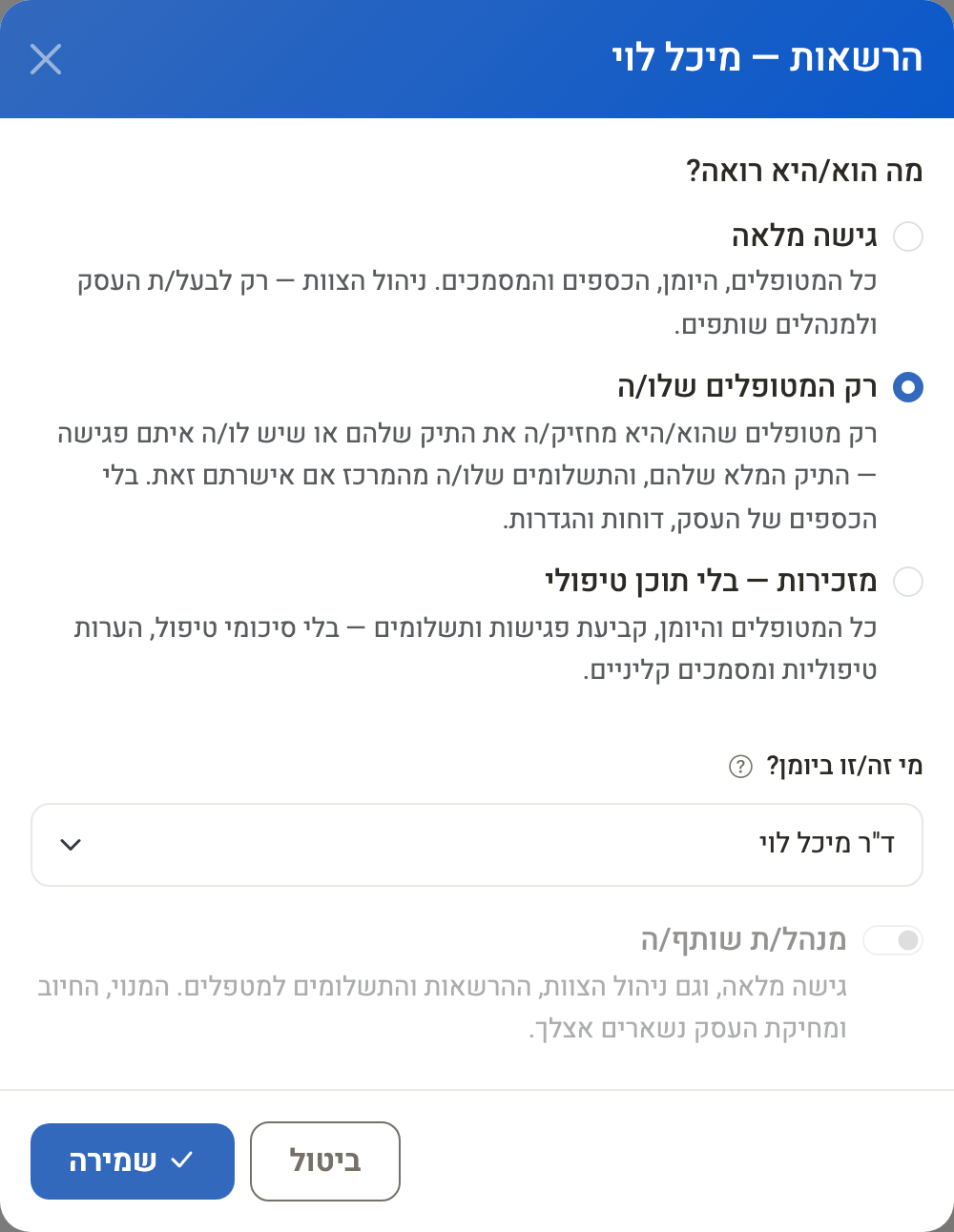
שינוי הרשאות של מי שכבר בצוות
שלב 4: עורכים את ההרשאות
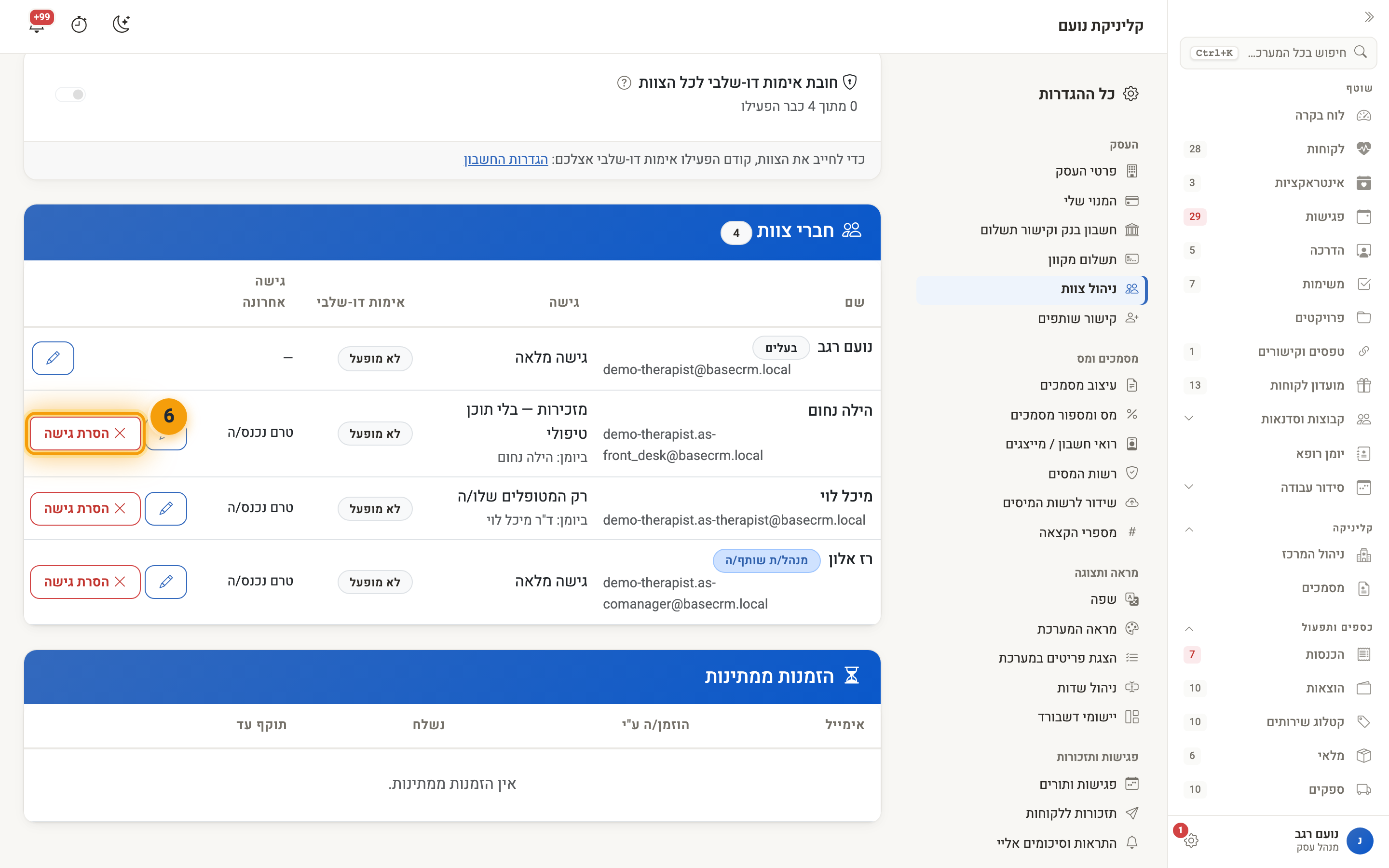
בטבלה ״חברי צוות״ מופיעים כל מי שיש להם גישה, סוג הגישה, האם הפעילו אימות דו-שלבי ומתי נכנסו לאחרונה. כפתור העיפרון (״עריכת הרשאות״) בשורה פותח חלון שבו משנים את ״מה הוא/היא רואה?״ ואת ״מי זה/זו ביומן?״, ולוחצים ״שמירה״.
בחלון הזה בעל/ת העסק יכול/ה גם לסמן ״מנהל/ת שותף/ה״: גישה מלאה, וגם ניהול הצוות, ההרשאות והתשלומים למטפלים. המנוי, החיוב ומחיקת העסק נשארים אצל בעל/ת העסק.
כשיש בעסק יותר מאדם אחד, בראש המסך מופיע הכפתור ״פעילות הצוות״ — דוח שמראה מה כל אחד עשה במערכת.
אימות דו-שלבי לכל הצוות
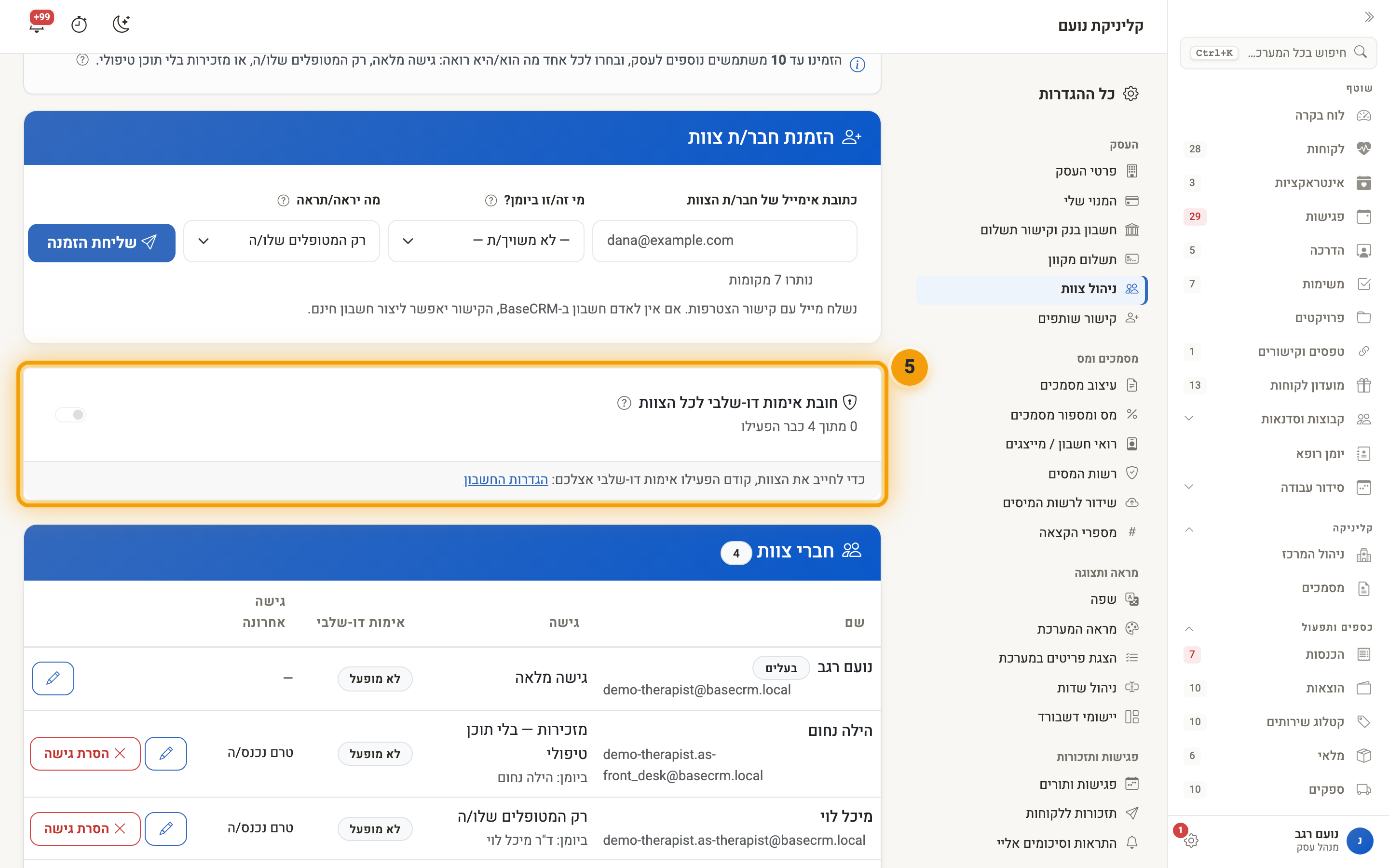
שלב 5: מדליקים את החובה
המתג ״חובת אימות דו-שלבי לכל הצוות״ מחייב את כל מי שעובד בעסק — כולל בעל/ת העסק — להזין קוד נוסף בכניסה (במייל או באפליקציית אימות). מי שעוד לא הגדיר/ה אימות דו-שלבי יועבר/תועבר להגדרה בכניסה הבאה. מתחת לכותרת רואים כמה מתוך הצוות כבר הפעילו.
כדי להדליק את המתג, בעל/ת העסק צריך/ה קודם להפעיל אימות דו-שלבי בחשבון שלו/ה — הקישור ״הגדרות החשבון״ בכרטיס מוביל לשם. איך מפעילים אימות דו-שלבי אישי מוסבר בהגדרת פרופיל.
הסרת גישה
שלב 6: מסירים את הגישה
הכפתור ״הסרת גישה״ בשורה של חבר/ת הצוות מבקש אישור ומסיר את הגישה לעסק. ההסרה חלה מיד — גם על מי שמחובר/ת באותו רגע. הנתונים שהאדם יצר (לקוחות, פגישות, מסמכים) נשארים בעסק.
שאלות נפוצות
האם חבר/ת צוות רואה את המנוי ואת החיוב של העסק? לא. המנוי, החיוב ומחיקת העסק שמורים לבעל/ת העסק בלבד — גם מנהל/ת שותף/ה לא רואה אותם.
ההזמנה פגה לפני שהאדם הספיק להצטרף. מה עושים? מבטלים אותה ב״הזמנות ממתינות״ (אם היא עדיין שם) ושולחים הזמנה חדשה מאותו טופס.
אפשר לצרף לצוות מישהו שכבר עובד בבייס בעסק אחר? כן. ההזמנה נשלחת לכתובת המייל שלו/ה, ואחרי האישור העסק החדש מופיע אצלו/ה בבורר העסקים, לצד העסקים האחרים.
מה ההבדל בין ״רק המטופלים שלו/ה״ לבין ״מזכירות״? ״רק המטופלים שלו/ה״ רואה את התיק המלא — אבל רק של המטופלים שלו/ה. ״מזכירות״ רואה את כל המטופלים ואת היומן, אבל בלי התוכן הטיפולי.
