
הרשמה לחוגים: קישור לכל חוג, עמוד כל החוגים, טופס ההרשמה ועיצוב העמודים
המדריך הזה מסביר איך תלמידים חדשים נרשמים לחוג בעצמם: קישור הרשמה לחוג אחד, עמוד אחד שמציג את כל החוגים הפתוחים, הטמעה באתר שלכם, אילו שאלות נשאלות בהרשמה (גם טופס אחר לכל חוג), הסכמה למסמכים וצבע העמודים.
שימו לב: המסכים האלה קיימים בכל עסק שמנהל חוגים (סטודיו, יוגה, אימונים, מורים פרטיים) או שהדליק את התוספת ״קבוצות וסדנאות״. בתוספת, ״חוג״ נקרא ״קבוצה״. עיצוב העמודים והשדות שנשאלים נקבעים על ידי מנהל/ת העסק.
קישור הרשמה לחוג אחד
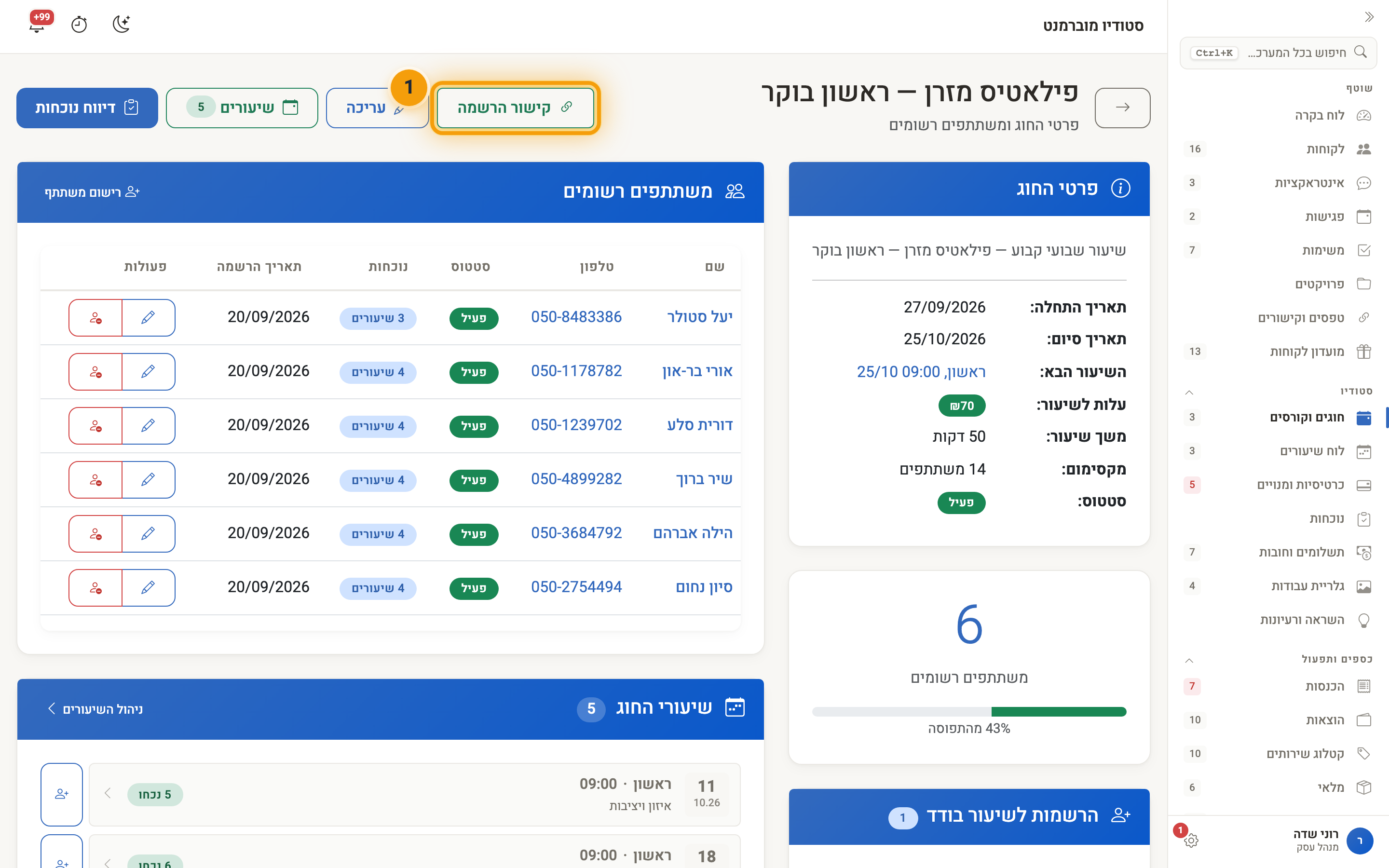
שלב 1: פותחים את החוג
בחוגים וקורסים לוחצים פרטים ומשתתפים בחוג הרצוי, ובעמוד החוג לוחצים קישור הרשמה.
שלב 2: מדליקים את הרישום ומשתפים
בחלון קישור הרשמה לחוג:
- המתג הרישום פעיל / הרישום כבוי — כשהוא כבוי, הקישור לא מקבל הרשמות.
- העתקה מעתיקה את הקישור, שיתוף בוואטסאפ פותח הודעה עם הקישור, וצפייה פותחת את עמוד ההרשמה כפי שהנרשמים יראו אותו.
- קישור חדש יוצר כתובת חדשה, והקישור הקודם מפסיק לעבוד. משתמשים בו רק כשהקישור הגיע למקום שלא רציתם.
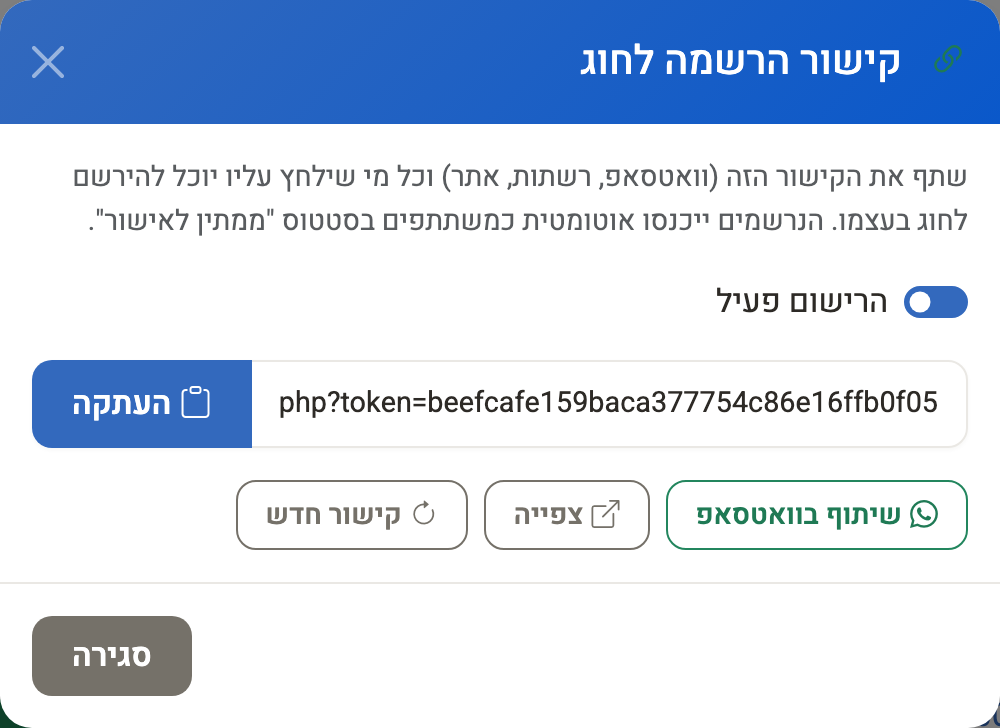
מי שנרשם/ה דרך הקישור נכנס/ת לחוג כמשתתף/ת בסטטוס ממתין לאישור, ומופיע/ה ברשימת המשתתפים בעמוד החוג.
עמוד אחד לכל החוגים
שלב 3: הקישור לכל החוגים, לוח השיעורים והעיצוב
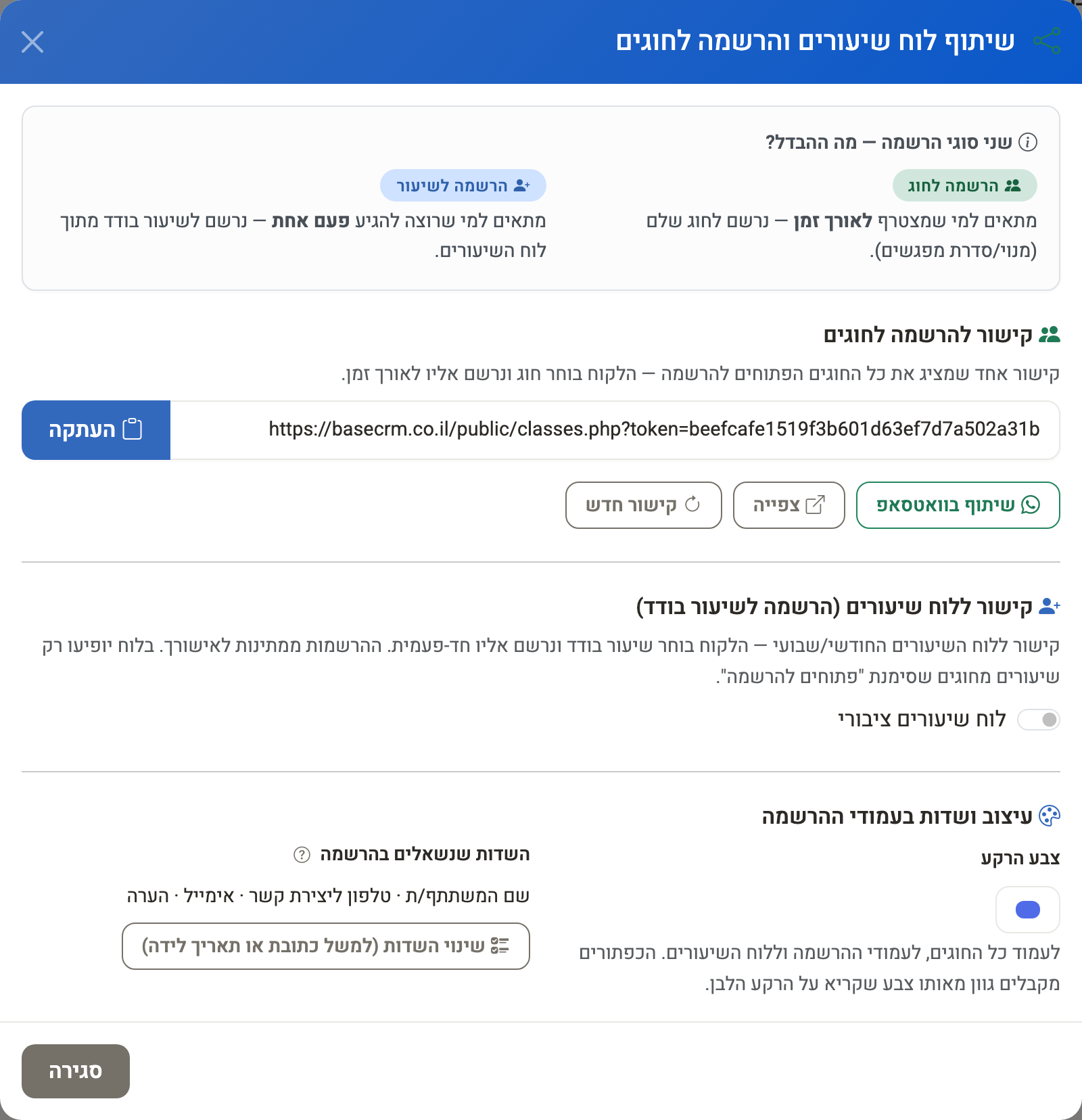
בחוגים וקורסים לוחצים על כפתור ⋮ שבראש המסך ובוחרים לוח חוגים. נפתח החלון שיתוף לוח שיעורים והרשמה לחוגים, ובו שלושה חלקים:
- קישור להרשמה לחוגים — קישור אחד שמציג את כל החוגים הפתוחים להרשמה. הנרשמים בוחרים חוג ונרשמים אליו לאורך זמן. המתג קישור ציבורי לכל החוגים מדליק ומכבה את העמוד. בעמוד מופיעים רק חוגים שהרישום שלהם דלוק (שלב 2).
- קישור ללוח שיעורים (הרשמה לשיעור בודד) — לוח שבו בוחרים שיעור אחד ונרשמים אליו פעם אחת. המתג לוח שיעורים ציבורי מדליק אותו. ההרשמות לשיעור בודד ממתינות לאישורכם.
- עיצוב ושדות בעמודי ההרשמה — צבע הרקע של כל עמודי ההרשמה, וחזרה לברירת המחדל. הכפתורים בעמודים מקבלים גוון מאותו צבע, כהה מספיק כדי שיהיה קריא. מתחת מופיעים השדות שנשאלים בהרשמה, והכפתור שינוי השדות (למשל כתובת או תאריך לידה).
הרשמה בתוך האתר שלכם: בחלק של הקישור לכל החוגים מופיע גם הרשמה בתוך האתר שלכם. ב־Wix: הוספה ← הטמעת קוד ← הטמעת אתר (Embed a Site), ומדביקים את הקישור. בוורדפרס, באלמנטור ובאתרים אחרים מעתיקים את קוד ההטמעה שמופיע שם ומדביקים אותו בבלוק HTML. אם יוצרים ״קישור חדש״, גם קוד ההטמעה מתחדש — וצריך להדביק אותו מחדש באתר.
שלב 4: מה הנרשמים רואים
עמוד כל החוגים מציג לכל חוג את התיאור, היום והשעה, המחיר וכמה מקומות נותרו, וכפתור הרשמה. חוג שהתמלא מסומן ״החוג מלא״.
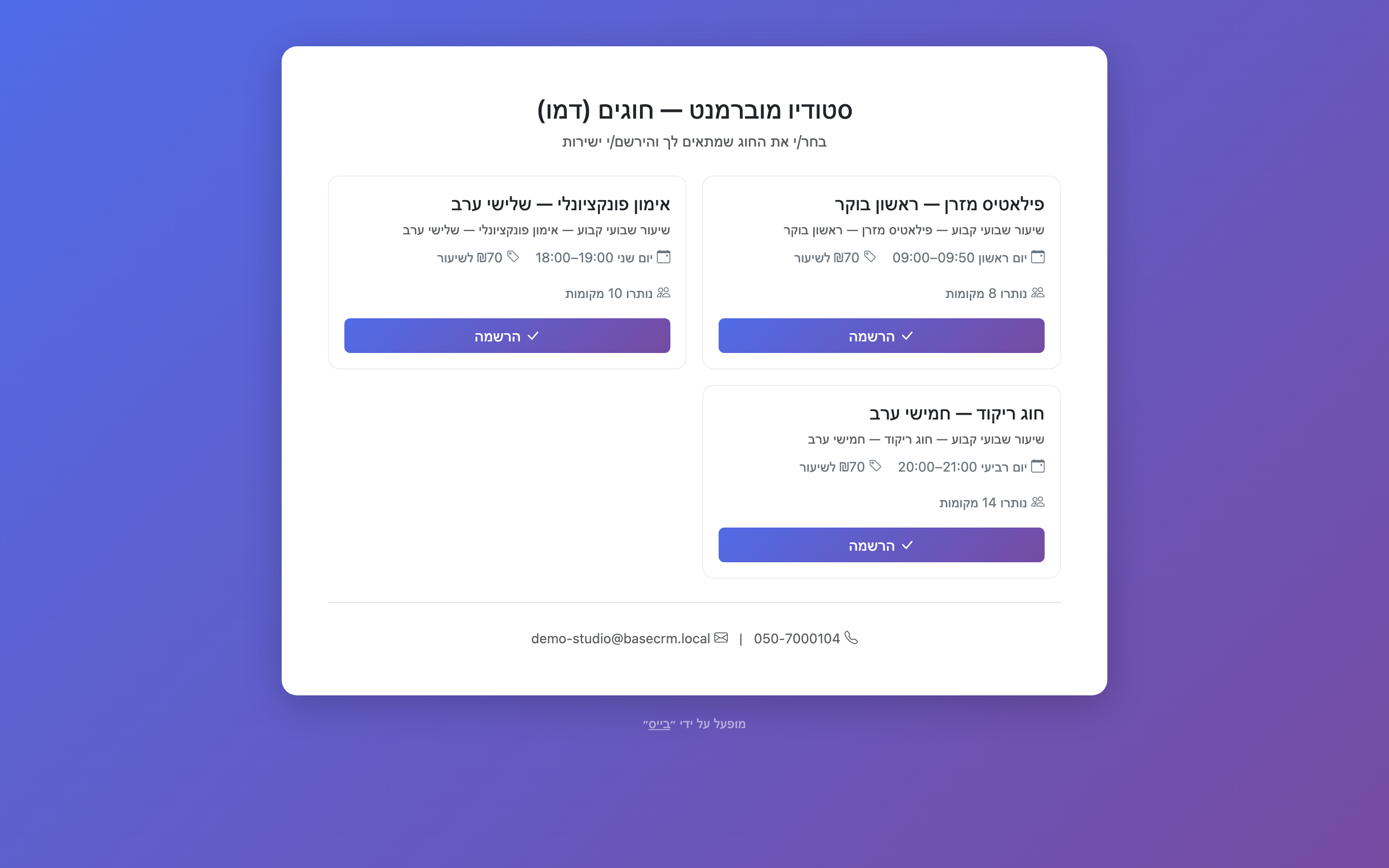
היום והשעה בעמוד: אם בעריכת החוג, בשדה מלל מועדים לעמוד ההרשמה, כתבתם טקסט — העמוד מציג אותו. אם השדה ריק, העמוד מציג את היום והשעה לפי השיעורים שבלוח.
שלב 5: טופס ההרשמה
לחיצה על ״הרשמה״ פותחת את טופס החוג. כברירת מחדל הוא שואל ארבע שאלות: שם המשתתף/ת, טלפון ליצירת קשר, אימייל והערה. מי שרושם/ת ילד/ה כותב/ת את שם הילד/ה, ואפשר לרשום כמה משתתפים עם אותו טלפון.
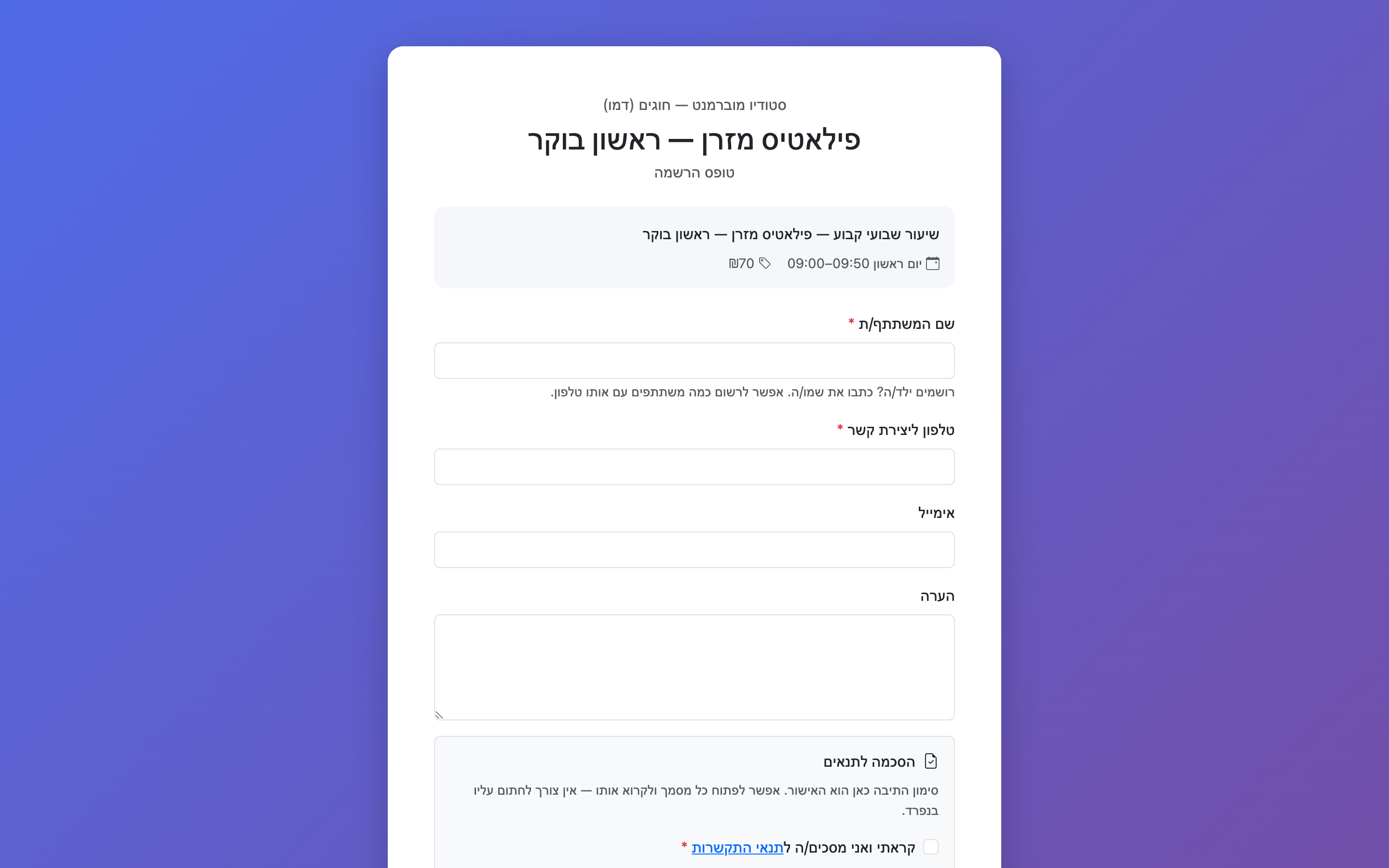
אחרי השליחה מופיע ״קיבלנו את ההרשמה!״. אם לחוג (או לעסק) מוגדר קישור לתשלום מקוון, מופיע גם כפתור המשיכו לתשלום מקוון.
אילו שאלות נשאלות בהרשמה
שלב 6: טופס אחר לכל חוג
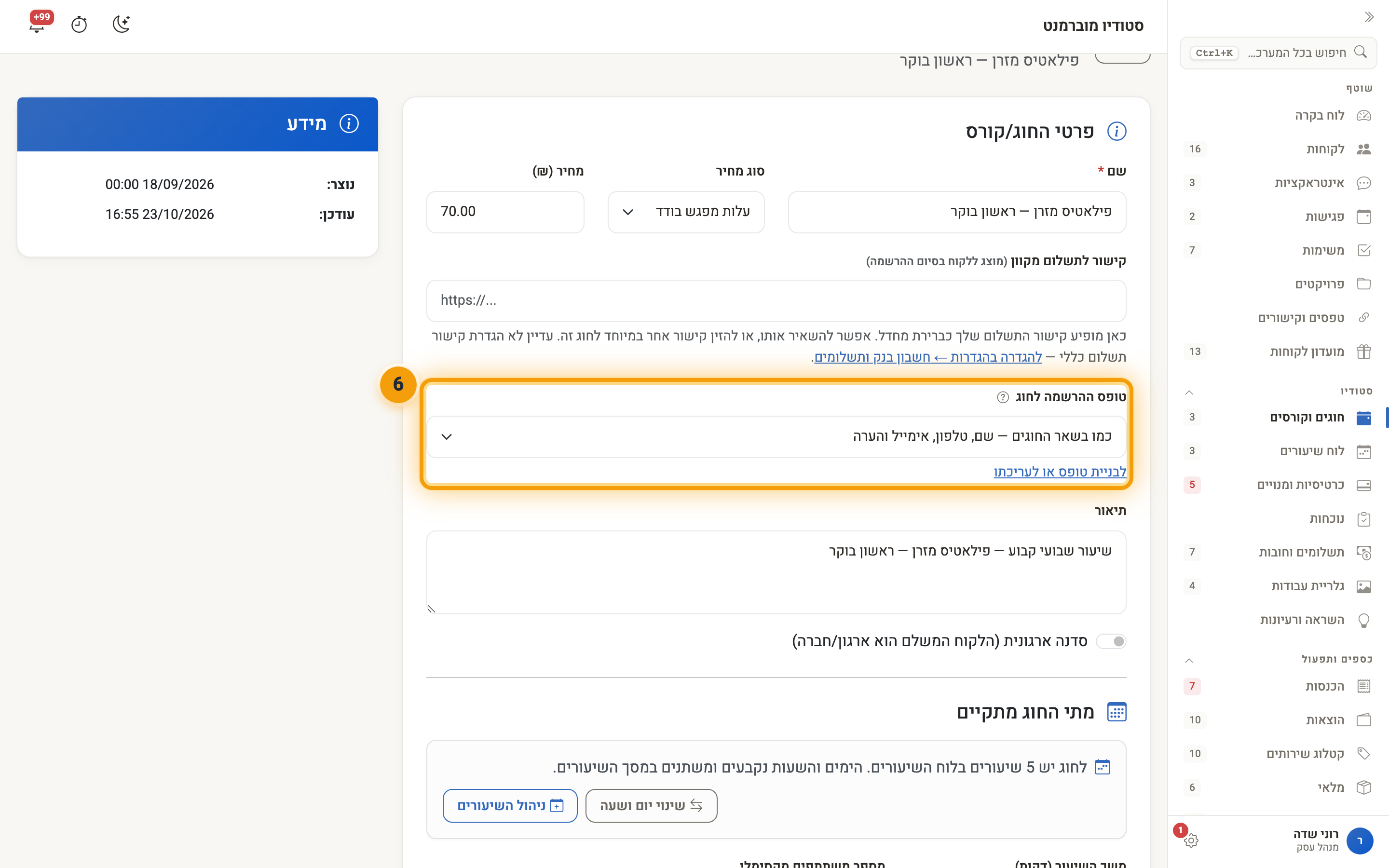
לחוג שצריך שאלות אחרות — למשל ילדים מול מבוגרים, או תקנון שונה — בוחרים טופס משלו: בעריכת החוג, בשדה טופס ההרשמה לחוג. ברירת המחדל היא ״כמו בשאר החוגים״. הטופס שנבחר נשאל גם בקישור לחוג וגם בהרשמה לשיעור בודד מתוכו. הקישור לבניית טופס או לעריכתו פותח את מסך הטפסים.
שלב 7: הטופס של כל החוגים
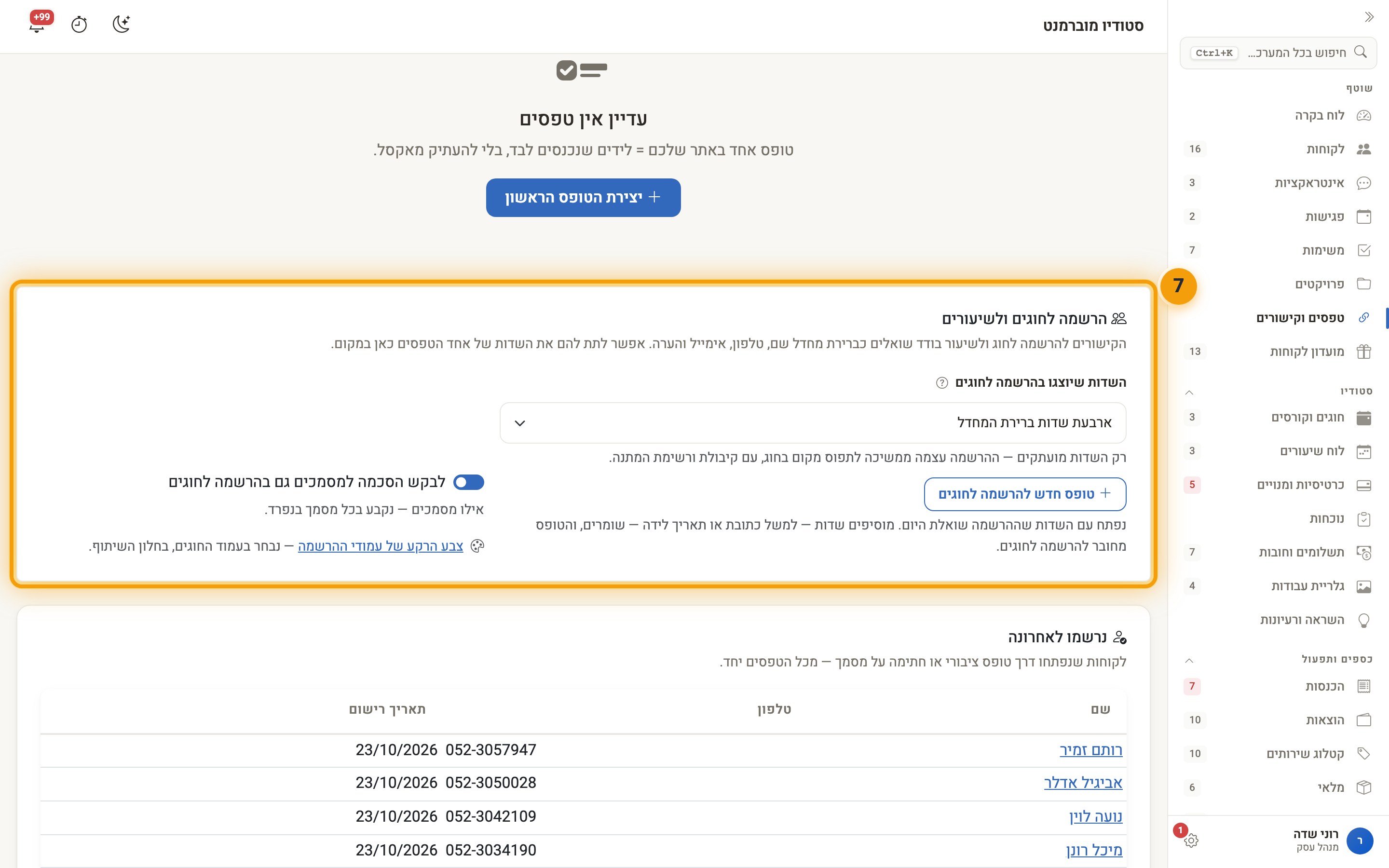
בטפסים וקישורים ← טפסים ציבוריים יש כרטיס הרשמה לחוגים ולשיעורים:
- השדות שיוצגו בהרשמה לחוגים — ״ארבעת שדות ברירת המחדל״, או אחד הטפסים שבניתם. רק השדות מועתקים: ההרשמה עצמה ממשיכה לתפוס מקום בחוג, עם קיבולת ורשימת המתנה.
- טופס חדש להרשמה לחוגים — פותח את בונה הטפסים עם השדות שההרשמה שואלת היום. מוסיפים שדות (למשל כתובת או תאריך לידה), שומרים, והטופס מחובר להרשמה לחוגים.
- לבקש הסכמה למסמכים גם בהרשמה לחוגים — מדליק את תיבות ההסכמה למסמכים בטופס החוג.
שאלות שאפשר להוסיף לטופס: בבונה הטפסים יש גם שאלת בחירה (כן / לא) — למשל ״מאשרים צילום?״ או ״להצטרף לקבוצת הוואטסאפ?״ — וטקסט להצגה (תקנון, הסבר), שמופיע בתוך הטופס לקריאה ולא נשלח כתשובה. אפשר לשנות את סדר השדות בחיצים שליד כל שדה.
הסכמה למסמכים
אילו מסמכים מופיעים בהרשמה נקבע בכל מסמך בנפרד, בטפסים וקישורים ← מסמכים לחתימת לקוחות: מסמך שהמתג דורש חתימה שלו דלוק מופיע לאישור גם בטפסי ההרשמה. בטופס החוג המסמך מופיע כתיבה ״קראתי ואני מסכים/ה ל…״ עם קישור לקריאת המסמך. סימון התיבה הוא האישור, ואין צורך לחתום על המסמך בנפרד.
הסבר מלא על המסמכים במדריך מסמכים לחתימה.
שאלות נפוצות
החוג לא מופיע בעמוד כל החוגים. העמוד מציג רק חוגים פעילים שהרישום שלהם דלוק. פותחים את החוג, לוחצים ״קישור הרשמה״ ומדליקים את ״הרישום פעיל״.
מישהו נרשם/ה דרך הקישור. איפה רואים? בעמוד החוג, ברשימת המשתתפים, בסטטוס ״ממתין לאישור״. במסך הטפסים הציבוריים יש גם רשימה ״נרשמו לאחרונה״.
החוג מלא. מה קורה בקישור? העמוד מציג ״החוג מלא״ ומבקש לפנות לעסק כדי להצטרף לרשימת המתנה.
שיניתי את צבע הרקע והעמוד עדיין באותו צבע. הצבע חל על עמוד כל החוגים, על עמודי ההרשמה ועל לוח השיעורים הציבורי. כדאי לרענן את העמוד בדפדפן.
איך רושמים לחוג תלמיד/ה שכבר קיים/ת במערכת? בעמוד החוג לוחצים רישום משתתף ובוחרים את התלמיד/ה. אין צורך בקישור.
