
שימוש בלוח השנה
מדריך זה מסביר את שתי התצוגות של עמוד הפגישות — רשימה ולוח שנה — איך מסננים, ואיך מחברים את יומן Google.
פתיחת עמוד הפגישות
- לחצו על "פגישות" בתפריט הצד (או "תורים", לפי סוג העסק).
- העמוד נפתח בתצוגת הרשימה, על הפגישות הקרובות. למעבר ללוח השנה לחצו על "לוח" בראש העמוד, ולחזרה — על "רשימה".
תצוגת רשימה
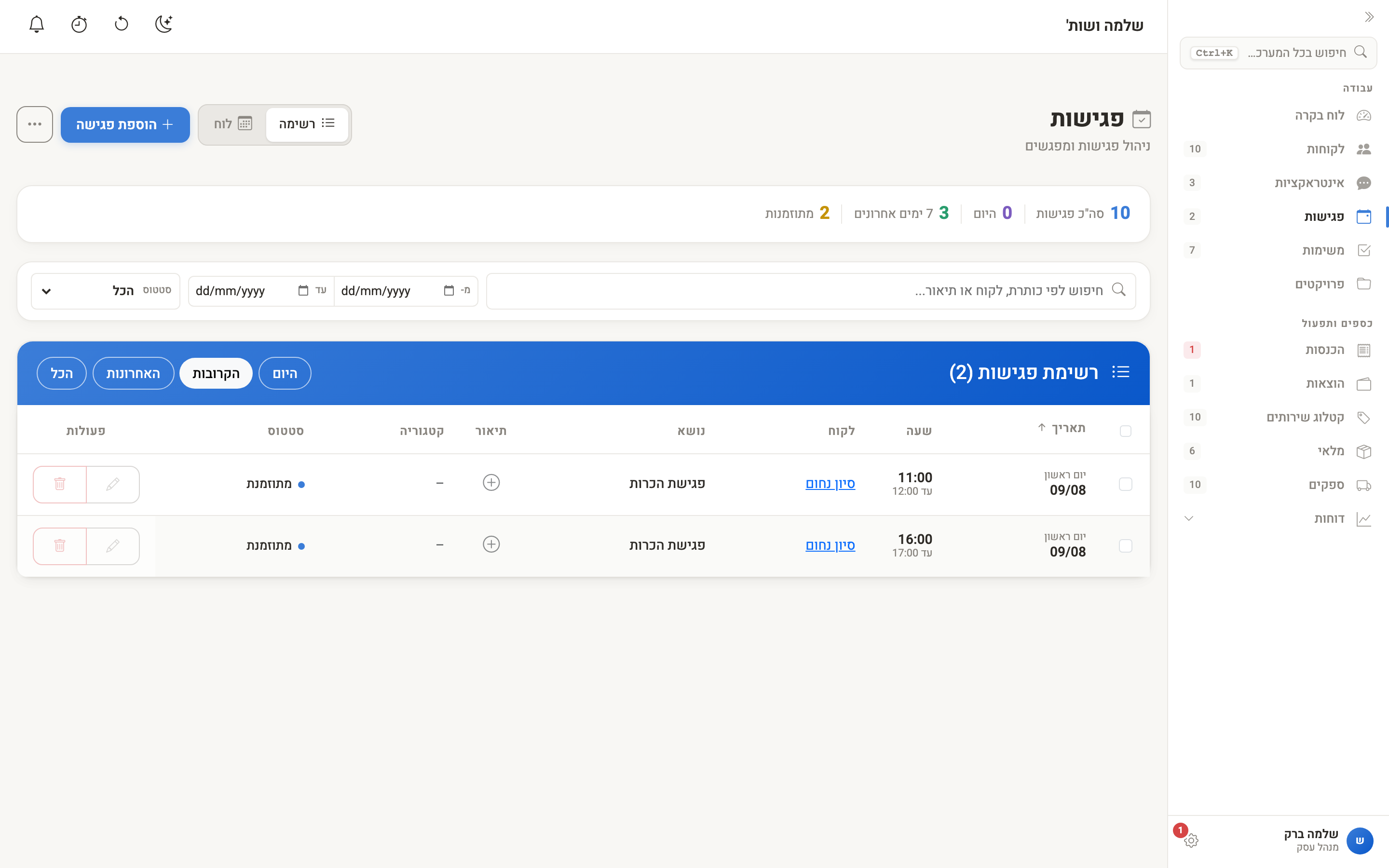
מתי להשתמש: סקירה מהירה, חיפוש פגישה מסוימת, וסינון לפי סטטוס, תשלום או סוג.
מה רואים: טבלה עם תאריך ושעה, לקוח/ה, נושא, תיאור, קטגוריה, סטטוס ותשלום. הרשימה מחולקת לעמודים של 30 פגישות, וכפתורי הדפדוף בתחתיתה.
אילו עמודות מוצגות: מנהל העסק קובע זאת לכל העסק, בהגדרות ← ניהול שדות ← "עמודות בטבלה". ראו הצגה והסתרת עמודות.
סינון:
- חיפוש — לפי כותרת, לקוח/ה או תיאור.
- טווח תאריכים — "מ-" ו"עד".
- סטטוס, תשלום (שולמה / לא שולמה) וקטגוריה.
- "איפוס" — ניקוי כל הסינונים.
ניווט מהיר:
- היום — הפגישות של היום, עם מספרן.
- הקרובות — 14 הימים הקרובים.
- האחרונות — 7 הימים האחרונים.
- הכל — כל הפגישות.
תצוגת לוח שנה
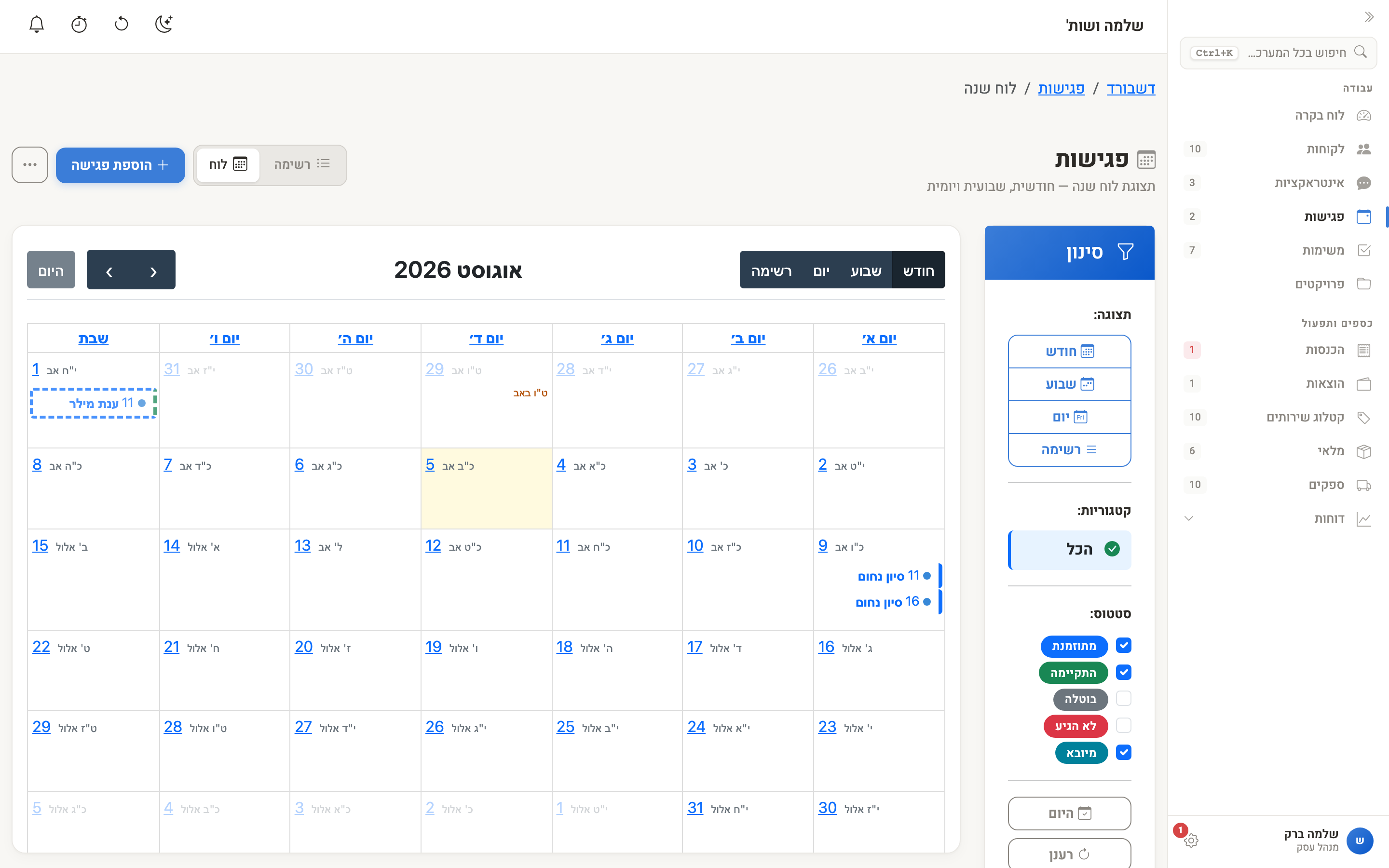
בראש הלוח בוחרים תצוגה:
- חודש — סקירה של כל החודש.
- שבוע — רשת שעות לתכנון שבועי.
- יום — יום בודד עם שעות מפורטות.
- רשימה — הפגישות של החודש, מסודרות לפי תאריך.
הלוח נפתח בתצוגת חודש. כדי שייפתח בתצוגה אחרת, בחרו אותה בהגדרות ← "מסך פתיחה ותצוגת יומן" — זו הגדרה אישית שלכם.
ניווט: החצים עוברים בין תקופות, ו"היום" חוזר לתאריך הנוכחי.
צבעים: כל פגישה בצבע של סוג הפגישה שלה. פגישות שבוטלו מוצגות עמומות עם קו חוצה, ופגישות שחופפות זו לזו מסומנות.
סינון: הכפתור "סינון" פותח בחירה לפי סוגי פגישות, סטטוס, ובעסק עם צוות או חדרים — גם לפי איש צוות וחדר.
פעולות בלוח
- פגישה חדשה — לחיצה על יום או על שעה פנויים. בתצוגת שבוע או יום אפשר לגרור על טווח שעות, והפגישה תיפתח באורך שסימנתם.
- פרטי פגישה — לחיצה על פגישה פותחת חלון עם הלקוח/ה, התאריך, השעה, הסטטוס והתיאור, וכפתורים "עריכה", "צפייה מלאה" ו"מחיקה".
- הזזה — גרירת פגישה ליום או לשעה אחרים. גרירת הקצה התחתון משנה את המשך.
אם המועד החדש חופף לפגישה אחרת, תופיע הודעה ותוכלו לאשר או לבטל.
חיבור ליומן Google
החיבור מסנכרן את הפגישות בין בייס ליומן Google בשני הכיוונים. רק מנהל העסק יכול לחבר.
החיבור
- בעמוד הפגישות, פתחו את תפריט ⋯ ובחרו "סנכרון עם יומן Google" (בתצוגת הלוח: "חיבור ליומן Google").
- לחצו "התחבר ליומן גוגל" ובחרו את חשבון Google.
- בחלון של Google, סמנו את התיבה שמאשרת גישה ליומן. בלי הסימון החיבור לא יישמר.
שני כיווני הסנכרון
- "ייבוא אוטומטי של אירועים מהיומן" — פעם בשעה. אירועים שכבר יובאו מתעדכנים לבד. אירוע חדש נוסף לבד רק כשהכותרת שלו מזוהה עם לקוח/ה קיים/ת במערכת. אירועים אחרים, אירועי כל־היום ואירועי עבר מייבאים ידנית מאותו מסך.
- "יצוא פגישות מהמערכת ליומן Google" — פגישה שנוצרת, משתנה או נמחקת בבייס משתקפת ביומן Google. כברירת מחדל נשלחים ליומן רק המועד, הכותרת והמיקום — לא התיאור.
באותו מסך: "סנכרון עכשיו" מריץ סנכרון מיד, ו"כללי סינון לייבוא" קובעים אילו אירועים לא ייובאו (למשל "חדר כושר").
חשוב לדעת
- פגישה שיובאה מ-Google — משנים אותה ב-Google. פגישות שיובאו לא נשלחות חזרה ליומן Google, ולכן מועד שתשנו להן בבייס יחזור למועד שב-Google בסנכרון הבא.
- ביטול מתוך Google: הוספת המילה "מבוטל" לכותרת האירוע ב-Google מבטלת את הפגישה בבייס בסנכרון הבא, והסרת המילה מחזירה אותה.
טיפים
- פתחו את היום ב"היום" — מבט אחד על מה שמחכה.
- הגדירו סוגי פגישות בצבעים שונים — לזיהוי מהיר בלוח.
- סננו כדי להתמקד בפגישות הרלוונטיות.
שאלות נפוצות
איך רואים רק את הפגישות של היום? בתצוגת הרשימה, לחצו "היום". בלוח השנה, "היום" ובחירה בתצוגת "יום".
איך מוצאים פגישה ישנה? בתצוגת הרשימה, מלאו את טווח התאריכים "מ-" ו"עד", או חפשו לפי שם הלקוח/ה.
אפשר לראות פגישות של עובד/ת אחר/ת? תלוי בהרשאות שמנהל העסק נתן לכם. בעסק עם צוות אפשר לסנן את הלוח לפי איש צוות.
איך מוסיפים פגישה חדשה? לחצו "הוספת פגישה" בראש העמוד. ראו תזמון פגישה חדשה.
חסרה לי עמודה ברשימה. איך מוסיפים? מנהל העסק קובע אילו עמודות מוצגות, בהגדרות ← ניהול שדות, והבחירה חלה על כל המשתמשים בעסק.
