
תזמון פגישה חדשה
מדריך זה מסביר איך קובעים פגישה או תור חדש עם לקוח/ה.
שימו לב: השם משתנה לפי סוג העסק — "פגישה", "תור", "שיעור" או "טיפול". במדריך כתוב "פגישה", וההסבר זהה לכולם.
דרכים לתזמון פגישה
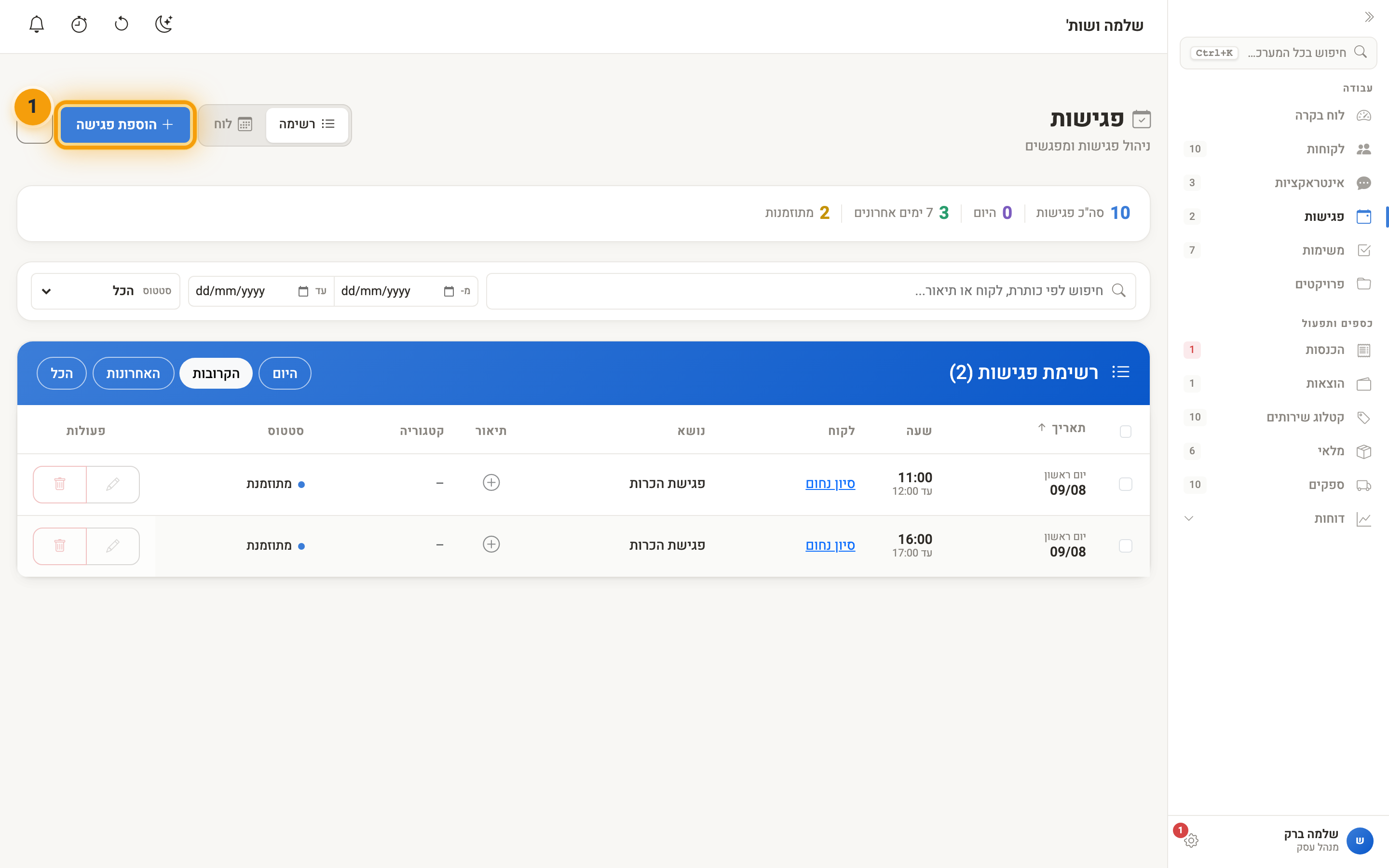
- מעמוד הפגישות — לחצו על "הוספת פגישה" בראש העמוד.
- מכרטיס הלקוח/ה — באזור הפגישות, לחצו "פגישה חדשה". הלקוח/ה כבר נבחר/ה בטופס.
- מלוח השנה — לחצו על יום או על שעה פנויים. בתצוגת שבוע או יום אפשר גם לגרור על טווח שעות, והפגישה תיפתח באורך שסימנתם.
מילוי פרטי הפגישה
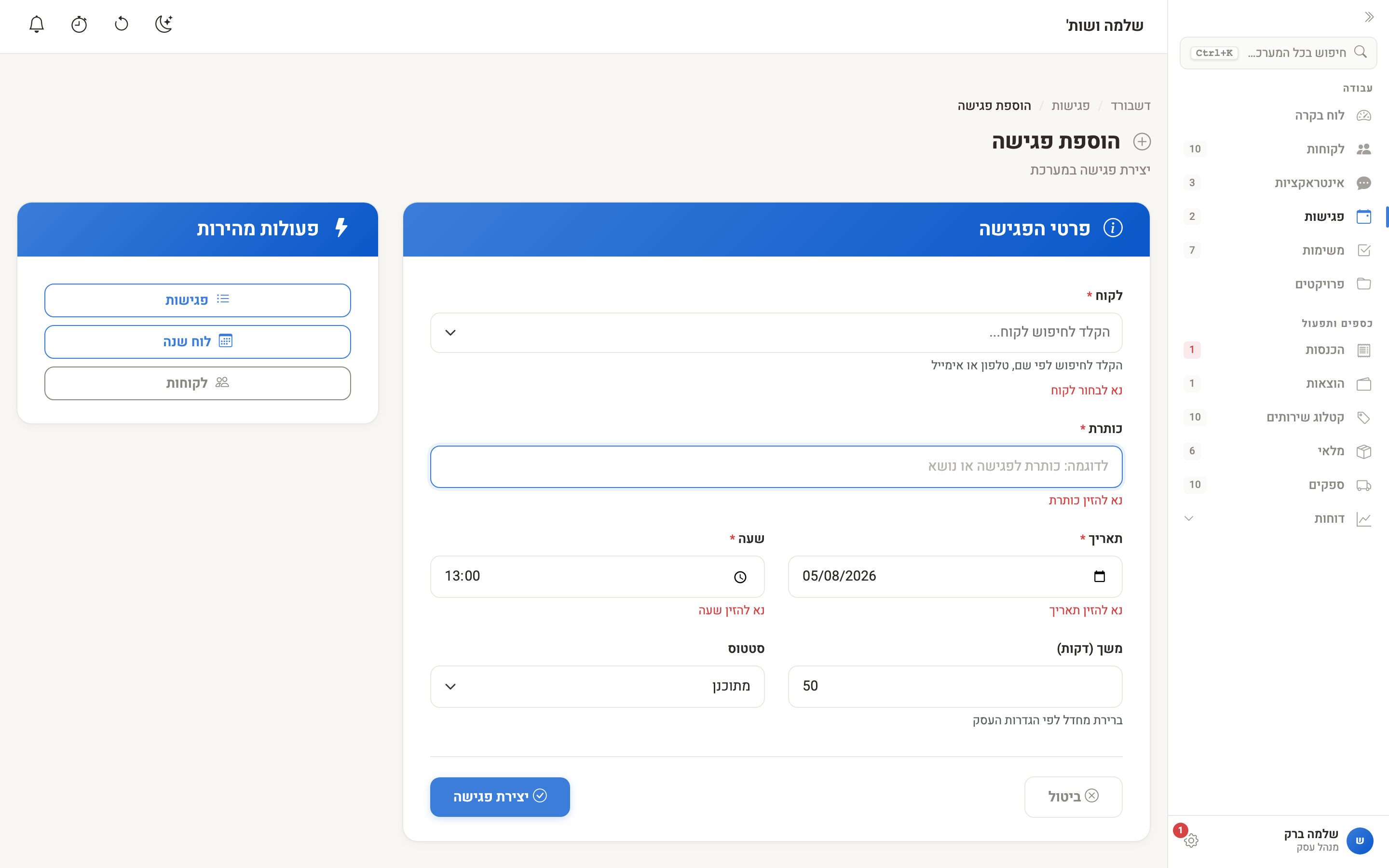
ייפתח טופס הפגישה:
שדות חובה
לקוח/ה *
- התחילו להקליד שם, טלפון או מייל, ובחרו מהרשימה.
- הלקוח/ה צריך/ה להיות קיים/ת במערכת. אם עוד לא — הוסיפו אותו/ה קודם בעמוד הלקוחות, ואז חזרו לטופס.
כותרת *
- תיאור קצר של הפגישה. כשבוחרים לקוח/ה, הכותרת מתמלאת לבד (למשל "פגישה עם יוסי כהן"), ואפשר לשנות אותה.
תאריך ושעה
- השעה בפורמט 24 שעות (למשל 14:00).
שדות נוספים
סוג פגישה
- מופיע כשהוגדרו לעסק סוגי פגישות. למשל ייעוץ, טיפול או פגישת מכירה. הסוג קובע את צבע הפגישה בלוח, וממלא את משך הפגישה לפי ההגדרה שלו.
- את הסוגים מגדירים במדריך סוגי פגישות וקטגוריות תורים.
מיקום
- כתובת, חדר או קישור לפגישה מקוונת.
תיאור
- פרטים נוספים לשימושכם. התיאור לא נשלח ללקוח/ה, אלא אם הפעלתם זאת בהגדרות התזכורות.
משך (דקות)
- ברירת המחדל נקבעת בהגדרות העסק, ומשתנה לפי סוג הפגישה שבחרתם.
חזרה
- לפגישה קבועה: "כל שבוע", "כל שבועיים" או "פעם בחודש (באותו יום בשבוע)", ואפשר לקבוע "עד תאריך".
סטטוס
- מצב הפגישה (למשל מתוזמנת). את רשימת הסטטוסים אפשר להתאים לעסק.
פגישה בתשלום
- מופיע אם חיוב פגישות מופעל בעסק.
- סמנו אם הפגישה בתשלום, והזינו מחיר. המחיר מתמלא לפי מחיר ברירת המחדל של הלקוח/ה או של העסק.
שמירת הפגישה
- בדקו שהפרטים נכונים.
- לחצו "יצירת פגישה".
- הפגישה תופיע ברשימת הפגישות ובלוח השנה.
אם בשעה שבחרתם כבר קבועה פגישה אחרת, תופיע הודעה "קיימת חפיפה בזמן זה" עם פרטי הפגישה החופפת. אפשר להמשיך בכל זאת או לחזור ולבחור שעה אחרת.
מה הלקוח/ה מקבל/ת
קביעת פגישה מתוך המערכת לא שולחת ללקוח/ה הודעה. אם הופעלו תזכורות, תישלח תזכורת לפני הפגישה, ובטופס יופיע מתחת לשעה "תישלח תזכורת אוטומטית ללקוח לפני המועד". כדי לשלוח אישור מיד — בעמוד הפגישה, בתפריט ⋯, לחצו "שליחת זימון במייל" או "שיתוף בוואטסאפ".
הפירוט המלא: תזכורות אוטומטיות לפגישות.
רשימה ולוח שנה
בעמוד הפגישות יש שתי תצוגות — "רשימה" ו"לוח" — והמעבר ביניהן בראש העמוד. ההסבר המלא במדריך שימוש בלוח השנה.
שינוי וביטול
לחצו על הפגישה ברשימה או בלוח, ואז "עריכה". לביטול, שנו את הסטטוס ל"בוטלה" ושמרו. הפירוט במדריך שינוי וביטול פגישה.
שדות שמשתנים לפי סוג העסק
- קליניקה: ייתכן שדה נוסף, "שאלות להדרכה".
- סטודיו ויופי: השמות בטופס מותאמים — למשל "תור" במקום "פגישה", או השם שהעסק נותן ללקוחות.
טיפים
- השאירו מרווח של 10–15 דקות בין פגישות.
- השתמשו בסוגי פגישות — הצבעים מקלים לזהות בלוח מה מתוכנן.
- כתבו בתיאור מה חשוב לזכור לקראת הפגישה.
שאלות נפוצות
טעיתי בשעה. איך משנים? לחצו על הפגישה ← "עריכה" ← שנו את השעה ← "שמירת שינויים". בלוח השנה אפשר גם לגרור את הפגישה לשעה החדשה.
אפשר לקבוע פגישה ללקוח/ה שעוד לא במערכת? לא ישירות מהטופס. הוסיפו קודם את הלקוח/ה בעמוד הלקוחות. לחלופין, שלחו ללקוח/ה את קישור קביעת התור — מי שקובע דרכו נוסף למערכת לבד.
מה ההבדל בין "פגישה" ל"תור"? אין הבדל. השם משתנה לפי סוג העסק.
המערכת מונעת פגישות חופפות? היא מתריעה לפני השמירה ומסמנת את החפיפה בלוח, אבל לא חוסמת.
הלקוח/ה לא קיבל/ה אישור. למה? קביעה מתוך המערכת לא שולחת אישור. שלחו זימון מעמוד הפגישה, ובדקו שהתזכורות הופעלו ושיש בכרטיס כתובת מייל נכונה.
