
הצגה והסתרת עמודות
מדריך זה מסביר איך לקבוע אילו עמודות יוצגו בטבלת הלקוחות ובאיזה סדר, ומה קובע את העמודות ברשימות האחרות.
שימו לב: בחירת העמודות היא הגדרה של העסק כולו — כל המשתמשים בעסק רואים את אותן עמודות. רק מנהל העסק יכול לשנות אותה.
למה להתאים עמודות?
- להציג את מה שחשוב לעסק שלכם (למשל חוב פתוח, תאריך חזרה או שדה מותאם) ולהסתיר את מה שלא בשימוש.
- טבלה עם פחות עמודות קריאה יותר, במיוחד במסך קטן.
בחירת העמודות בטבלת הלקוחות
שלב 1: פתיחת הגדרות העמודות
בעמוד "לקוחות", מתחת לשורת החיפוש, מופיע הכפתור "אפשרויות סינון נוספות" ולצדו הקישור "עמודות" (הקישור מוצג למנהל העסק בלבד):
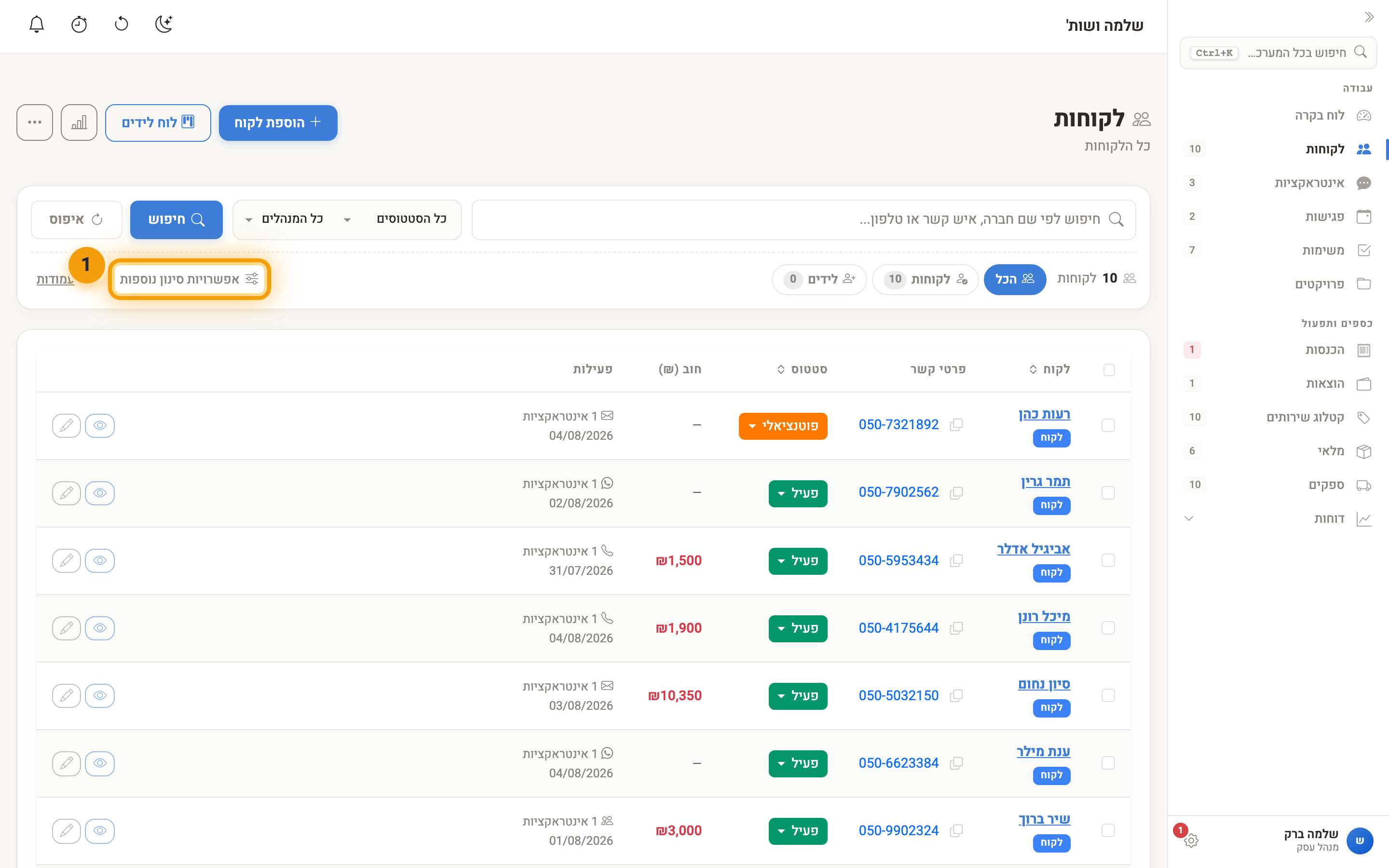
לחיצה על "עמודות" פותחת את מסך "ניהול שדות" בלשונית "עמודות בטבלה". אפשר להגיע לאותו מקום גם מכפתור שלוש הנקודות (⋮) בראש עמוד הלקוחות ← "עמודות בטבלה".
(הכפתור "אפשרויות סינון נוספות" עצמו פותח מסננים מהירים — "הלקוחות שלי", "חזרות להיום", "פוספסו" — ולא את בחירת העמודות.)
שלב 2: הצגה, הסתרה וסדר
- הצגה והסתרה — לכל עמודה יש מתג. עמודות שמסומנות "תמיד מוצגת" (כמו שם הלקוח) אי אפשר להסתיר.
- שדות מותאמים — שדות שהגדרתם בעצמכם מופיעים תחת "עמודות משדות מותאמים אישית", ואפשר להציג אותם כעמודות.
- סדר — בכרטיס "סדר העמודות" גוררים את הידית שליד כל עמודה. עמודה מכובה נשארת ברשימה וחוזרת למקומה כשמדליקים אותה.
- הצגת הכל / הסתרת הכל / איפוס לברירת מחדל — בתפריט "פעולות נוספות" שבמסך.
שלב 3: שמירה
לחצו "שמירת הגדרות". כל עוד יש שינוי שלא נשמר מוצגת ההודעה "יש שינויים שלא נשמרו".
ומה ברשימות האחרות?
- פגישות — אין מסך נפרד לבחירת עמודות. שדה שהוסתר בטופס הפגישה (ניהול שדות ← בחירת פגישות ← "שדות בטופס") לא מוצג גם כעמודה ברשימת הפגישות.
- משימות, פרויקטים ושאר הרשימות — העמודות קבועות ואי אפשר לשנות אותן.
הסתרת שדות בטופס ובכרטיס
באותו מסך, בלשונית "שדות בטופס", קובעים אילו שדות מופיעים בטופס הוספת הלקוח ובכרטיס הלקוח. כדי להגיע אליו מתוך ההגדרות: הגדרות (בתחתית תפריט הצד) ← התאמה אישית ← ניהול שדות. הפירוט המלא במדריך הוספת שדות מותאמים אישית.
שדה שהוסתר בטופס מוסתר גם כעמודה בטבלת הלקוחות — אלא אם קבעתם אחרת בלשונית "עמודות בטבלה".
טיפים
- פחות = יותר: הציגו רק את העמודות שבאמת משתמשים בהן.
- מסך קטן: בטלפון כל עמודה נוספת מצופפת את הטבלה — כדאי להשאיר רק את החשובות.
שאלות נפוצות
ש: שיניתי עמודות, ועכשיו גם עמית רואה אותן כך. למה? ת: בחירת העמודות חלה על כל העסק, לא על משתמש בודד.
ש: הסתרתי עמודה בטעות, איך מחזירים? ת: בעמוד הלקוחות לחצו על "עמודות" (ליד "אפשרויות סינון נוספות"), הדליקו מחדש את המתג של העמודה ולחצו "שמירת הגדרות".
ש: אני לא רואה את הקישור "עמודות", למה? ת: הוא מוצג רק למנהל העסק. בקשו ממנו לשנות את העמודות.
ש: אני לא רואה שדה מסוים בטופס או בכרטיס, למה? ת: ייתכן שמנהל העסק הסתיר אותו בלשונית "שדות בטופס" שבמסך ניהול השדות.
