
שינוי וביטול פגישה
מדריך זה מסביר איך עורכים פגישה קיימת, משנים לה מועד, מבטלים או מוחקים אותה — ואיך מחזירים פגישה שנמחקה בטעות.
שימו לב: שינוי מועד, ביטול ומחיקה אינם שולחים הודעה ללקוח/ה. אחרי שינוי, עדכנו את הלקוח/ה בעצמכם. כל מה שנשלח ללקוח/ה ומתי — במדריך תזכורות אוטומטיות לפגישות.
שינוי פרטי פגישה
פתיחת פגישה לעריכה
מרשימת הפגישות:
- לחצו על "פגישות" בתפריט הצד (או "תורים", לפי סוג העסק).
- מצאו את הפגישה ברשימה.
- לחצו על אייקון העיפרון בעמודת הפעולות כדי לפתוח את טופס העריכה, או על השורה כדי לפתוח את עמוד הפגישה.
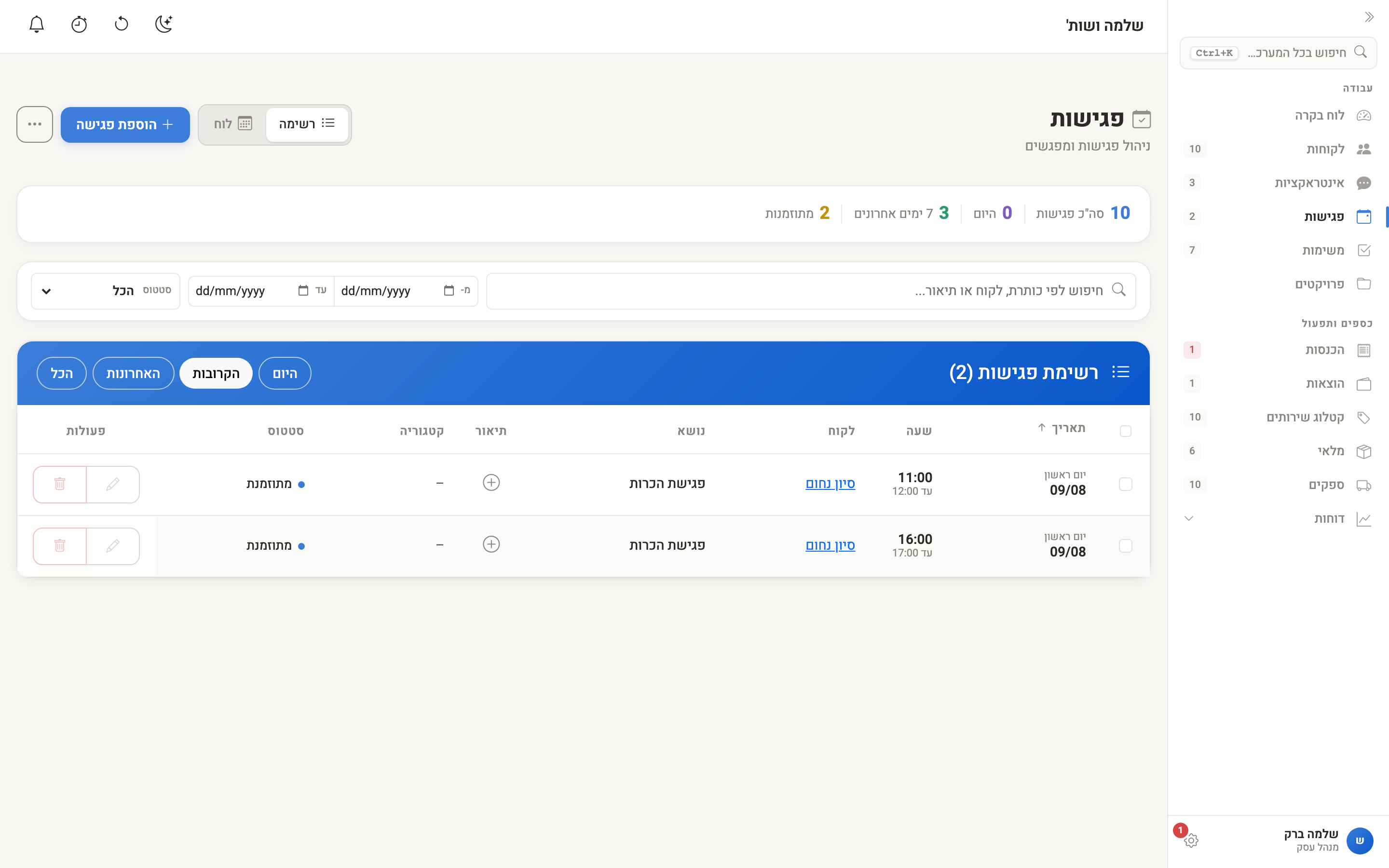
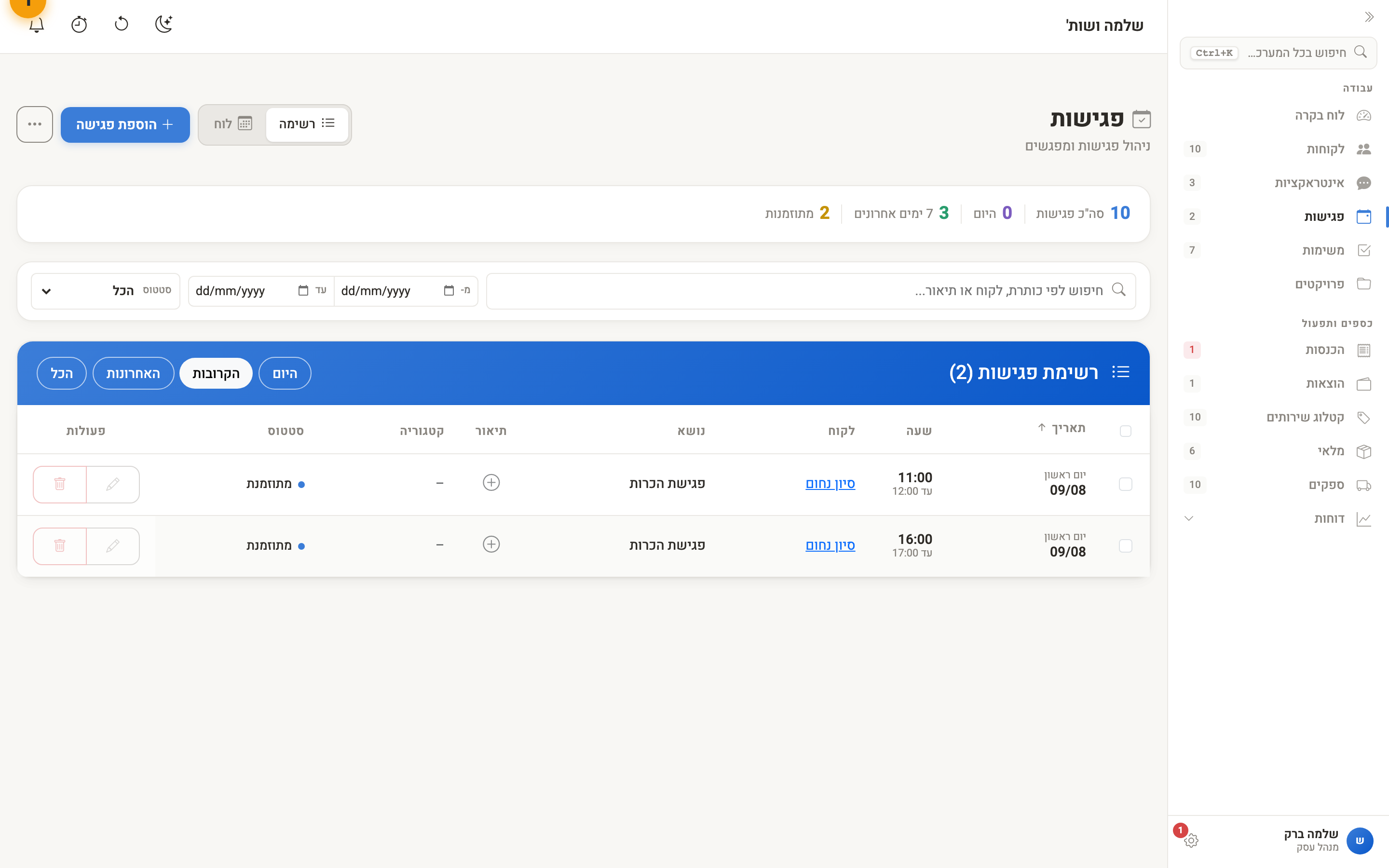
מעמוד הפגישה: לחצו על "עריכה" בראש העמוד.
מלוח השנה:
- בתצוגת הלוח, לחצו על הפגישה.
- בחלון הפרטים שנפתח, לחצו על "עריכה".
שדות שניתן לערוך
- כותרת
- לקוח/ה — העברת הפגישה ללקוח/ה אחר/ת
- תאריך ושעה
- משך (דקות)
- סוג פגישה — קובע את הצבע בלוח
- סטטוס — למשל מתוזמנת, התקיימה, בוטלה, לא הגיע
- מיקום
- תיאור
- מחיר — בפגישה בתשלום, אם חיוב פגישות מופעל בעסק
שמירת השינויים
לחצו "שמירת שינויים" בתחתית הטופס.
שינוי מועד בגרירה
בתצוגת לוח השנה אפשר להזיז פגישה בלי לפתוח אותה:
- לחצו על הפגישה והחזיקו.
- גררו אותה לשעה אחרת או ליום אחר.
- שחררו — הפגישה מתעדכנת מיד.
שינוי משך בגרירה: בתצוגת שבוע או יום, גררו את הקצה התחתון של הפגישה למטה (הארכה) או למעלה (קיצור).
אם המועד החדש חופף לפגישה אחרת, תופיע הודעה "קיימת חפיפה בזמן זה" עם פרטי הפגישה החופפת, ותוכלו להמשיך בכל זאת או לבטל. אם השמירה נכשלת, הפגישה חוזרת למקומה המקורי.
ביטול פגישה
שינוי הסטטוס ל"בוטלה"
- פתחו את הפגישה לעריכה.
- בשדה "סטטוס" בחרו "בוטלה".
- לחצו "שמירת שינויים".
ביטול כמה פגישות יחד
- ברשימת הפגישות, סמנו את הפגישות הרצויות.
- בסרגל שמופיע, בחרו ב"בחירת פעולה..." את "ביטול".
- לחצו "ביצוע".
באותו סרגל אפשר גם לסמן כמה פגישות "סימון כהושלמו", "סימון כשולמו" או למחוק אותן.
מחיקת פגישה
- מעמוד הפגישה: בתפריט ⋯ לחצו "מחיקה".
- מטופס העריכה: הכפתור "מחיקת פגישה".
- מלוח השנה: בחלון הפרטים של הפגישה, "מחיקה".
- כמה פגישות יחד: סמנו אותן ברשימה, בחרו "מחיקה" ולחצו "ביצוע".
פגישה שנמחקה עוברת לארכיון ולא מוצגת ביומן ובחיפוש.
ההבדל בין ביטול למחיקה
- ביטול — הפגישה נשארת ביומן עם הסטטוס "בוטלה", ואפשר לסנן לפיה.
- מחיקה — הפגישה נעלמת מהיומן ומהרשימות.
המלצה: העדיפו ביטול — כך נשמר תיעוד שהפגישה נקבעה ובוטלה.
החזרת פגישה שבוטלה או נמחקה
פגישה שבוטלה: פתחו אותה, החזירו את הסטטוס ל"מתוזמנת" ושמרו.
פגישה שנמחקה אחת־אחת (מעמוד הפגישה, מטופס העריכה או מלוח השנה) — אפשר להחזיר אותה בתוך 90 יום:
- בתפריט הצד, לחצו על השם שלכם ובחרו "יומן פעילות".
- מצאו את שורת המחיקה של הפגישה. אפשר לסנן לפי "פגישות".
- לחצו "ביטול" בשורה — הפגישה חוזרת ליומן.
את הפעולה יכול לבטל מנהל העסק, או מי שמחק את הפגישה.
פגישות שנמחקו יחד בסימון מרובה אינן מופיעות ביומן הפעילות, ואי אפשר להחזיר אותן מהממשק. אם זה קרה, צרו קשר עם התמיכה.
סינון פגישות מבוטלות
- בעמוד הפגישות, בשדה "סטטוס", בחרו "בוטלה".
- יוצגו כל הפגישות שבוטלו.
בלוח השנה, פגישות שבוטלו מוצגות בסגנון עמום עם קו חוצה.
טיפים
- תעדו סיבת ביטול — הוסיפו לתיאור הפגישה את הסיבה לפני שינוי הסטטוס.
- עדכנו את הלקוח/ה אחרי כל שינוי מועד: בעמוד הפגישה, בתפריט ⋯, "שליחת זימון במייל" או "שיתוף בוואטסאפ". התזכורת האוטומטית (אם הופעלה) כבר תציין את המועד החדש.
שאלות נפוצות
שיניתי פגישה. הלקוח/ה מקבל/ת עדכון? לא. בייס לא שולחת הודעה על שינוי או ביטול. אם הופעלו תזכורות, התזכורת תגיע למועד החדש — ולכן כדאי לעדכן את הלקוח/ה מראש.
ביטלתי בטעות. איך מחזירים? פגישה שבוטלה — שנו את הסטטוס חזרה ל"מתוזמנת". פגישה שנמחקה — ראו "החזרת פגישה שבוטלה או נמחקה" למעלה.
יש חפיפה עם פגישה אחרת. מה עושים? המערכת מתריעה על חפיפה לפני השמירה ומסמנת את הפגישות החופפות בלוח, אבל לא חוסמת — לפעמים זה בכוונה. אם זו טעות, בחרו מועד אחר.
איך מוצאים את כל הפגישות שבוטלו? בעמוד הפגישות, סננו לפי הסטטוס "בוטלה".
