
חיפוש וסינון
מדריך זה מסביר איך למצוא במהירות לקוחות, פגישות, משימות ומסכים באמצעות חיפוש וסינון.
חיפוש בכל המערכת (Ctrl+K)
איפה זה נמצא
- במחשב — בראש תפריט הצד, בשדה "חיפוש בכל המערכת…".
- בטלפון — סמל החיפוש (זכוכית מגדלת) בסרגל העליון.
- מכל מקום — הקישו Ctrl+K (ב-Mac: ⌘+K). לסגירה: Esc.
איך מחפשים
- פתחו את החיפוש באחת הדרכים שלמעלה
- הקלידו מה שאתם מחפשים:
- שם לקוח: "יוסי"
- טלפון: "050-123"
- מייל: "example@"
- התוצאות מופיעות תוך כדי הקלדה
- בחרו תוצאה כדי לעבור אליה
החיפוש מוצא לקוחות (לפי שם, שם חברה, טלפון או מייל), פגישות, מסמכים, פרויקטים ואינטראקציות. משימות מחפשים בעמוד המשימות עצמו (ראו בהמשך).
והוא מגיע גם להגדרות. הקלידו "מע"מ", "תזכורות", "שדות" או "זמינות" — ומסכי ההגדרות עצמם יופיעו בתוצאות. כך אין צורך לזכור באיזו קבוצת הגדרות יושב מה.
חיפוש בעמוד ספציפי
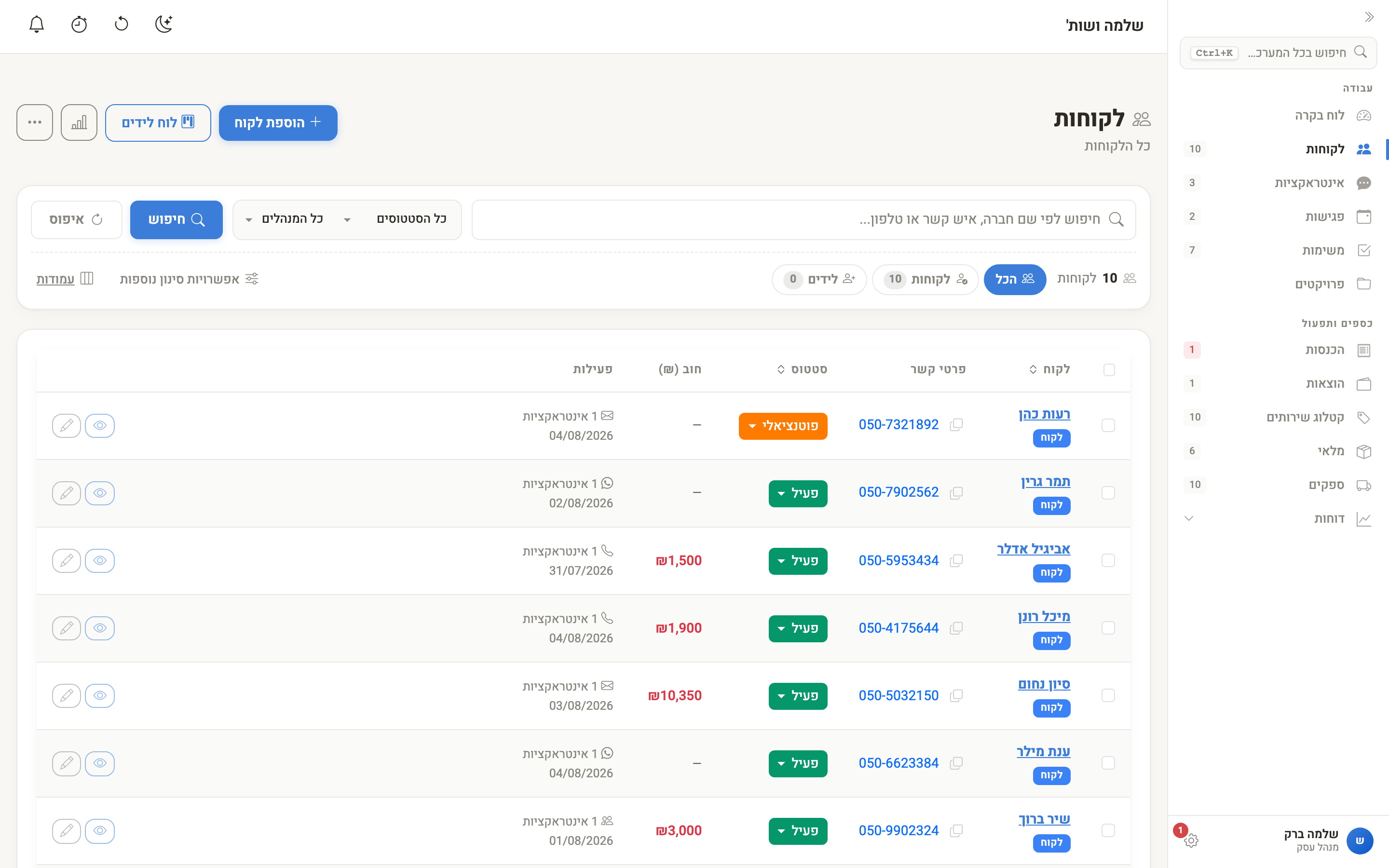
חיפוש לקוחות
- בעמוד "לקוחות"
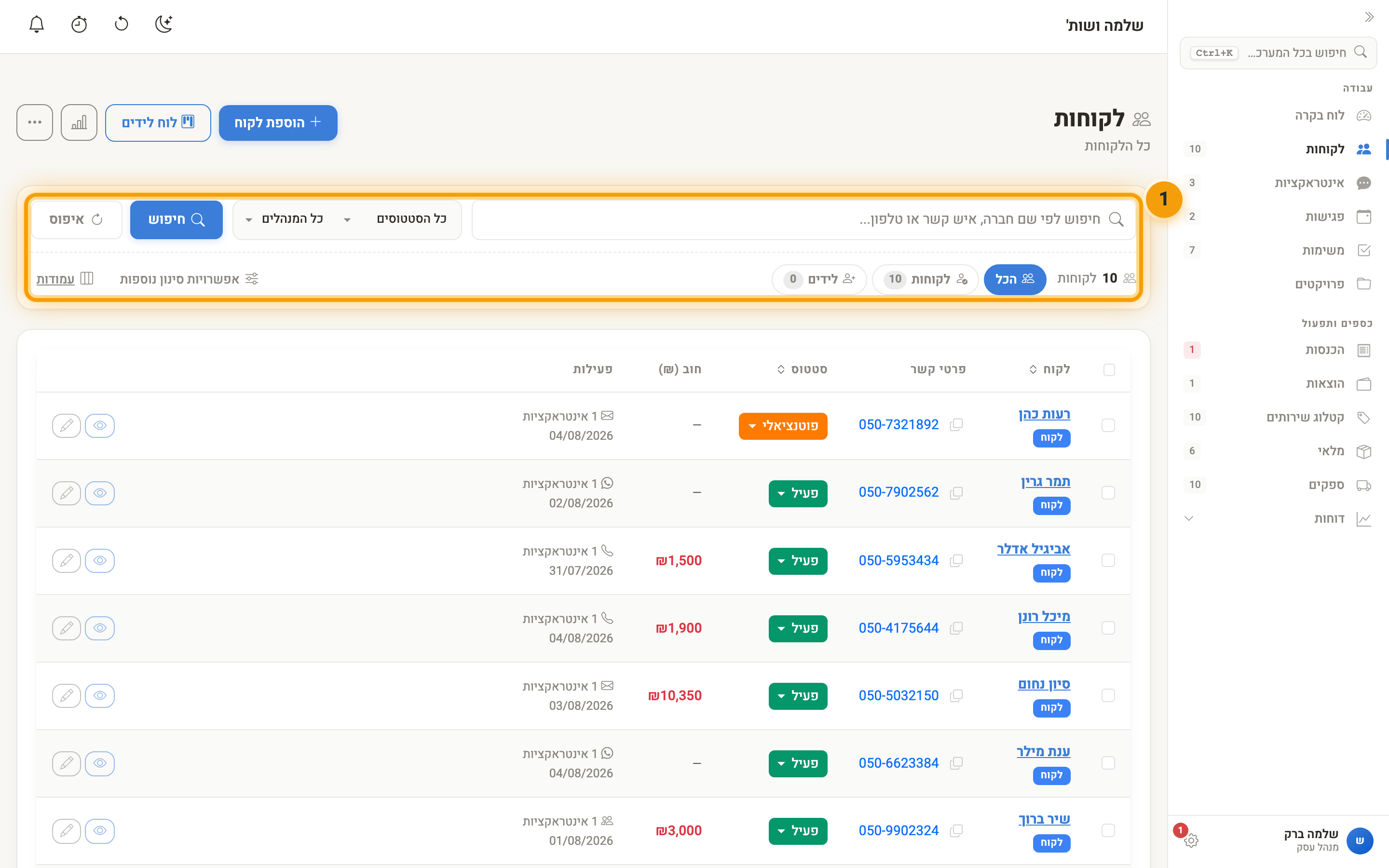
- הקלידו בשדה "חיפוש לפי שם חברה, איש קשר או טלפון..." שבראש העמוד
- הרשימה מתעדכנת תוך כדי הקלדה
החיפוש בעמוד הלקוחות מוצא התאמה בשם, בשם החברה, בטלפון, במייל ובהערות.
חיפוש פגישות
- בעמוד "פגישות"
- בשדה "חיפוש לפי כותרת, לקוח או תיאור..."
חיפוש משימות
- בעמוד "משימות"
- בשדה "חפש משימה, לקוח או תיאור"
סינונים
סינון לקוחות
בעמוד הלקוחות, ניתן לסנן לפי:
- סטטוס — הרשימה "כל הסטטוסים"
- מנהל אחראי — הרשימה "כל המנהלים"
- פרויקט — הרשימה "כל הפרויקטים" (מופיעה כשיש בעסק פרויקטים)
- תגית — הרשימה "כל התגיות" (מופיעה כשיש בעסק תגיות)
- סוג — הלשוניות "הכל" / "לקוחות" / "לידים"
הכפתור "אפשרויות סינון נוספות" פותח מסננים מהירים: "הלקוחות שלי", "חזרות להיום" ו"פוספסו" (תאריכי חזרה שעברו).
שימו לב: סינון לפי תגית, פרויקט או אחד המסננים המהירים של תאריכי החזרה אינו משתלב עם סינון לפי סטטוס או מנהל. במקרה כזה תוצג ההודעה "הסינון הנוכחי אינו משולב עם:", והתוצאות יוצגו לפי הסינון הראשי בלבד.
סינון פגישות
בעמוד הפגישות:
- תצוגה מהירה — "היום", "הקרובות" (14 הימים הבאים), "האחרונות" (7 הימים האחרונים), "הכל"
- טווח תאריכים — "מ-" ו"עד"
- סטטוס — לפי הסטטוסים של העסק (למשל מתוזמנת, התקיימה, בוטלה, לא הגיע)
- תשלום — שולמה / לא שולמה
- קטגוריה — סוג הפגישה
סינון משימות
בעמוד המשימות:
- לשוניות מובנות: הכל, פתוחות, שלי, היום, באיחור, הושלמו — ולצדן משימות חוזרות וארכיון
- הכפתור "סינון" פותח: עדיפות (נמוכה, בינונית, גבוהה, דחופה), קטגוריה, משתמש מוקצה וטווח תאריכי יעד. לחצו "הצגת תוצאות".
שילוב סינונים
ניתן לשלב כמה סינונים יחד, למשל:
דוגמה 1: לקוחות בסטטוס "פעיל" שמשויכים לעובד מסוים דוגמה 2: משימות שלי + עדיפות דחופה דוגמה 3: פגישות שלא שולמו בטווח תאריכים מסוים
מיון
בטבלאות שבהן מופיע ליד כותרת העמודה סמל מיון (למשל "לקוח" ו"סטטוס" ברשימת הלקוחות):
- לחצו על כותרת העמודה — מיון עולה
- לחיצה נוספת — מיון יורד
ייצוא תוצאות
- לקוחות — כפתור שלוש הנקודות (⋮) בראש העמוד ← "ייצוא לאקסל". הקובץ כולל את הלקוחות לפי הסינון הנוכחי.
- משימות — התפריט "נתונים" ← "ייצוא לאקסל". הקובץ כולל את כל המשימות, בלי קשר לסינון.
הקובץ יורד למחשב בפורמט אקסל.
שימושים: דיוור, ניתוח נתונים, עבודה מסודרת מול רואה החשבון.
הסינונים נשמרים — וזה חשוב לדעת
בעמודי הלקוחות, הפגישות והפרויקטים, הסינון שבחרתם נשמר כשאתם עוברים למסך אחר וחוזרים — עד שסוגרים את הלשונית בדפדפן. כך לא צריך להגדיר אותו מחדש בכל פעם.
זו גם הסיבה הנפוצה ביותר לתחושה ש"רשומה נעלמה": בדרך כלל היא פשוט מחוץ לסינון. בעמוד הלקוחות, הסינונים הפעילים מוצגים כתוויות אחרי המילה "פעיל:" — לחיצה על ה-× שבתווית מסירה את הסינון.
ניקוי סינונים
לחצו "איפוס" (ליד שדה החיפוש) לחזרה לתצוגה המלאה. בעמודים שבהם מוצג פס "מציג:" עם הסינון הפעיל, אפשר ללחוץ גם על "ניקוי סינון" שבפס.
טיפים
- Ctrl+K תמיד: החיפוש בכל המערכת זמין מכל מקום — זו הדרך המהירה ביותר.
- סננו לפני ייצוא לקוחות: כך הקובץ יכלול רק את מה שצריך.
- השתמשו בלשוניות: בעמוד המשימות, הלשוניות המובנות (היום, באיחור, שלי) מביאות אתכם מהר למה שחשוב.
שאלות נפוצות
ש: החיפוש לא מוצא לקוח שאני יודע/ת שקיים, למה? ת: אולי יש טעות כתיב, או שיש סינון פעיל שמסתיר אותו. לחצו "איפוס" ונסו שוב. לקוח שהועבר לארכיון אינו מופיע בחיפוש — הוא נמצא בתצוגת הארכיון של עמוד הלקוחות.
ש: אפשר לחפש לפי חלק משם? ת: כן. הקלידו "יוס" — והחיפוש ימצא "יוסי", "יוסף", "יוספה".
ש: אפשר לחפש לפי שדות מותאמים? ת: לא. החיפוש מחפש בשדות הבסיסיים בלבד, ואין סינון לפי שדה מותאם. אפשר להציג את השדה כעמודה בטבלת הלקוחות — ראו הצגה והסתרת עמודות.
