
קליטת סחורה, ייבוא מלאי מאקסל וכרטיס פריט
כשמגיעה סחורה מספק, רושמים אותה כקליטה: מה הגיע, בכמה ובאיזו הנחה. המלאי עולה, והעלות הממוצעת של כל פריט מתעדכנת לבד. מלאי קיים מתוכנה אחרת אפשר להעביר בקובץ אקסל, וכרטיס הפריט מרכז את המלאי, המחיר, העלות והרכישות האחרונות.
שימו לב: קליטת סחורה, ייבוא מאקסל ועלויות שמורים למנהלי העסק. המסכים הם חלק מהמלאי, ולכן המלאי צריך להופיע בתפריט הצד. על המלאי עצמו — במדריך ניהול מלאי ומסמכים.
קליטת סחורה
שלב 1: פתיחת המסך
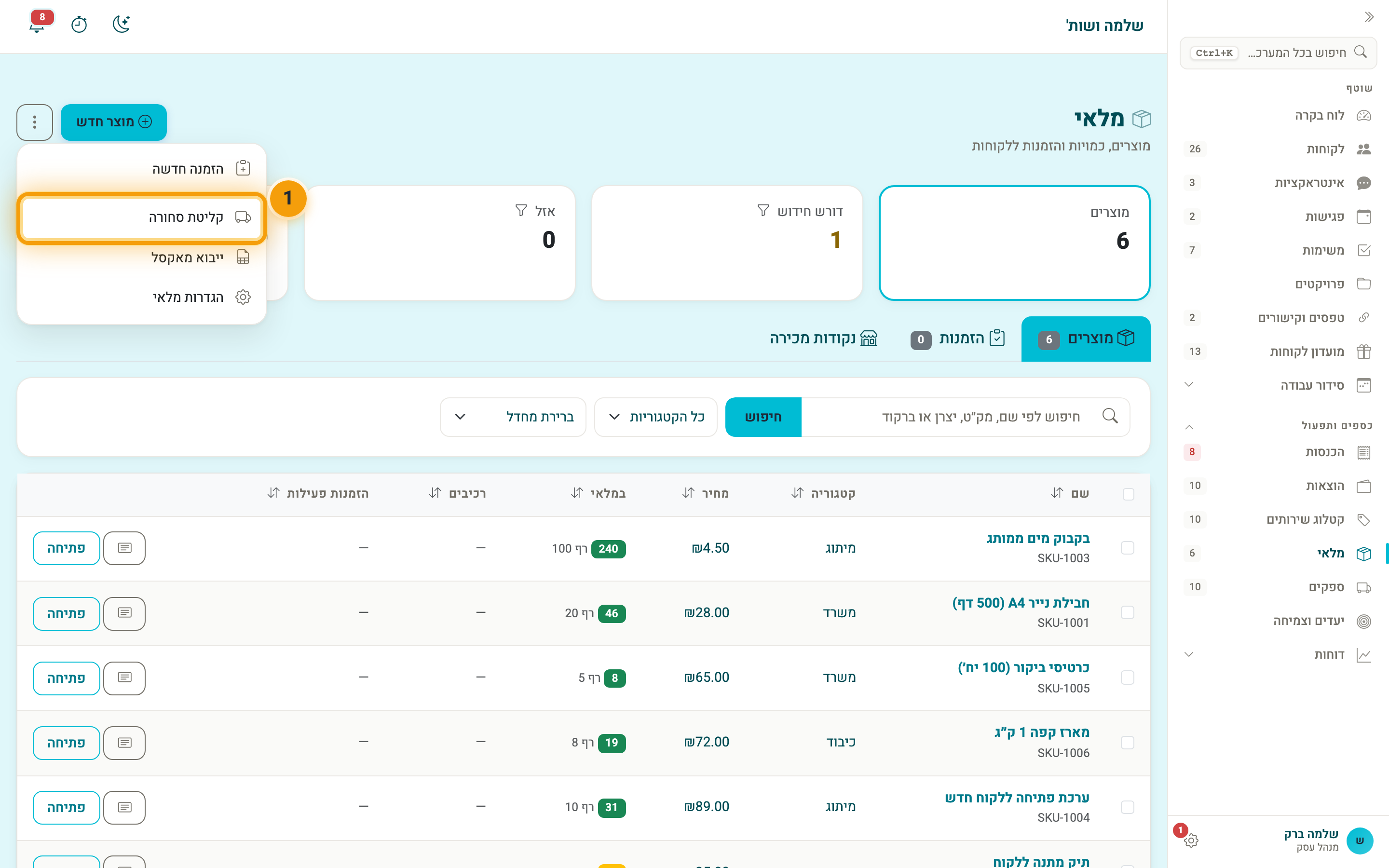
במסך מלאי פותחים את תפריט הפעולות (⋮) ובוחרים קליטת סחורה. ברשימה מופיעות הקליטות הקודמות, עם חיפוש לפי ספק או מספר מסמך. לוחצים קליטה חדשה.
שלב 2: מה הגיע, וכמה לשלם
בראש הקליטה ממלאים ספק, סוג מסמך (חשבונית ספק, תעודת משלוח, חשבונית מס קבלה או אחר), מספר מסמך ותאריך.
במה הגיע מוסיפים שורה לכל פריט: מחפשים אותו בשדה פריט לפי שם, מק"ט, יצרן או ברקוד (אפשר גם לסרוק ברקוד), וממלאים כמות, מחיר לפני מע"מ כפי שבחשבונית הספק, ו% הנחה אם יש. ליד כל שורה מוצגים המחיר נטו ליחידה וסכום השורה.
הסיכום בנוי כמו חשבונית הספק: סה"כ לפני הנחה, הנחת עיגול, סה"כ לפני מע"מ, מע"מ וסה"כ לתשלום (כולל מע"מ). את הסה"כ לתשלום אפשר להקליד בדיוק כפי שבחשבונית הספק: המע"מ והעיגול יחושבו ממנו, ומחירי השורות לא ישתנו. ליד הסכום יופיע עוגל ידנית, וחזרה לחישוב אוטומטי מבטל את ההקלדה. הפרש עיגול של יותר משקל אחד מקבל אזהרה, ובשמירה המערכת שואלת אם להמשיך.
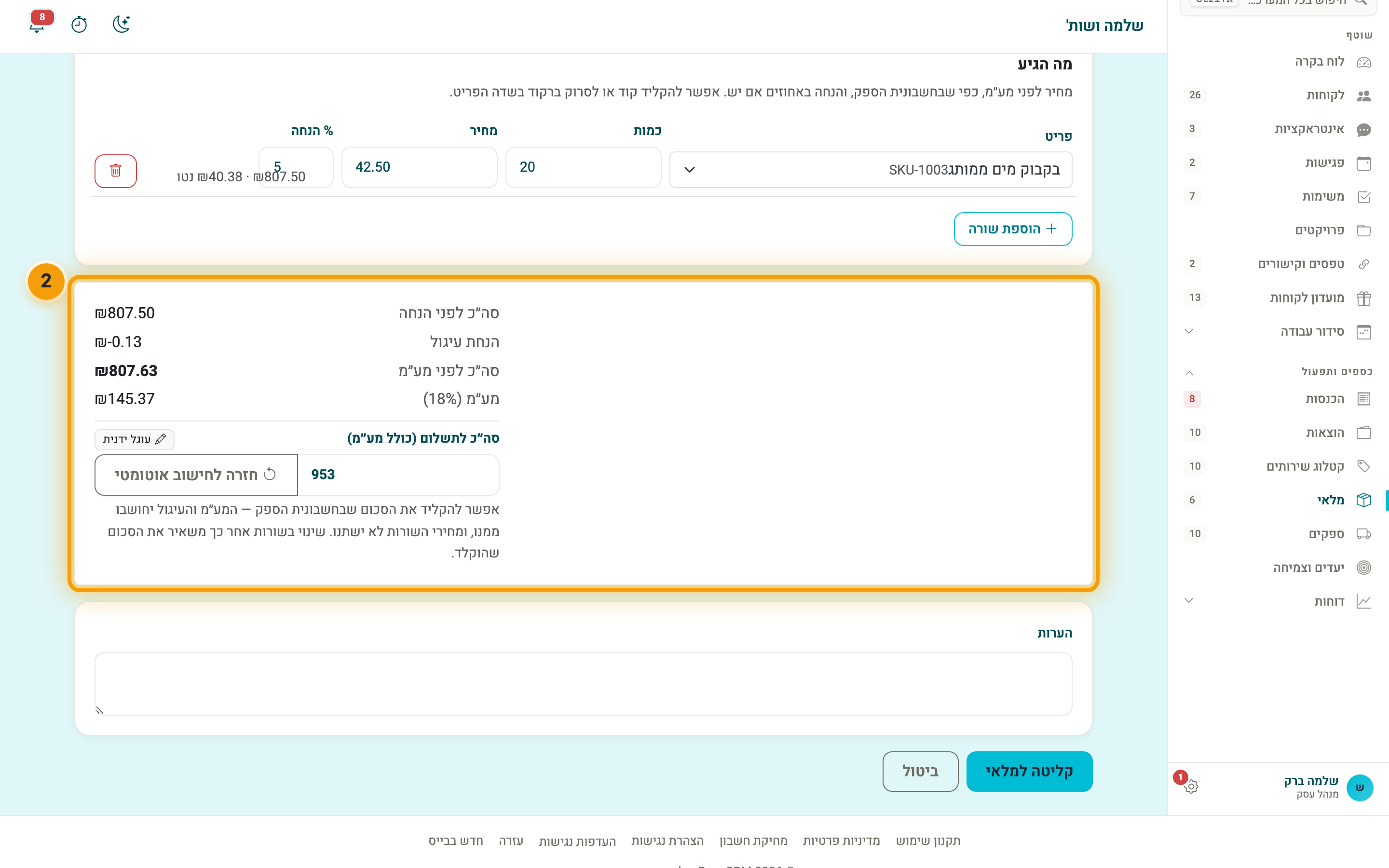
לוחצים קליטה למלאי. הכמויות נכנסות למלאי, והעלות הממוצעת של כל פריט מחושבת מחדש. העיגול לא משנה את העלות של הפריטים.
אחרי השמירה:
- רישום כהוצאה — לרשום את חשבונית הספק גם בהוצאות. טופס ההוצאה נפתח מלא בספק, במספר החשבונית, בתאריך ובסכומים. אם נראה שהחשבונית כבר רשומה כהוצאה, המסך מציע לקשר אליה במקום: זו ההוצאה של הקליטה.
- עריכה של קליטה קיימת, או ביטול הקליטה — הכמויות שלה יוצאות מהמלאי, והעלות הממוצעת מחושבת בלעדיה.
ייבוא מלאי מאקסל
שלב 3: קובץ, עמודות, בדיקה וייבוא
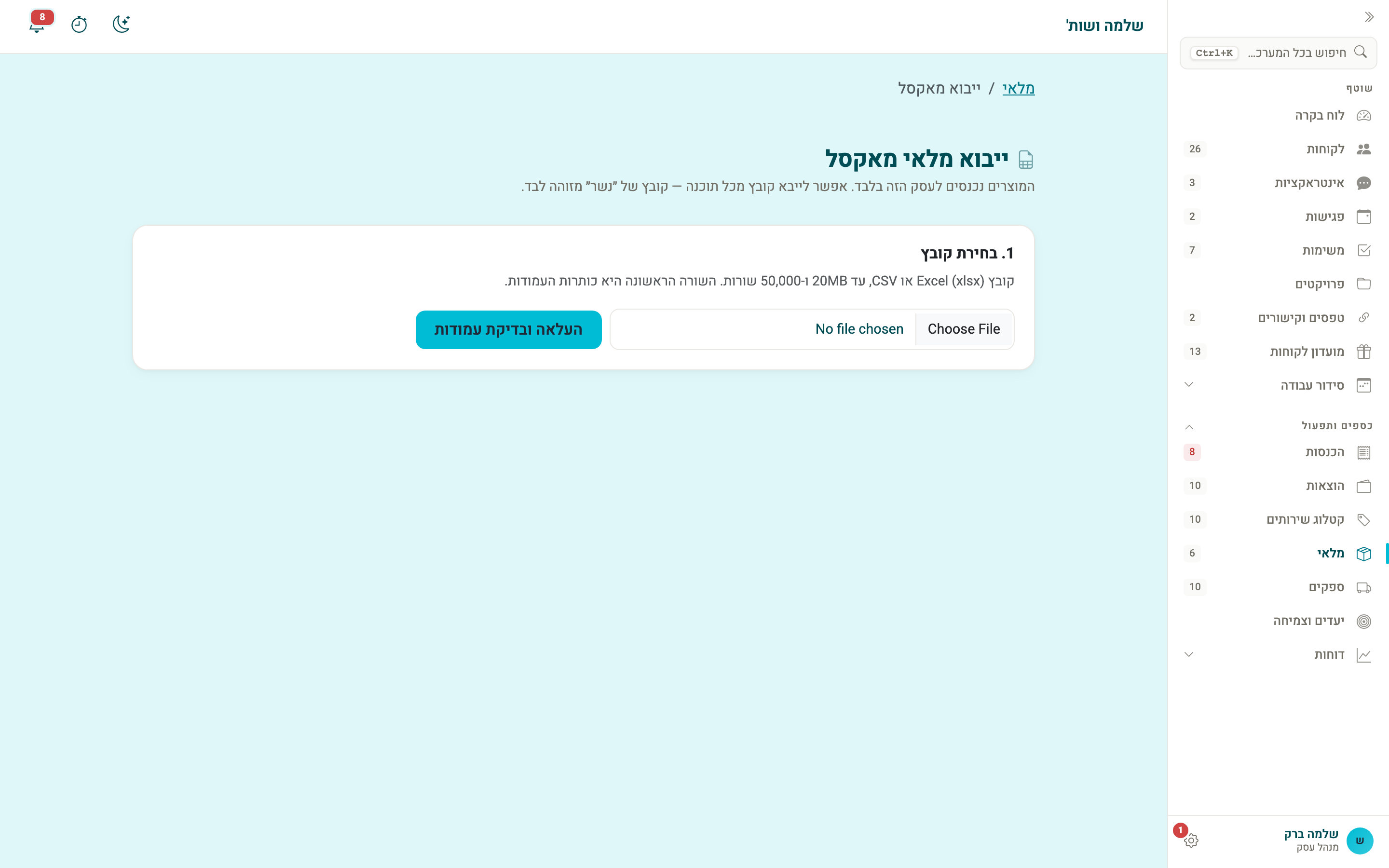
במלאי ← ⋮ ← ייבוא מאקסל:
- בחירת קובץ — Excel (xlsx) או CSV. השורה הראשונה היא כותרות העמודות. לוחצים העלאה ובדיקת עמודות.
- איזו עמודה היא מה — לכל עמודה בקובץ בוחרים שדה במלאי, או לא לייבא. המערכת מתאימה לבד כותרות מוכרות, וקובץ של "נשר" מזוהה לבד. צריך לפחות עמודה של מק"ט או של שם המוצר. כאן גם מחליטים מה לעשות בכמות שלילית, ואם לעדכן את הכמות של מוצרים שכבר קיימים.
- בדיקה לפני ייבוא — מה יקרה: כמה מוצרים חדשים, כמה קיימים יעודכנו, וכמה שורות ידולגו ולמה. עד השלב הזה שום דבר עוד לא נשמר.
- ייבוא — הייבוא רץ בחלקים, עם פס התקדמות. אם הוא נעצר, מרעננים את העמוד והוא ממשיך מהמקום שבו עצר.
איך מזוהה מוצר קיים: לפי יצרן ומק"ט יחד. שני מוצרים יכולים לשאת אותו מק"ט אצל יצרנים שונים. שורה בלי מק"ט מזוהה לפי השם.
כרטיס פריט
שלב 4: הכרטיס ועריכת העלות הממוצעת
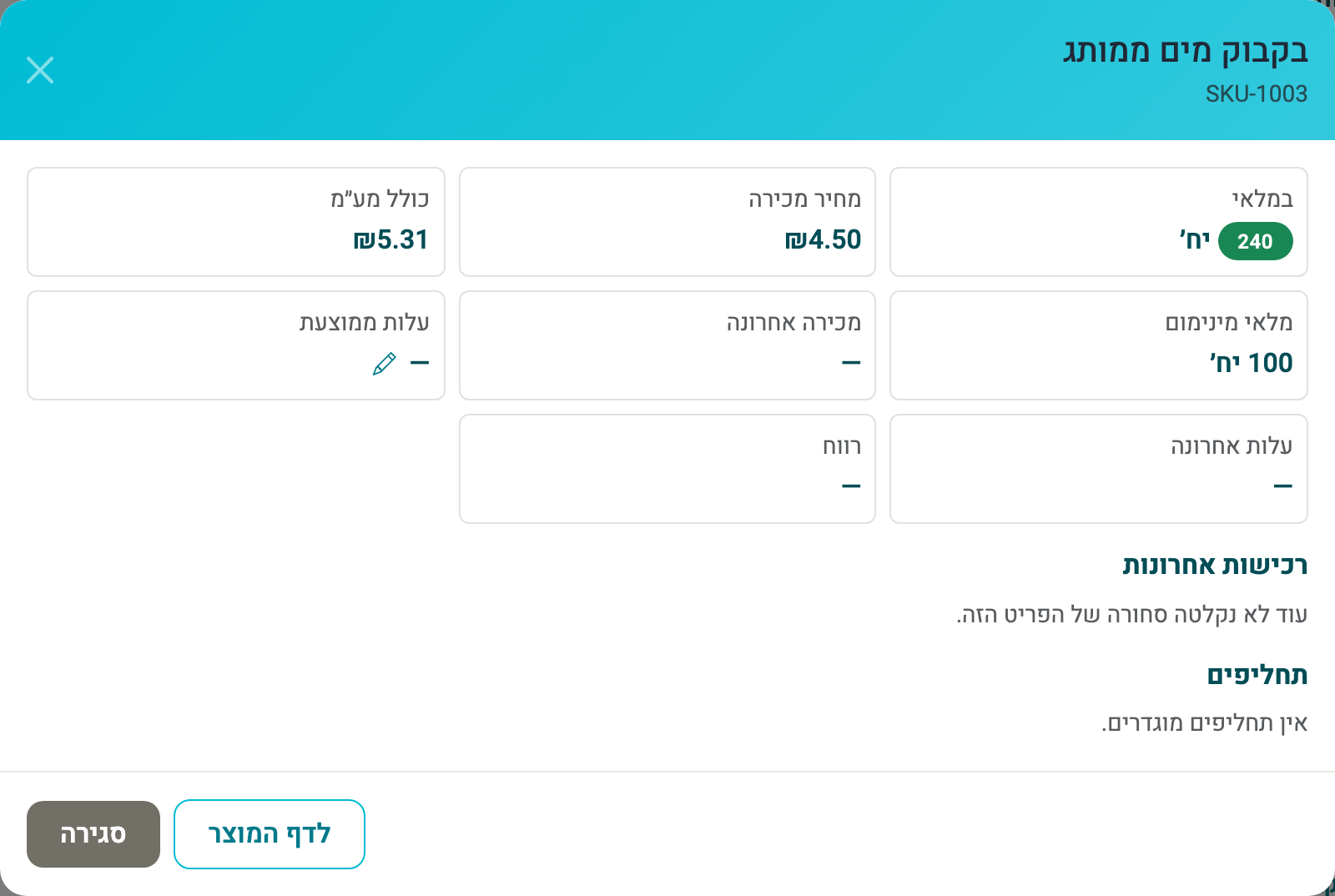
ברשימת המלאי, כפתור כרטיס פריט שליד פתיחה פותח חלון עם: הכמות במלאי, מחיר המכירה (וגם כולל מע"מ), מלאי מינימום, מכירה אחרונה, עלות אחרונה, עלות ממוצעת, רווח, הרכישות האחרונות מקליטות סחורה, ותחליפים לפריט. הכרטיס נפתח גם מתוך שורה בטופס המסמך.
מנהלי העסק יכולים לתקן את העלות הממוצעת בעיפרון שלידה. העלות החדשה היא נקודת ההתחלה של הממוצע — קליטות סחורה שיגיעו אחריה יתמצעו ממנה. עלויות ורווח מוצגים רק למנהלי העסק.
חיפוש במלאי: תיבת החיפוש ברשימה מחפשת לפי שם, מק"ט, יצרן או ברקוד, והרשימה מתעדכנת תוך כדי הקלדה. יצרן ומק"ט ביחד (למשל "AVI 0521073708") מוצאים את הפריט המדויק.
שאלות נפוצות
איך מחושבת העלות הממוצעת? ממוצע נע: כל קליטה מתמצעת עם הכמות והעלות שכבר במלאי. קליטה שבוטלה לא נספרת. בעסק פטור ממע"מ העלות כוללת מע"מ.
הסכום בחשבונית הספק שונה באגורות ממה שהשורות נותנות. מה עושים? מקלידים בשדה סה"כ לתשלום (כולל מע"מ) את הסכום שבחשבונית. ההפרש נרשם כהנחת עיגול, והשורות נשארות כמו שהן.
הקליטה רושמת גם הוצאה? לא לבד. אחרי השמירה המסך מציע רישום כהוצאה, ואפשר גם לקשר להוצאה שכבר נרשמה.
הצעת מחיר מורידה מלאי? לא. הצעת מחיר לא מורידה מלאי.
